
# Gestione Utenti
Trovi il tuo team sotto Amministrazione → Gestione Utenti. L’elenco Utenti & Inviti mostra tutte le altre persone che hanno accesso all’organizzazione, cosa possono fare e se hanno già accettato l’invito.
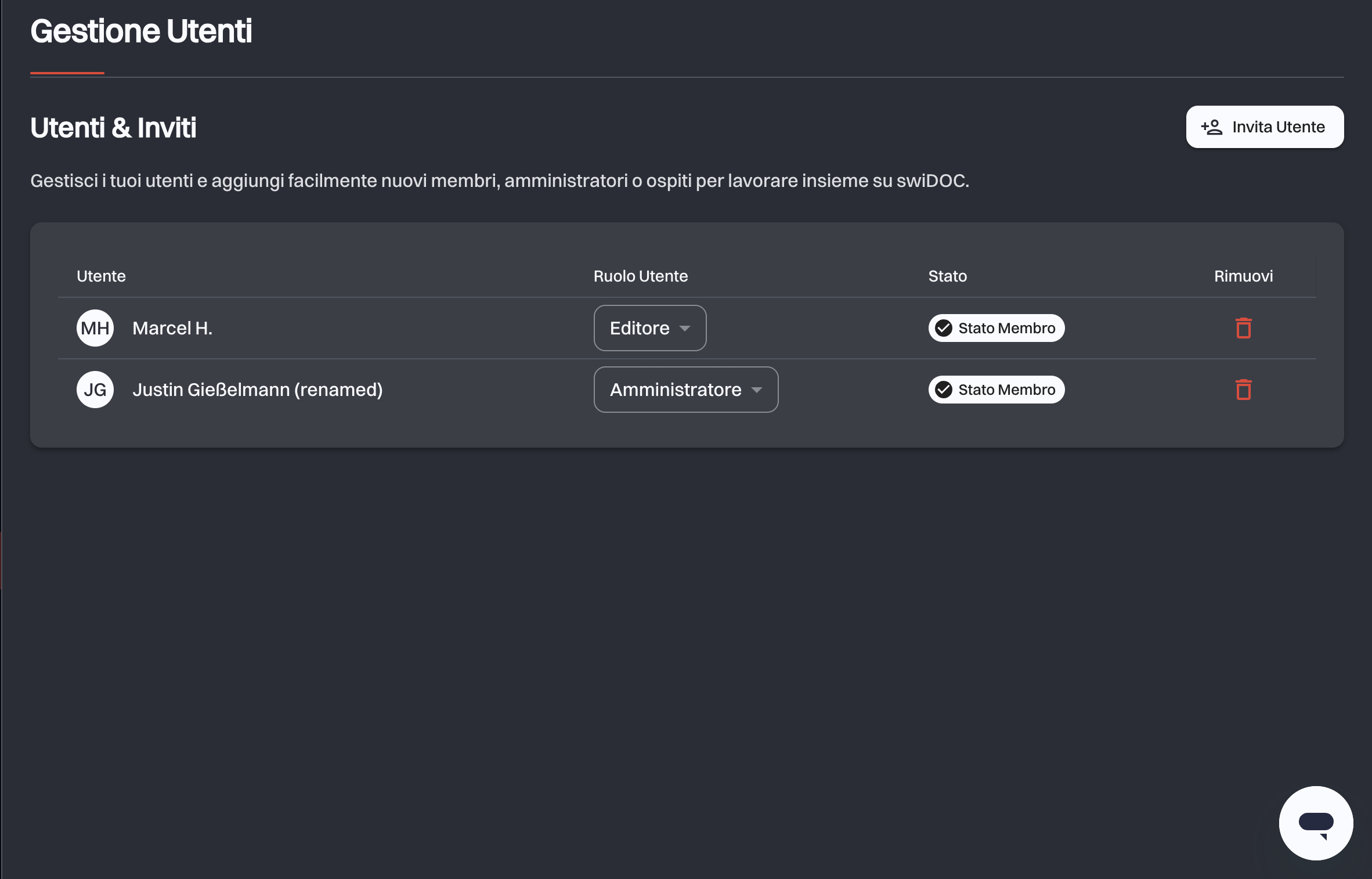
Ogni riga ha quattro colonne:
| Colonna | Cosa mostra |
|---|---|
| Utente | Il nome di un membro. Per un invito non ancora accettato, l’indirizzo e-mail a cui è stato inviato. |
| Ruolo Utente | Il ruolo, come elenco che puoi cambiare. Fisso per il creatore dell’organizzazione. |
| Stato | Stato Membro per chi è entrato, In Attesa finché un invito è aperto, Rifiutato se è stato declinato. |
| Rimuovi | Rimuove il membro, oppure ritira l’invito. |
# Ruoli
Ogni membro ha esattamente un ruolo.
| Ruolo | In una riga |
|---|---|
| Creatore | La persona che ha creato l’organizzazione. Accesso completo, e l’unico ruolo che può richiedere un’esportazione dei dati. |
| Amministratore | Accesso completo a documenti e impostazioni, e vede ogni cartella qualunque cosa dica la Gestione degli accessi. |
| Editore | Lavora con i documenti: caricare, modificare, spostare e gestire le cartelle. Elimina cartelle, mai documenti. Nessuna impostazione, nessun assistente AI. |
| Visualizzatore | Solo lettura. Consulta, scarica e cerca, e non cambia nulla. |
# Cosa può fare ogni ruolo
# Cambiare un ruolo
Apri l’elenco nella colonna Ruolo Utente e scegli un altro ruolo. La modifica viene salvata subito e confermata da un breve messaggio, tranne quando rende qualcuno Amministratore o gli toglie questo ruolo: allora swiDOC chiede prima, come descritto sotto.
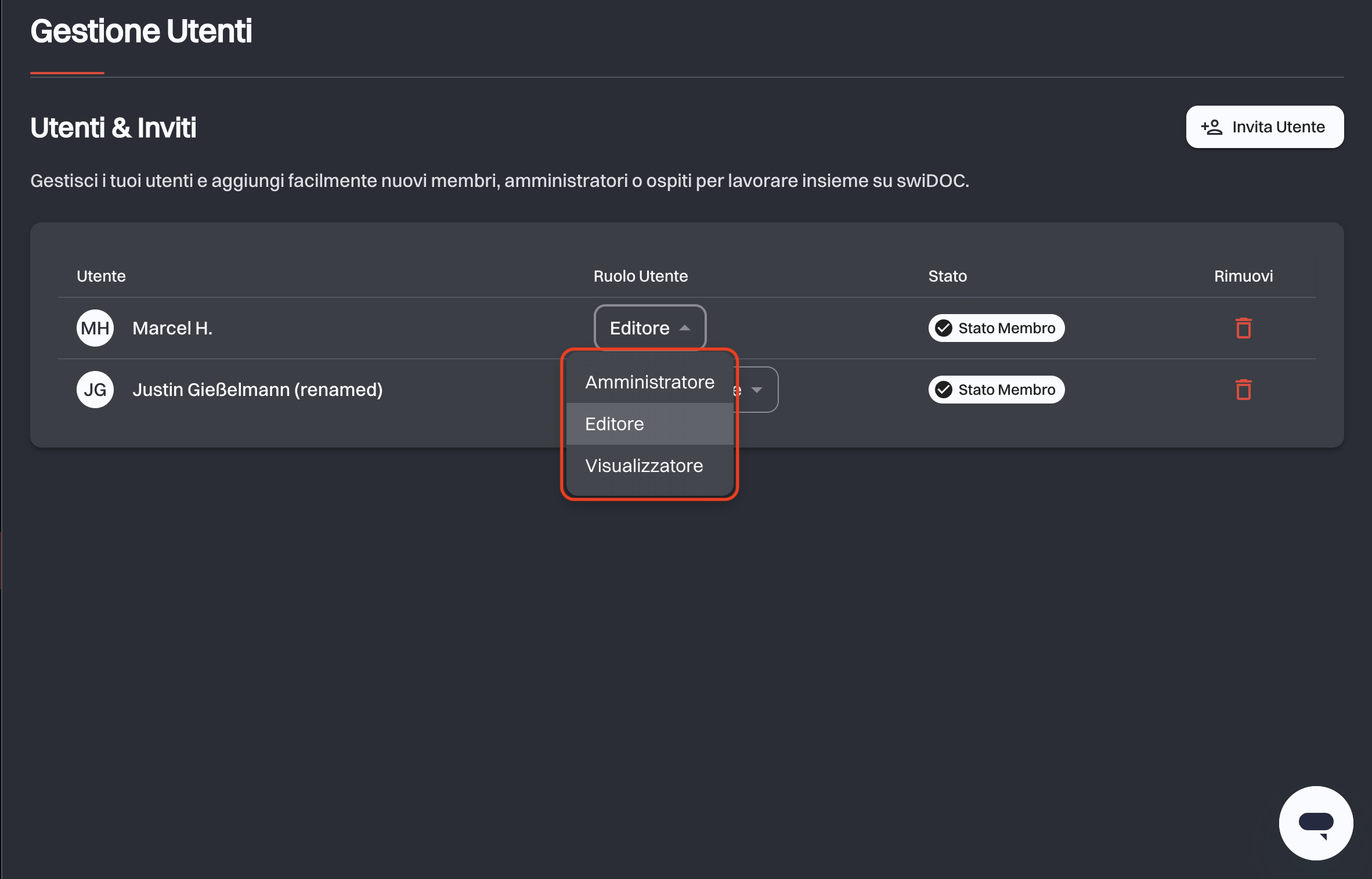
Creatore non compare nell’elenco: appartiene a chi ha creato l’organizzazione e non può essere trasferito. Anche il ruolo di un invito è fisso una volta inviato. Ritiralo e invita di nuovo la persona se hai scelto quello sbagliato.
Finché il principio dei quattro occhi è attivo, il ruolo di un approvatore delle eliminazioni non può essere cambiato. Toglilo prima dagli approvatori.
Rendere qualcuno amministratore elimina le sue restrizioni sulle cartelle
Un Amministratore vede ogni cartella, qualunque cosa dica la Gestione degli accessi. Quando passi una persona a quel ruolo, Dare a nome l’accesso a tutte le cartelle? ti chiede di confermare con Cambia ruolo. Le sue restrizioni sulle cartelle vengono quindi eliminate e non vengono ripristinate se il ruolo cambia di nuovo. Per mantenere le restrizioni, lasciala Editore o Visualizzatore.
Quando passi un Amministratore a Editore o Visualizzatore, Scegli l’accesso alle cartelle per nome chiede quali cartelle la persona mantiene: Accesso completo, oppure Accesso personalizzato con le cartelle da escludere scelte sulla stessa tela del passaggio 3 di un invito. Poi fai clic su Cambia ruolo. Questa scelta richiede un pacchetto con controllo degli accessi per cartella. Senza, il ruolo cambia direttamente e la persona mantiene ogni cartella.
# Invitare persone nell’archivio
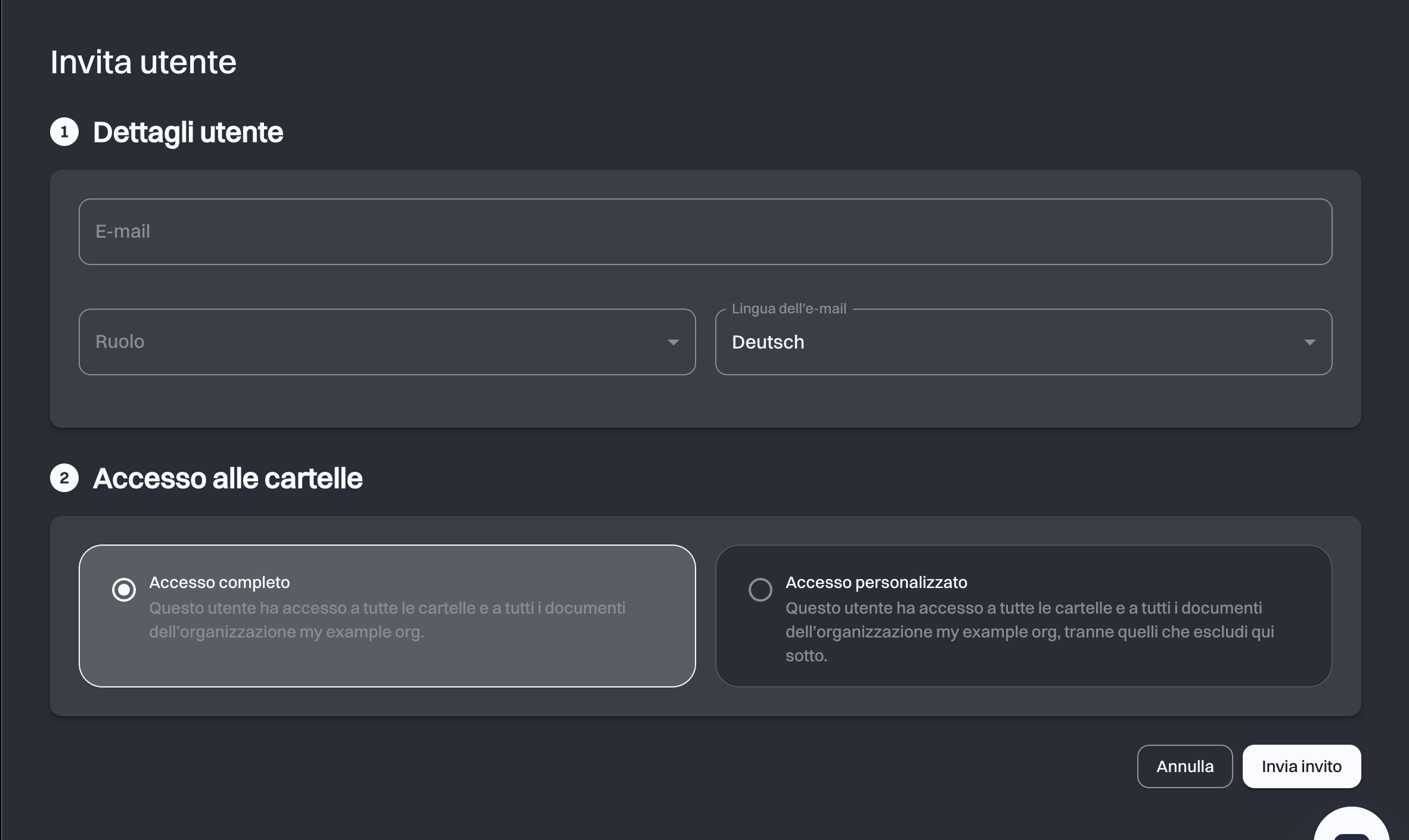
Fai clic su Invita Utente in alto a destra. L’invito è una pagina con passaggi numerati:
Dettagli utente
Accesso alle cartelle
Personalizza l’accesso
Poi fai clic su Invia invito.
# Passaggio 1: Dettagli utente
- E-mail: l’indirizzo a cui va l’invito. Non puoi invitare il tuo stesso indirizzo.
- Ruolo: vedi la tabella qui sopra.
- Lingua dell’e-mail: la lingua in cui è scritta l’e-mail di invito. Non influisce sulla lingua che la persona userà poi nell’app, quella la sceglie da sé.
Il nome non lo inserisci tu. La persona invitata inserisce il proprio nome quando crea l’account, ed è per questo che l’elenco mostra il suo indirizzo e-mail finché non accetta.
# Passaggio 2: Accesso alle cartelle
- Accesso completo: la persona vede ogni cartella e ogni file dell’organizzazione.
- Accesso personalizzato: la persona vede tutto tranne le cartelle che escludi al passaggio 3.
L’accesso personalizzato richiede almeno Manage | Fiduciario 10
Accesso completo funziona con qualsiasi pacchetto. Puoi usare il controllo degli accessi solo a partire dal pacchetto Manage | Fiduciario 10.
L’accesso personalizzato non ha inoltre alcun effetto sugli Amministratori, dato che vedono comunque ogni cartella. Quando selezioni quel ruolo l’opzione è disattivata e lo dice. Scegli invece Editore o Visualizzatore.
# Passaggio 3: Personalizza l’accesso
Il passaggio 3 compare solo se hai scelto Accesso personalizzato. Mostra l’albero delle cartelle della tua organizzazione come diagramma a raggiera: al centro c’è l’organizzazione, ogni anello verso l’esterno è un livello di sottocartelle. Fai clic su una cartella per escluderla; escludere una cartella esclude anche le sue sottocartelle. Una riga sotto l’albero elenca ciò che hai escluso finora, e ogni voce ha una × per rimetterla.
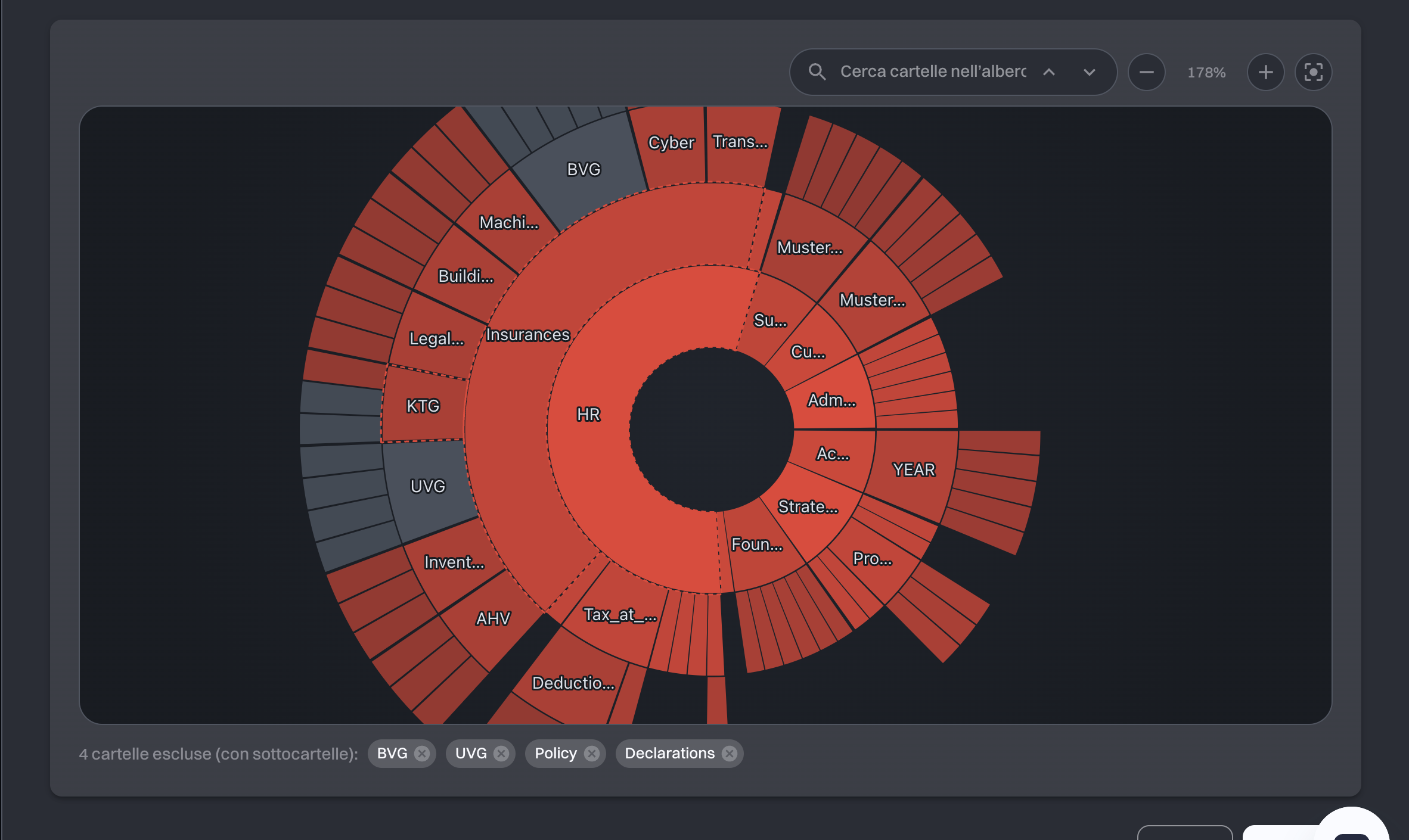
Usa Cerca cartelle nell’albero… per raggiungere una cartella per nome in un albero grande, e i comandi di zoom per addentrarti in un ramo profondo. Sono gli stessi comandi che usa la pagina Gestione degli accessi, dove sono descritti per esteso.
Invia ora, perfeziona dopo
Non devi indovinare l’elenco delle cartelle al momento dell’invito. Tutto ciò che imposti qui può essere cambiato in seguito, persona per persona, in Gestione degli accessi.
# Dopo l’invio
La persona compare nell’elenco con lo stato In Attesa e il ruolo che hai scelto. Riceve l’e-mail Invito all’azienda con il pulsante Apri l’invito. Appena accede a swiDOC, o crea un account se non ne ha uno, una finestra le chiede di unirsi alla tua organizzazione, con Accetta e Rifiuta.
- Accetta: diventa membro a pieno titolo, il suo stato passa a Stato Membro, il suo nome sostituisce l’indirizzo e-mail nell’elenco e può iniziare subito a lavorare nell’archivio.
- Rifiuta: lo stato passa a Rifiutato. Rimuovi la riga e invitala di nuovo se è stato un errore.
In entrambi i casi, la persona che ha inviato l’invito riceve un’e-mail: Il tuo invito è stato accettato oppure Il tuo invito è stato rifiutato.
Chi accetta durante la registrazione vede Configurazione del Tuo Accesso mentre swiDOC lo aggiunge all’organizzazione. Può volerci qualche secondo.
Si è registrata prima del tuo invito
Chi crea un account prima che esista un invito arriva su una schermata In Attesa di Invito. Non deve fare nulla: manda l’invito allo stesso indirizzo e le comparirà.
# Se l’invito viene rifiutato
swiDOC ti dice perché. I motivi più probabili:
| Messaggio | Cosa fare |
|---|---|
| La persona è già membro, oppure già invitata | Nulla: guarda l’elenco, la riga è già presente. |
| Il limite di membri del tuo pacchetto è stato raggiunto | Rimuovi un membro, oppure passa a un pacchetto più grande. Vedi Abbonamento. |
| L’accesso personalizzato alle cartelle non è incluso nel tuo pacchetto | Invita con Accesso completo, oppure fai l’upgrade. |
| Il ruolo selezionato ha accesso a tutte le cartelle | Gli amministratori non si possono limitare. Invita con accesso completo, oppure scegli Editore o Visualizzatore. |
| Il tuo abbonamento non è attivo | Attivalo nella pagina Abbonamento e riprova. |
| Una delle cartelle selezionate non è più disponibile | Qualcuno l’ha spostata o eliminata mentre sceglievi. Ricarica la pagina e scegli di nuovo. |
| Non hai l’autorizzazione per invitare utenti | Chiedi a un amministratore dell’organizzazione di mandare l’invito. |
# Rimuovere un membro, ritirare un invito
La colonna Rimuovi fa entrambe le cose, a seconda della riga:
- Un membro perde immediatamente l’accesso all’organizzazione. I documenti che ha caricato restano nell’archivio.
- Un invito in attesa viene ritirato, e la persona riceve l’e-mail Il tuo invito è stato ritirato.
- Un invito rifiutato viene rimosso dall’elenco.
Tu non compari nell’elenco, quindi non puoi rimuovere te stesso. Il Creatore dell’organizzazione non può essere rimosso, e nemmeno un approvatore delle eliminazioni: toglilo prima dagli approvatori nelle impostazioni di eliminazione.
# Pagine correlate
- Gestione degli accessi: cambiare quali cartelle una persona può vedere dopo l’ingresso.
- Abbonamento: quanti membri consente il tuo pacchetto, e come cambiarlo.
- Il Mio Profilo: le impostazioni che ognuno gestisce per il proprio account.