
# Integrazioni
Le integrazioni collegano swiDOC ai sistemi in cui già lavori, così i documenti arrivano nel tuo archivio senza che nessuno debba caricarli a mano.
Le trovi sotto Archivio → Integrazioni. Ogni connessione diretta ha la sua scheda:
| Scheda | A cosa serve |
|---|---|
| Panoramica | Il catalogo delle connessioni già pronte, raggruppate per modalità di collegamento |
| bexio | Il collegamento con bexio |
| Pebe Live | Il collegamento con Pebe Live |
| L’integrazione e-mail | |
| swiDOC API | La tua chiave API, per Zapier, gli strumenti partner e il tuo software |
Le schede che vedi dipendono dal tuo ruolo e dal tuo pacchetto.
# swiDOC API
Un’API è un’interfaccia che permette a due sistemi di parlarsi direttamente. Il tuo software invia una richiesta («archivia questo documento») e l’API la esegue, senza che nessuno faccia clic su nulla.
Usala per automatizzare l’archiviazione e per collegare swiDOC a sistemi per cui non esiste un’integrazione già pronta.
# Ottenere la tua chiave API
La tua chiave API autentica ogni integrazione che non è una connessione diretta: Zapier, gli strumenti partner e tutto ciò che costruisci tu.
La chiave è personale: le richieste fatte con essa agiscono a tuo nome. Solo i ruoli Creatore e Amministratore hanno la scheda swiDOC API e una chiave valida (cosa può fare ogni ruolo).
Apri Archivio → Integrazioni, vai nella scheda swiDOC API e fai clic su Mostra API Key. La chiave compare in una finestra, con Copia API Key accanto.
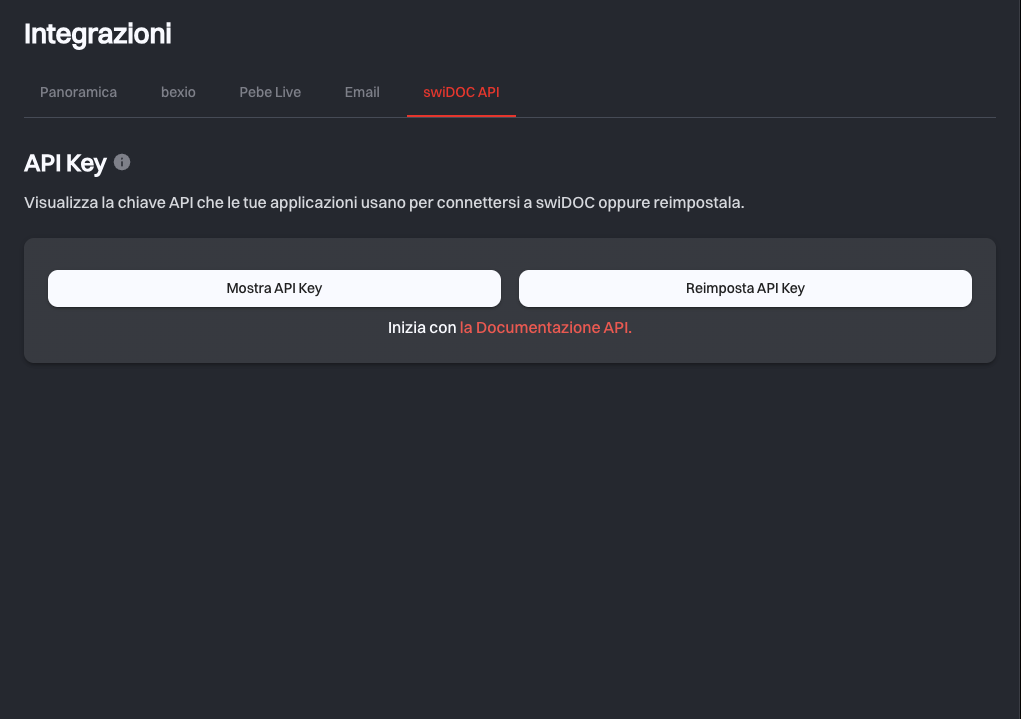
Reimposta API Key invalida ogni chiave che ti è stata mostrata prima. Fai poi clic su Mostra API Key per ottenerne una nuova. Tutto ciò che usa ancora una chiave vecchia smette di funzionare nel momento in cui la reimposti, quindi aggiorna le tue integrazioni nella stessa sessione.
Tratta la chiave come una password
Chi possiede la tua chiave API può archiviare documenti nella tua organizzazione. Non condividerla e non inserirla in un repository. Se potrebbe essere sfuggita, reimpostala.
# Cosa puoi farci
- Caricare documenti direttamente nel tuo archivio.
- Scaricare documenti tramite il loro ID file.
- Gestire documenti: aggiornare metadati come descrizioni e tag, oppure spostare documenti tra cartelle.
- Costruire integrazioni con sistemi a cui swiDOC non si collega di serie.
# Riferimento completo
Esistono due versioni dell’API. Usa la v2 per qualsiasi cosa nuova. La v1 è la versione precedente e i suoi endpoint sono diversi, quindi una chiamata v1 non si trasferisce invariata.
URL di base, endpoint, parametri ed esempi sono nella documentazione dell’API, sempre aggiornata: api.docs.swidoc.ch (opens new window).
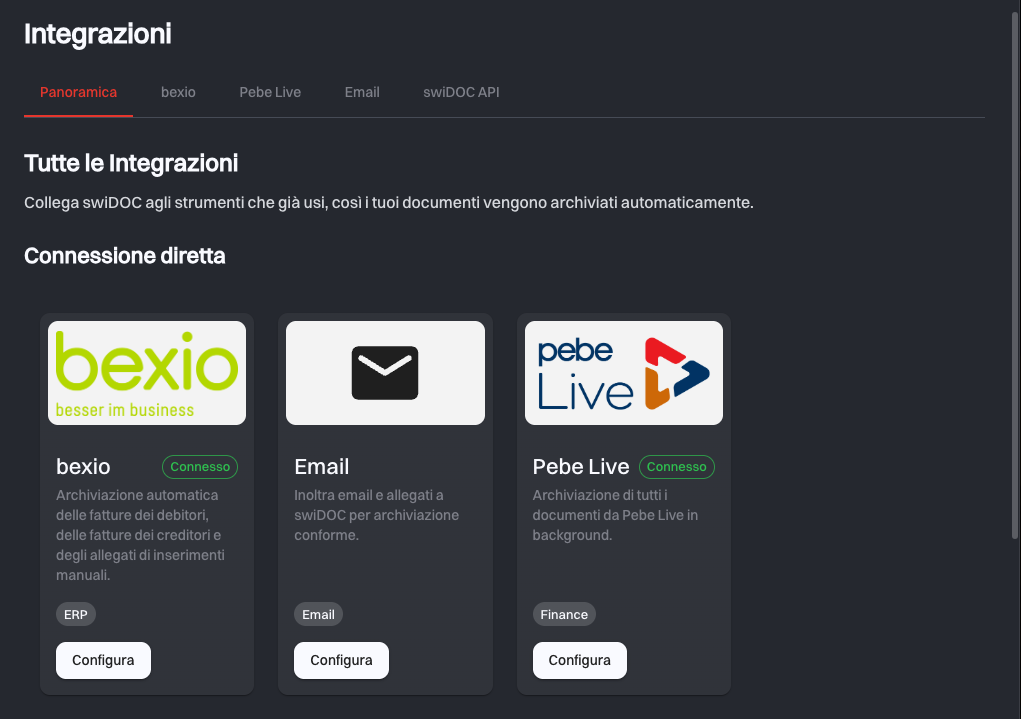
# Tutte le Integrazioni
La scheda Panoramica, intitolata Tutte le Integrazioni, raggruppa il catalogo in base a come nasce ogni collegamento. Le schede che vedi dipendono dal tuo pacchetto e dalle impostazioni della tua organizzazione, quindi una scheda descritta qui può non comparire da te.
# Integrato nel tuo software
Questi strumenti archiviano su swiDOC dalla propria interfaccia. Li configuri nel prodotto del partner, usando la tua chiave API swiDOC dove ne viene richiesta una.
| Integrazione | Come si collega |
|---|---|
| Zapier (opens new window) | Collega swiDOC a migliaia di altre app senza scrivere codice |
| infinity.swiss (opens new window) | Archivia tutto da infinity.swiss in background |
| Blond (opens new window) | Archivia tutto da Blond in background |
| MILKEE (opens new window) | Archivia tutto da MILKEE in background |
| Pfeffersack (opens new window) | Archivia tutto da Pfeffersack in background |
| ArchiveNinja (opens new window) | Estrae ricevute e fatture dal tuo software di contabilità e le archivia in swiDOC |
| Business Central (opens new window) | Collega la tua installazione di Microsoft Dynamics 365 Business Central |
# Connessione diretta
swiDOC parla direttamente con l’altro sistema. Ti colleghi una volta, poi scegli la cartella di destinazione e la durata di archiviazione per tutto ciò che arriva, cioè le stesse impostazioni di un caricamento manuale, applicate automaticamente. Vedi Archivio per capire cosa significano queste durate.
Le schede di bexio e Pebe Live mostrano Connesso finché l’integrazione è collegata, e Sincronizzazione ferma quando swiDOC ha fermato la sincronizzazione per un problema. La pagina dell’integrazione dice cosa fare.
# bexio
Video tutorial
Guarda il tutorial Digital und rechtskonform unterwegs mit swiDOC und bexio (opens new window) su YouTube.
swiDOC accede alla tua azienda in bexio (opens new window), ne legge i documenti contabili e li archivia. swiDOC legge solo da bexio e non vi modifica mai nulla.
Configura sulla scheda bexio, o la scheda bexio in alto, apre la pagina bexio. Finché bexio non è collegato e configurato, la pagina mostra una configurazione in quattro passaggi. Ripeti gli stessi passaggi dopo uno scollegamento o quando l’accesso a bexio è scaduto, con i valori della tua configurazione precedente già compilati.
- Collega bexio: il passaggio elenca gli accessi che swiDOC richiede (Fatture e contabilità, File e allegati, e Restare connesso perché le sincronizzazioni funzionino senza di te). Continua su bexio ti porta su bexio per accedere e concedere questi accessi. Accedi con una persona bexio che vede tutti i documenti che vuoi archiviare: swiDOC vede esattamente ciò che vede questa persona.
- Cosa archiviare: sotto Archivia i documenti dal scegli l’anno di inizio, in base alla data del documento in bexio. Puoi risalire fino a dodici anni indietro, e una prima configurazione parte dall’anno più vecchio. I quattro Tipi di documento sono sempre inclusi: Fatture clienti, Fatture fornitori, Spese e Allegati delle registrazioni manuali. Le bozze di fattura vengono saltate.
- Dove salvare: scegli la Cartella di destinazione e, sotto Conserva i documenti per, il periodo di conservazione. swiDOC mette i documenti in questa cartella, in sottocartelle per azienda, tipo e data. Le cartelle con accesso limitato non possono essere scelte. Il periodo di conservazione si calcola dalla data di ogni documento ed è di 10 anni, finché non lo cambi.
- Controlla e avvia: controlla le tue scelte, torna a un passaggio con Modifica, poi clicca su Avvia la sincronizzazione (Salva e riprendi la sincronizzazione se bexio era già stato configurato). Tipi di documento non ha Modifica e mostra Sempre inclusi.
Il solo collegamento non archivia nulla. La prima sincronizzazione parte circa 15 minuti dopo l’ultimo passaggio, e nel frattempo puoi lasciare la pagina. Dopo, swiDOC controlla bexio circa una volta alla settimana. Un anno di inizio lontano significa una prima sincronizzazione più lunga, perché molti documenti vengono distribuiti su più sincronizzazioni.
# Seguire la sincronizzazione
Una volta completata la configurazione, la pagina bexio mostra lo stato del collegamento:
- Stato: Attiva, Attiva, con avvisi, Azione richiesta o Sincronizzazione in corso, con l’azienda bexio e il membro che l’ha collegata.
- Ultima sincronizzazione, Prossima sincronizzazione e Archiviati finora: quando è avvenuta l’ultima sincronizzazione, con il suo esito e il numero di documenti, quando è prevista la prossima, e quanti documenti (e quanto spazio) bexio ha archiviato in totale. Se Prossima sincronizzazione indica Non pianificata, nessuna sincronizzazione parte da sola. Clicca su Avvia la sincronizzazione per pianificarne una.
- Impostazioni di sincronizzazione: l’anno di inizio, la cartella di destinazione, il periodo di conservazione e i tipi di documento, e chi li ha modificati per ultimo.
- Cronologia delle sincronizzazioni: una riga per sincronizzazione con data, esito, documenti e dimensione. Clicca su una riga per vedere il numero per tipo di documento e i problemi di quella sincronizzazione. Con problemi mostra solo le sincronizzazioni non riuscite o completate con avvisi, e Mostra altro carica quelle più vecchie.
Modifica impostazioni rende le impostazioni di sincronizzazione modificabili direttamente nella pagina, e Salva le modifiche le applica dalla prossima sincronizzazione. I documenti già archiviati non vengono mai spostati né modificati: una nuova cartella di destinazione riceve solo i nuovi documenti, e un nuovo periodo di conservazione vale solo per i documenti archiviati da quel momento. Un anno di inizio precedente aggiunge i documenti più vecchi nelle prossime sincronizzazioni. Uno successivo mantiene ciò che è già archiviato.
# Quando una sincronizzazione ha un problema
Se l’ultima sincronizzazione ha segnalato problemi, sono elencati subito dopo lo stato, sotto Azione richiesta, oppure sotto L'ultima sincronizzazione si è conclusa con avvisi se nessuno di essi ferma la sincronizzazione. Ogni problema dice cosa è successo e cosa fare, di solito con un pulsante:
| Pulsante | Quando compare |
|---|---|
| Ricollega bexio | bexio ha rifiutato l’accesso, alla persona bexio manca un diritto, oppure la configurazione non è completa |
| Cambia pacchetto / Cambia l'anno di inizio | Il tuo pacchetto non ha spazio per i documenti in attesa in bexio, la sincronizzazione è ferma |
| Scegli la cartella | La cartella di destinazione è stata eliminata o spostata in un’area con accesso limitato |
| Contatta il supporto | Un errore imprevisto da parte di swiDOC. swiDOC riprova alla prossima sincronizzazione |
bexio rifiuta l’accesso quando la persona bexio che ha collegato swiDOC ha cambiato la password, non ha più accesso all’azienda o ha rimosso l’app in bexio. In questo caso, e quando il pacchetto resta troppo piccolo anche dopo diversi tentativi, swiDOC scollega bexio e la pagina mostra di nuovo la configurazione, con una nota sul motivo per cui la sincronizzazione si è fermata.
Alcuni problemi non richiedono nulla da parte tua, per esempio quando bexio non era raggiungibile, un singolo documento non è stato scaricato o una sincronizzazione ha raggiunto il suo limite di tempo (In questa sincronizzazione non è stato archiviato tutto): swiDOC riprova alla prossima sincronizzazione. Dettagli tecnici per il supporto mostra un codice e un riferimento, che puoi copiare con Copia in una richiesta di supporto.
Quando un problema ferma la sincronizzazione, swiDOC invia anche un’e-mail al membro che ha collegato bexio e al membro che ha creato l’organizzazione, se sono ancora membri. L’e-mail indica il motivo e rimanda alla pagina bexio. Non viene ripetuta dopo ogni sincronizzazione finché resta lo stesso problema.
# Cambiare account o scollegare
Cambia account ti porta su bexio per accedere con un’altra persona o un’altra azienda. La sincronizzazione resta in pausa finché non completi di nuovo la configurazione. Le tue impostazioni sono già compilate, quindi puoi andare direttamente all’ultimo passaggio.
Scollega chiede prima una conferma. Le sincronizzazioni automatiche si fermano subito. I documenti già archiviati restano in swiDOC e mantengono il loro periodo di conservazione. Le tue impostazioni vengono mantenute, e quando ricolleghi bexio, con lo stesso account bexio o con un altro, la configurazione si apre con i valori già compilati.
L’integrazione e-mail ti dà un tuo indirizzo swiDOC personale. Inoltra un messaggio a quell’indirizzo e l’e-mail con i suoi allegati viene archiviata nella cartella che hai scelto: è così che archivi fatture fornitori, ricevute e contratti senza uscire dalla posta. L’indirizzo funziona nel campo A, Cc o Ccn.
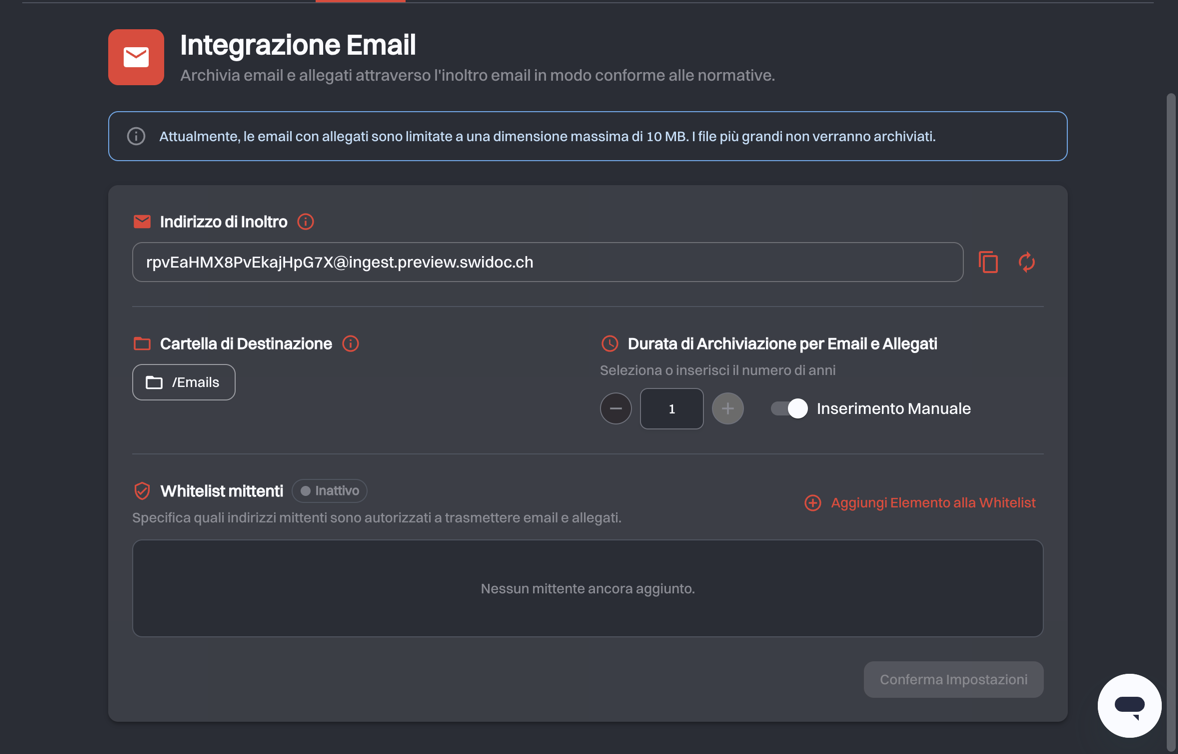
swiDOC archivia l’e-mail stessa come un documento e ogni allegato come un documento a sé. Finiscono in una nuova sottocartella di quella cartella, con il nome della data e dell’ora di arrivo dell’e-mail. I file di firma allegati all’e-mail vengono saltati.
Due impostazioni contano prima di diffondere l’indirizzo:
- Whitelist mittenti: appena l’elenco ha una voce, possono archiviare solo i mittenti elencati, e
l’elenco mostra Attivo. Con Aggiungi Elemento alla Whitelist consenti un singolo indirizzo
(
max.muster@tua-azienda.ch) o un intero dominio (*@tua-azienda.ch). - Cambia Indirizzo Email: emette un nuovo indirizzo ed elimina quello vecchio, ed è quello che fai se l’indirizzo è stato usato in modo improprio. Il vecchio indirizzo smette subito di funzionare.
Se la Gestione degli accessi ti toglie l’accesso alla cartella di destinazione, le email inviate all’indirizzo non vengono più archiviate. swiDOC ti invia un’email, Le email inviate al tuo indirizzo swiDOC non vengono archiviate, e la pagina Email mostra un avviso. Clicca su Seleziona Cartella di Destinazione per Email, scegli una nuova cartella e clicca su Conferma Impostazioni. Le email arrivate nel frattempo non sono state archiviate, quindi inoltrale di nuovo.
Se la cartella di destinazione viene eliminata, la pagina Email mostra lo stesso avviso, e le email finiscono
in una cartella chiamata emails al primo livello dell’archivio, finché non scegli una nuova cartella di
destinazione.
Limite di dimensione degli allegati
Le e-mail con allegati sono limitate a una dimensione massima di 10 MB. Tutto ciò che supera questo limite non viene archiviato, quindi distribuisci i documenti grandi su più e-mail oppure caricali direttamente.
# Pebe Live
Video tutorial
Guarda il tutorial pebeLive x swiDOC (opens new window) su YouTube.
Pebe Live (opens new window) funziona come bexio: gli stessi quattro passaggi di configurazione, lo stesso stato, le stesse impostazioni e la stessa cronologia di sincronizzazione, gli stessi problemi e la stessa e-mail quando un problema ferma la sincronizzazione. swiDOC legge soltanto da Pebe Live e non vi cambia mai nulla. Configura sulla scheda Pebe Live, o la scheda Pebe Live in alto, apre la sua pagina. Le differenze:
- Il collegamento: Pebe Live si collega con una chiave API. In Pebe Live apri le impostazioni, vai alla pagina “API” e crea una chiave API. Al passaggio 1, Collega Pebe Live, incollala in Chiave API e fai clic su Continua. swiDOC controlla subito la chiave e ti avvisa se Pebe Live la rifiuta. Non hai ancora un account Pebe Live? porta a Crea il tuo account.
- I tipi di documento: Fatture clienti, Note di credito, Fatture fornitori e Allegati delle registrazioni, sempre tutti e quattro. swiDOC li mette in sottocartelle per tipo e data dentro la cartella di destinazione.
- L’account collegato: lo stato mostra gli ultimi quattro caratteri della chiave API. Sostituisci la chiave API prende il posto di Cambia account: appena la nuova chiave è accettata, la sincronizzazione si ferma finché non completi i passaggi rimanenti, con le tue impostazioni già compilate.
- Una chiave rifiutata: Pebe Live non accetta più una chiave eliminata o rinnovata lì. Crea una nuova chiave in Pebe Live e inseriscila con Ricollega Pebe Live. Le tue impostazioni restano.
# Tramite partner e connettori
Un partner imposta questi collegamenti insieme a te. Per collegare Proffix (opens new window), fai clic su Contatta il nostro team nella sua scheda. Si apre un’e-mail a info@swidoc.ch.
Se il sistema che ti serve non compare affatto nella pagina, la swiDOC API è la via per collegarlo. Puoi anche scriverci e ti diremo se esiste già un connettore.
# Pagine correlate
- Archivio: periodi di conservazione e cartelle, in cui scrive ogni integrazione
- Cerca: come si trovano i documenti archiviati, compresi quelli archiviati da un’integrazione
- Gestione degli accessi: i permessi sulle cartelle che valgono per ciò che archivia un’integrazione
- Impostazioni: attributi di ricerca e tag che un’integrazione può compilare
← Cestino Impostazioni →