
# Assistente AI
L’assistente AI risponde alle tue domande su un documento: qual è il termine di preavviso, cosa è stato fatturato, quando scade qualcosa. Lo trovi sotto Archivio → Assistente AI.
Solo il titolare dell’account e gli Amministratori possono usare l’assistente AI. Vedi cosa può fare ogni ruolo.
È più utile quando ti serve un dato preciso da un documento lungo, o un riassunto prima di decidere se leggerlo per intero.
# Prima della tua prima chat
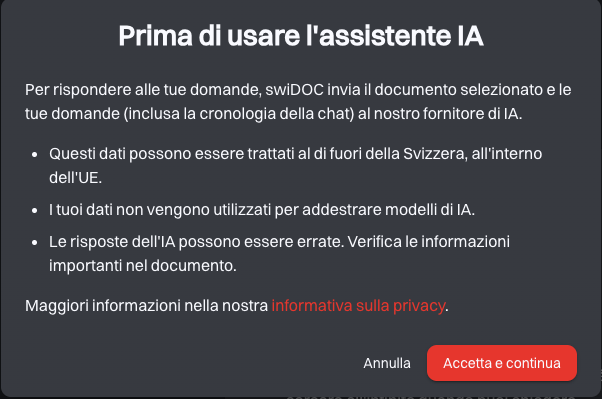
La prima volta che apri l’assistente AI, la finestra Prima di usare l’assistente IA spiega cosa succede ai tuoi dati. Fai clic su Accetta e continua per usare l’assistente. Annulla ti riporta indietro, e la finestra ricompare alla tua prossima visita.
La accetti una volta per il tuo account, e vale in ogni organizzazione di cui fai parte. Quando l’avviso cambia, swiDOC te lo chiede di nuovo.
# Avviare una chat
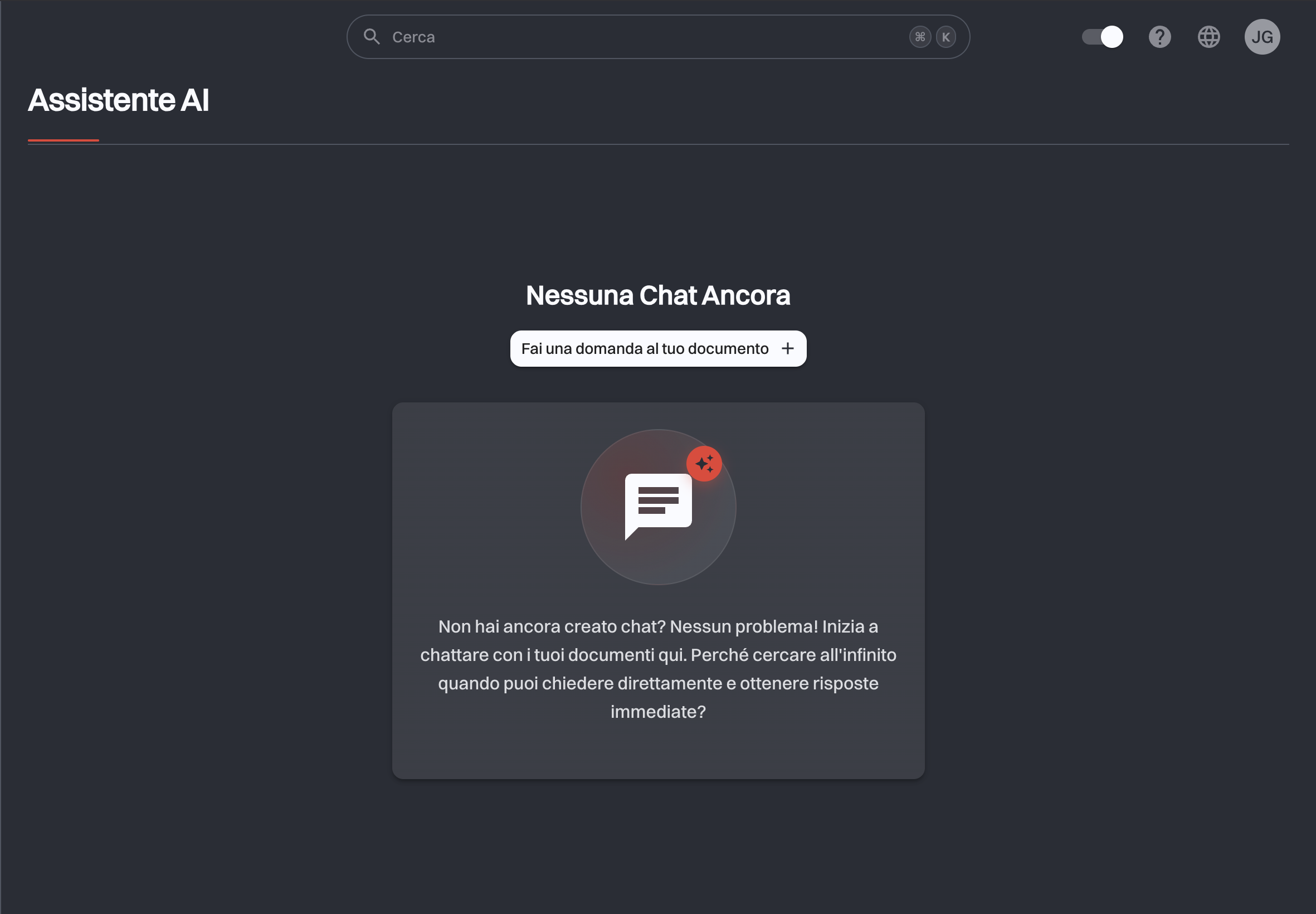
Una chat riguarda un solo documento. In una pagina Assistente AI vuota, fai clic su Fai una domanda al tuo documento; quando hai delle chat, usa il + accanto a Sfoglia le chat nella barra laterale. Entrambi aprono la finestra Chat con i File.
- Cerca il documento. La finestra cerca per nome e per contenuto, come Cerca, quindi puoi trovarlo con una parola che compare solo al suo interno.
- Selezionalo nei risultati.
- Fai clic su Avvia chat.
L’assistente prepara poi il documento. Preparazione della chat indica il passaggio in corso, prima Analisi del documento, poi Creazione della chat. Su un documento grande questo richiede alcuni minuti, quindi tieni aperta la pagina fino alla fine. Non tutti i file possono essere elaborati. Se il tuo non può, leggi «L’assistente non ha riconosciuto il contesto del file» e non viene creato nulla.
Per parlare di un secondo documento, avvia una seconda chat. Ogni documento ha la propria conversazione, e quelle che hai creato sono elencate sotto Chat di documenti nella barra laterale a sinistra, con Sfoglia le chat sopra per ritrovarne una.
Chiedere o cercare?
Usa Cerca quando sai più o meno cosa stai cercando e vuoi trovare il documento. Usa l’assistente quando hai già il documento e vuoi ricavarne qualcosa.
# Fare domande
Scrivi la tua domanda nel campo del messaggio in basso. Se non sai da dove partire, l’assistente propone alcuni spunti: Di cosa parla questo documento?, Riassumi i punti chiave., Chi sono le persone coinvolte nel documento?
Sotto ogni risposta:
- Mostra fonte apre Fonti e Riferimenti: i passaggi su cui si basa la risposta, elencati per pagina. È così che verifichi l’assistente contro il documento stesso. Compare ogni volta che la risposta è tratta dal documento.
- Copia mette la risposta negli appunti.
In una conversazione lunga, il pulsante con la freccia in basso a destra dei messaggi riporta all’ultimo messaggio.
Non sei limitato ai file di testo: l’assistente legge anche documenti scansionati e pagine fotografate. Quanto bene lo faccia dipende da quanto è leggibile la scansione, e il riconoscimento del testo descrive lo stesso limite dal lato della ricerca.
Verifica la risposta rispetto alla fonte
L’assistente legge il documento, ma può comunque leggere male o tralasciare qualcosa, soprattutto in una scansione di scarsa qualità. Per tutto ciò su cui devi agire, apri i riferimenti e conferma. È il documento che fa fede, non la risposta.
# La tua cronologia delle chat
Le tue conversazioni vengono salvate, e sono tue: le chat appartengono al tuo account, quindi i colleghi non le vedono nemmeno quando possono aprire lo stesso documento. Apri Assistente AI per riprendere da dove avevi lasciato: si apre per prima la chat usata più di recente.
# Cosa succede ai tuoi dati
Per rispondere alle tue domande, swiDOC invia il documento selezionato e le tue domande, inclusa la cronologia della chat, al suo fornitore di IA.
- Questi dati possono essere trattati al di fuori della Svizzera, all’interno dell’UE.
- I tuoi dati non vengono utilizzati per addestrare modelli di IA.
I dettagli sono nell’informativa sulla privacy (opens new window).
# Pagine correlate
- Cerca: trovare il documento in partenza, e come funziona il riconoscimento del testo.
- Gestione degli accessi: puoi chattare solo con i documenti che ti è consentito aprire.