
# Utilisateurs
Tu trouves ton équipe sous Administration → Utilisateurs. La liste Utilisateurs & Invitations montre toutes les autres personnes qui ont accès à l’organisation, ce qu’elles sont autorisées à faire et si elles ont déjà accepté leur invitation.
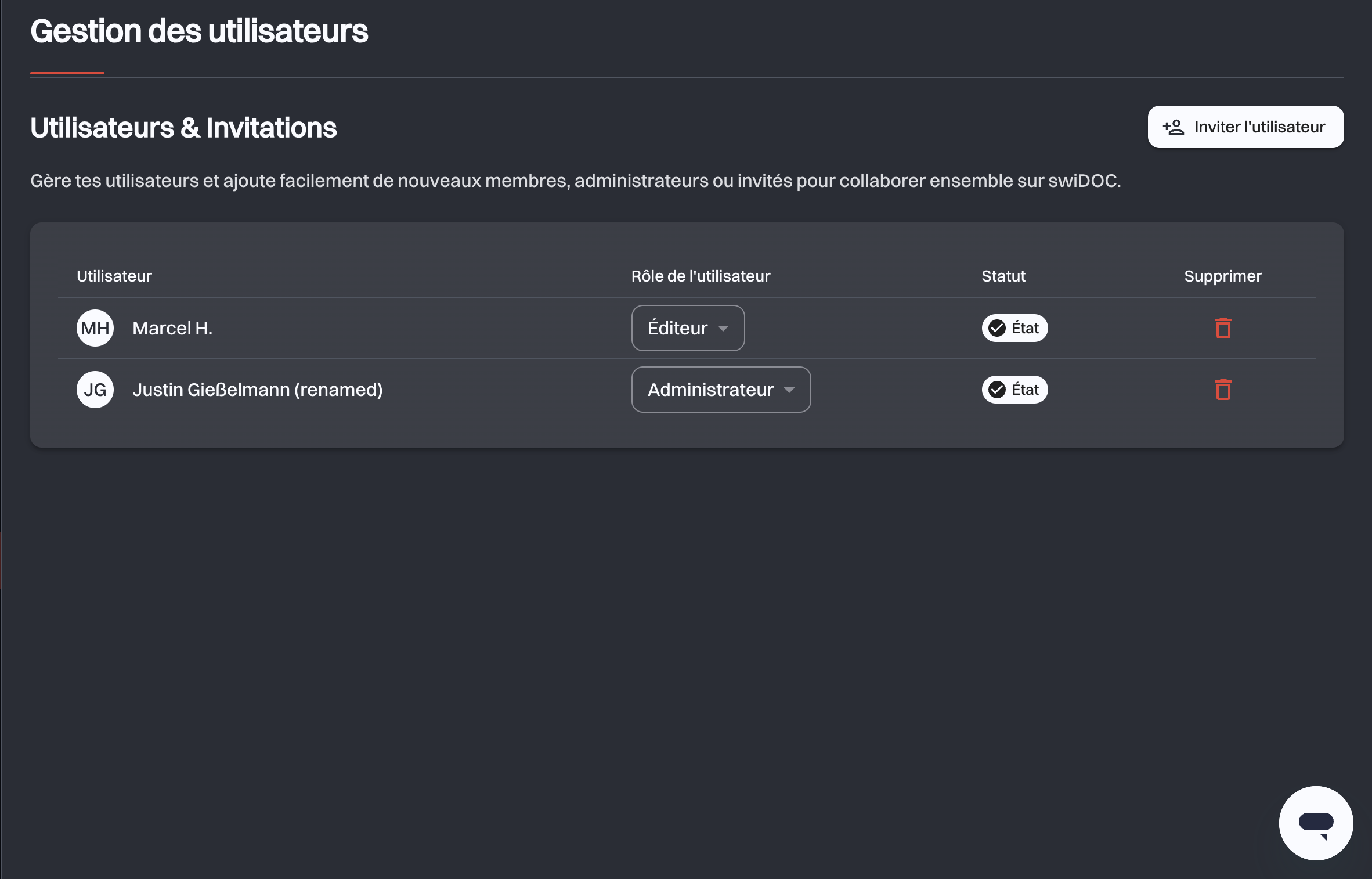
Chaque ligne comporte quatre colonnes :
| Colonne | Ce qu’elle affiche |
|---|---|
| Utilisateur | Le nom d’un membre. Pour une invitation non acceptée, l’adresse e-mail à laquelle elle a été envoyée. |
| Rôle de l’utilisateur | Le rôle, sous forme de liste que tu peux changer. Fixe pour le créateur de l’organisation. |
| Statut | État pour une personne qui a rejoint, En attente tant qu’une invitation court, Rejeté en cas de refus. |
| Supprimer | Retire le membre, ou retire l’invitation. |
# Rôles
Chaque membre a exactement un rôle.
| Rôle | En une ligne |
|---|---|
| Créateur | La personne qui a créé l’organisation. Accès complet, et le seul rôle qui peut demander un export de données. |
| Administrateur | Accès complet aux documents et aux paramètres, et voit chaque dossier quoi que dise la Gestion des accès. |
| Éditeur | Travaille avec les documents : téléverser, modifier, déplacer et gérer les dossiers. Supprime des dossiers, jamais des documents. Pas de paramètres, pas d’assistant AI. |
| Visionneur | Lecture seule. Consulte, télécharge et cherche, et ne change rien. |
# Ce que peut faire chaque rôle
# Changer un rôle
Ouvre la liste dans la colonne Rôle de l’utilisateur et choisis un autre rôle. Le changement est enregistré immédiatement et confirmé par un court message, sauf s’il fait de quelqu’un un Administrateur ou lui retire ce rôle : swiDOC demande alors d’abord, comme décrit ci-dessous.
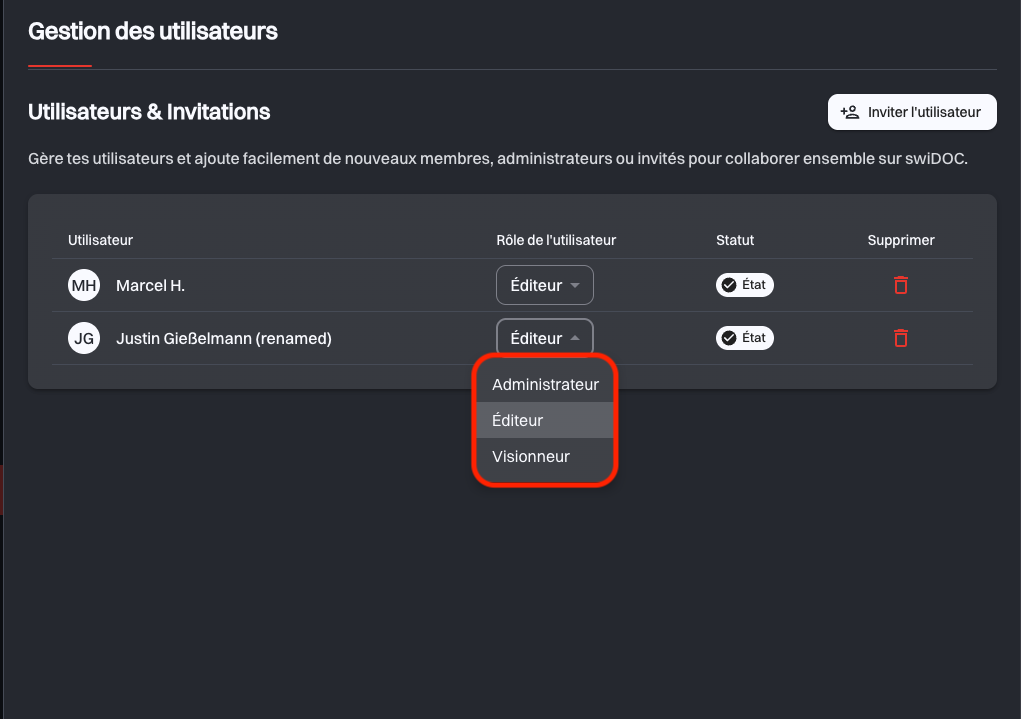
Créateur n’apparaît pas dans la liste : ce rôle appartient à la personne qui a créé l’organisation et ne peut pas être transmis. Le rôle d’une invitation est également fixe une fois l’invitation envoyée. Retire-la et invite la personne à nouveau si tu t’es trompé.
Tant que le principe des quatre yeux est actif, le rôle d’un approbateur de suppression ne peut pas être changé. Retire-le d’abord des approbateurs.
Faire de quelqu’un un administrateur supprime ses restrictions de dossier
Un Administrateur voit chaque dossier, quoi que dise la Gestion des accès. Quand tu passes une personne à ce rôle, Donner à nom l’accès à tous les dossiers ? te demande de confirmer avec Changer le rôle. Ses restrictions de dossier sont alors supprimées, et elles ne sont pas rétablies si son rôle change à nouveau. Pour garder les restrictions, laisse-la Éditeur ou Visionneur.
Quand tu passes un Administrateur à Éditeur ou Visionneur, Choisis l’accès aux dossiers pour nom demande quels dossiers la personne garde : Accès complet, ou Accès personnalisé avec les dossiers à exclure choisis sur le même canevas qu’à l’étape 3 d’une invitation. Clique ensuite sur Changer le rôle. Ce choix demande un tarif avec contrôle d’accès par dossier. Sans lui, le rôle change directement et la personne garde chaque dossier.
# Inviter des personnes à l’archive
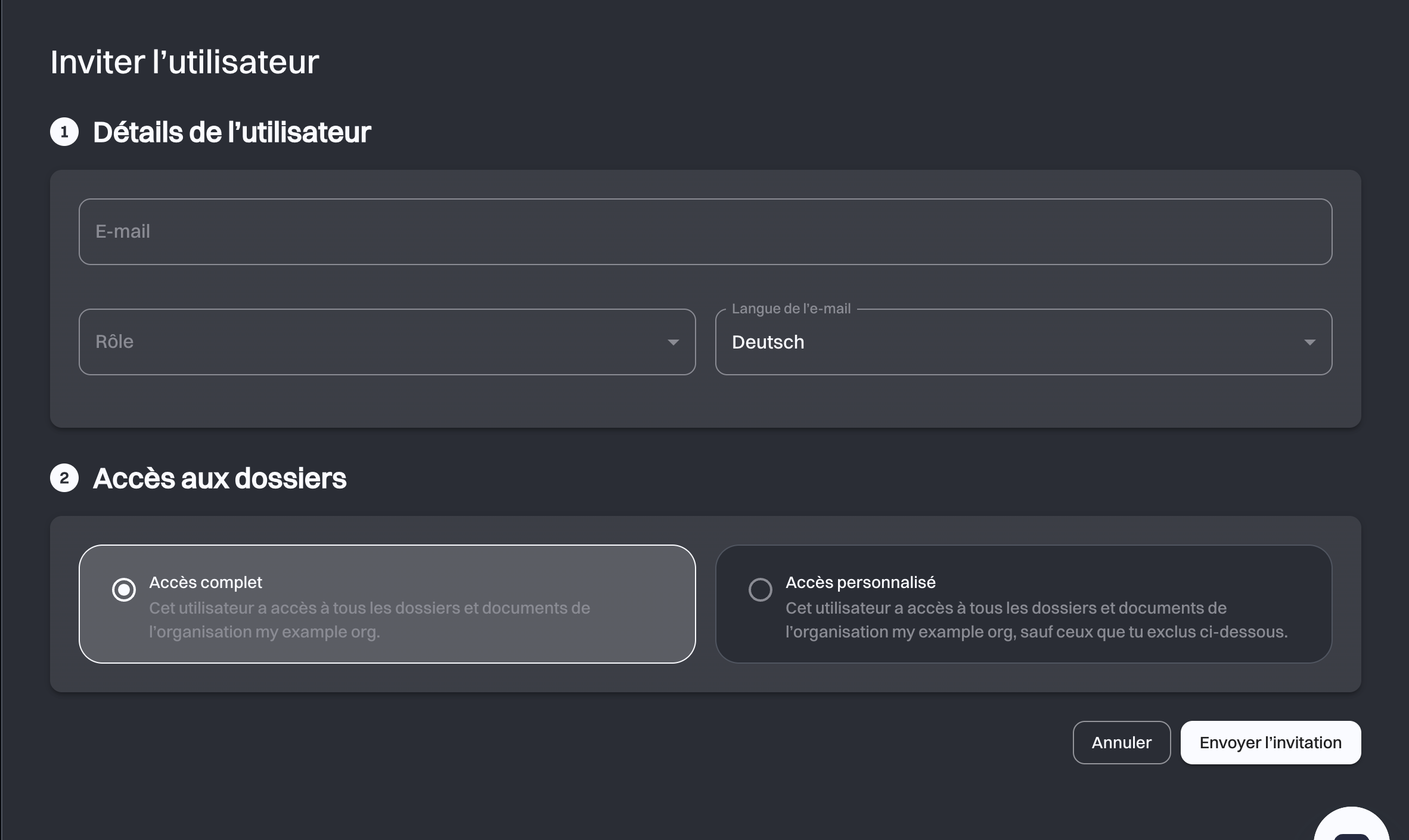
Clique sur Inviter l’utilisateur en haut à droite. L’invitation est une page d’étapes numérotées :
Détails de l’utilisateur
Accès aux dossiers
Personnaliser l’accès
Clique ensuite sur Envoyer l’invitation.
# Étape 1 : Détails de l’utilisateur
- E-mail : l’adresse à laquelle part l’invitation. Tu ne peux pas inviter ta propre adresse.
- Rôle : voir le tableau ci-dessus.
- Langue de l’e-mail : la langue dans laquelle l’e-mail d’invitation est rédigé. Elle n’affecte pas la langue que la personne utilisera ensuite dans l’application, qu’elle choisit elle-même.
Tu ne saisis pas de nom. La personne invitée renseigne son propre nom quand elle crée son compte, et c’est pourquoi la liste affiche son adresse e-mail jusqu’à ce qu’elle accepte.
# Étape 2 : Accès aux dossiers
- Accès complet : la personne voit chaque dossier et chaque fichier de l’organisation.
- Accès personnalisé : la personne voit tout sauf les dossiers que tu exclus à l’étape 3.
L’accès personnalisé demande au moins Manage | Fiduciaire 10
Accès complet fonctionne avec tous les tarifs. Tu ne peux utiliser le contrôle d’accès qu’à partir du tarif Manage | Fiduciaire 10.
L’accès personnalisé n’a en outre aucun effet sur les Administrateurs, puisqu’ils voient chaque dossier de toute façon. Quand tu sélectionnes ce rôle, l’option est désactivée et le signale. Choisis plutôt Éditeur ou Visionneur.
# Étape 3 : Personnaliser l’accès
L’étape 3 n’apparaît que si tu as choisi Accès personnalisé. Elle montre l’arborescence de dossiers de ton organisation sous forme de diagramme en rayons de soleil : le centre est l’organisation, chaque anneau vers l’extérieur est un niveau de sous-dossiers. Clique sur un dossier pour l’exclure ; exclure un dossier exclut aussi ses sous-dossiers. Une ligne sous l’arborescence liste ce que tu as exclu jusqu’ici, et chaque entrée a un × pour la remettre.
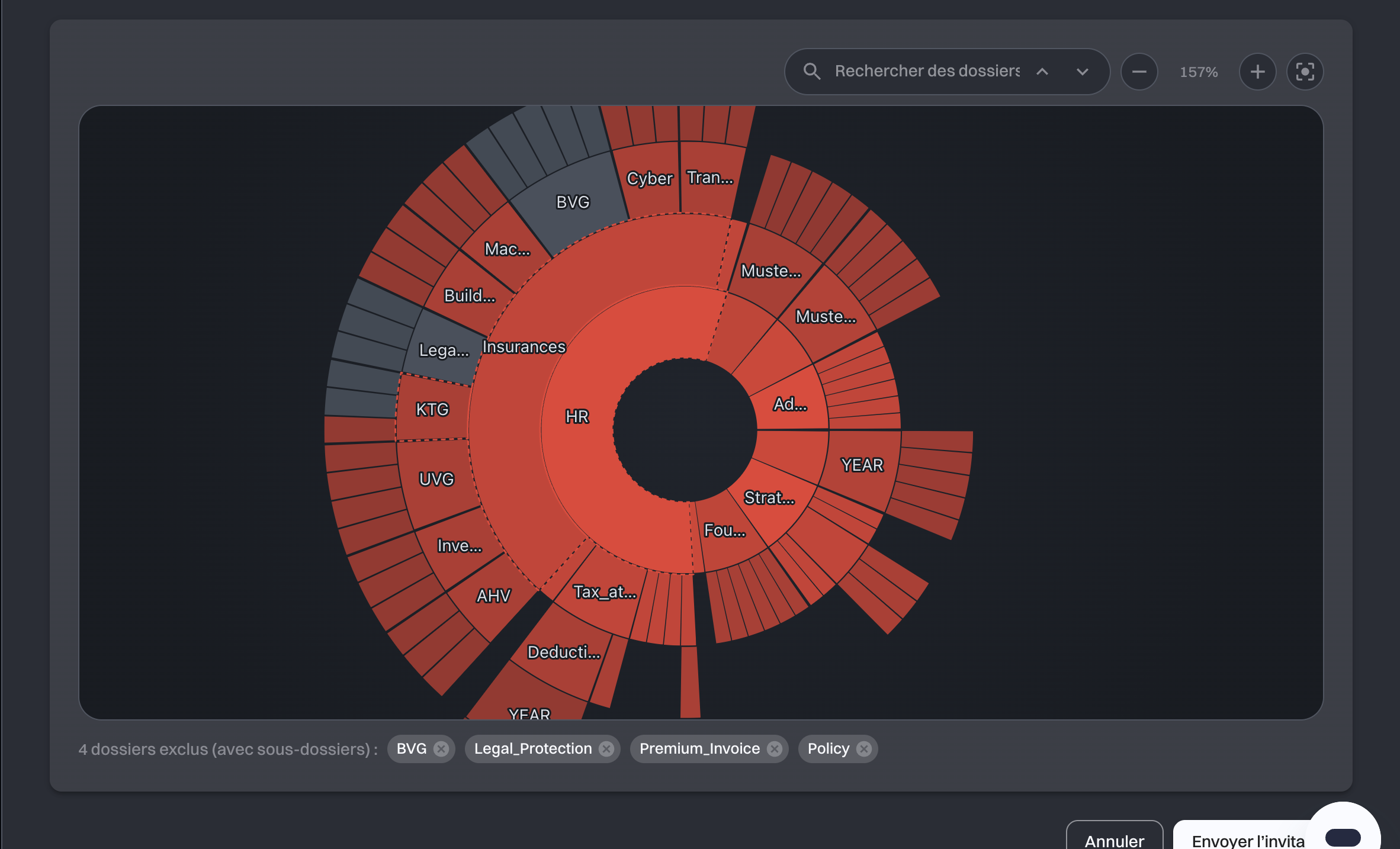
Utilise Rechercher des dossiers dans l’arborescence… pour sauter à un dossier par son nom dans une grande arborescence, et les commandes de zoom pour t’enfoncer dans une branche profonde. Ce sont les mêmes commandes que celles de la page Gestion des accès, où elles sont décrites en détail.
Envoie maintenant, affine ensuite
Tu n’as pas à obtenir la liste de dossiers parfaitement juste au moment de l’invitation. Tout ce que tu définis ici peut être modifié après coup, personne par personne, dans la Gestion des accès.
# Après l’envoi
La personne apparaît dans la liste avec le statut En attente et le rôle que tu as choisi. Elle reçoit l’e-mail Invitation à l’entreprise avec un bouton Ouvrir l’invitation. Dès qu’elle est connectée à swiDOC, ou qu’elle a créé un compte si elle n’en a pas, une fenêtre lui demande de rejoindre ton organisation, avec Accepter et Refuser.
- Accepter : elle devient membre à part entière, son statut passe à État, son nom remplace l’adresse e-mail dans la liste, et elle peut travailler dans l’archive tout de suite.
- Refuser : le statut passe à Rejeté. Retire la ligne et invite-la de nouveau s’il s’agissait d’une erreur.
Dans les deux cas, la personne qui a envoyé l’invitation reçoit un e-mail : Ton invitation a été acceptée ou Ton invitation a été refusée.
Une personne qui accepte pendant son inscription voit Configuration de ton accès pendant que swiDOC l’ajoute à l’organisation. Cela peut prendre quelques secondes.
Elle s’est inscrite avant ton invitation
Une personne qui crée un compte avant qu’une invitation existe arrive sur un écran En attente d’invitation. Elle n’a rien à faire : envoie l’invitation à la même adresse et elle apparaît chez elle.
# Si l’invitation est refusée
swiDOC te dit pourquoi. Les raisons les plus probables :
| Message | Que faire |
|---|---|
| La personne est déjà membre, ou déjà invitée | Rien : regarde la liste, la ligne y est déjà. |
| La limite de membres de ton tarif est atteinte | Retire un membre, ou passe à un tarif supérieur. Voir Abonnement. |
| L’accès personnalisé aux dossiers n’est pas inclus dans ton tarif | Invite avec Accès complet, ou mets ton tarif à niveau. |
| Le rôle sélectionné a accès à tous les dossiers | Les administrateurs ne peuvent pas être restreints. Invite avec accès complet, ou choisis Éditeur ou Visionneur. |
| Ton abonnement n’est pas actif | Réactive-le sur la page Abonnement et réessaie. |
| L’un des dossiers sélectionnés n’est plus disponible | Quelqu’un l’a déplacé ou supprimé pendant ta sélection. Recharge la page et choisis à nouveau. |
| Tu n’as pas l’autorisation d’inviter des utilisateurs | Demande à un administrateur de l’organisation d’envoyer l’invitation. |
# Retirer un membre, retirer une invitation
La colonne Supprimer fait les deux, selon la ligne :
- Un membre perd immédiatement l’accès à l’organisation. Les documents qu’il a téléversés restent dans l’archive.
- Une invitation en attente est retirée, et la personne reçoit l’e-mail Ton invitation a été retirée.
- Une invitation rejetée est effacée de la liste.
Tu n’apparais pas toi-même dans la liste, tu ne peux donc pas te retirer. Le Créateur de l’organisation ne peut pas être retiré, ni un approbateur de suppression : retire-le d’abord des approbateurs dans les paramètres de suppression.
# Pages liées
- Gestion des accès : changer les dossiers qu’une personne peut voir après son arrivée.
- Abonnement : combien de membres ton tarif autorise, et comment le changer.
- Mon profil : les réglages que chacun gère pour son propre compte.