
# Cerca
Ci sono due modi per cercare. La barra di ricerca in cima all’app è sempre disponibile, da qualsiasi pagina. La pagina Ricerca completa si trova sotto Archivio → Cerca e aggiunge la ricerca avanzata.
Video tutorial
Guarda il tutorial Die swiDOC Suche richtig nutzen (opens new window) su YouTube.
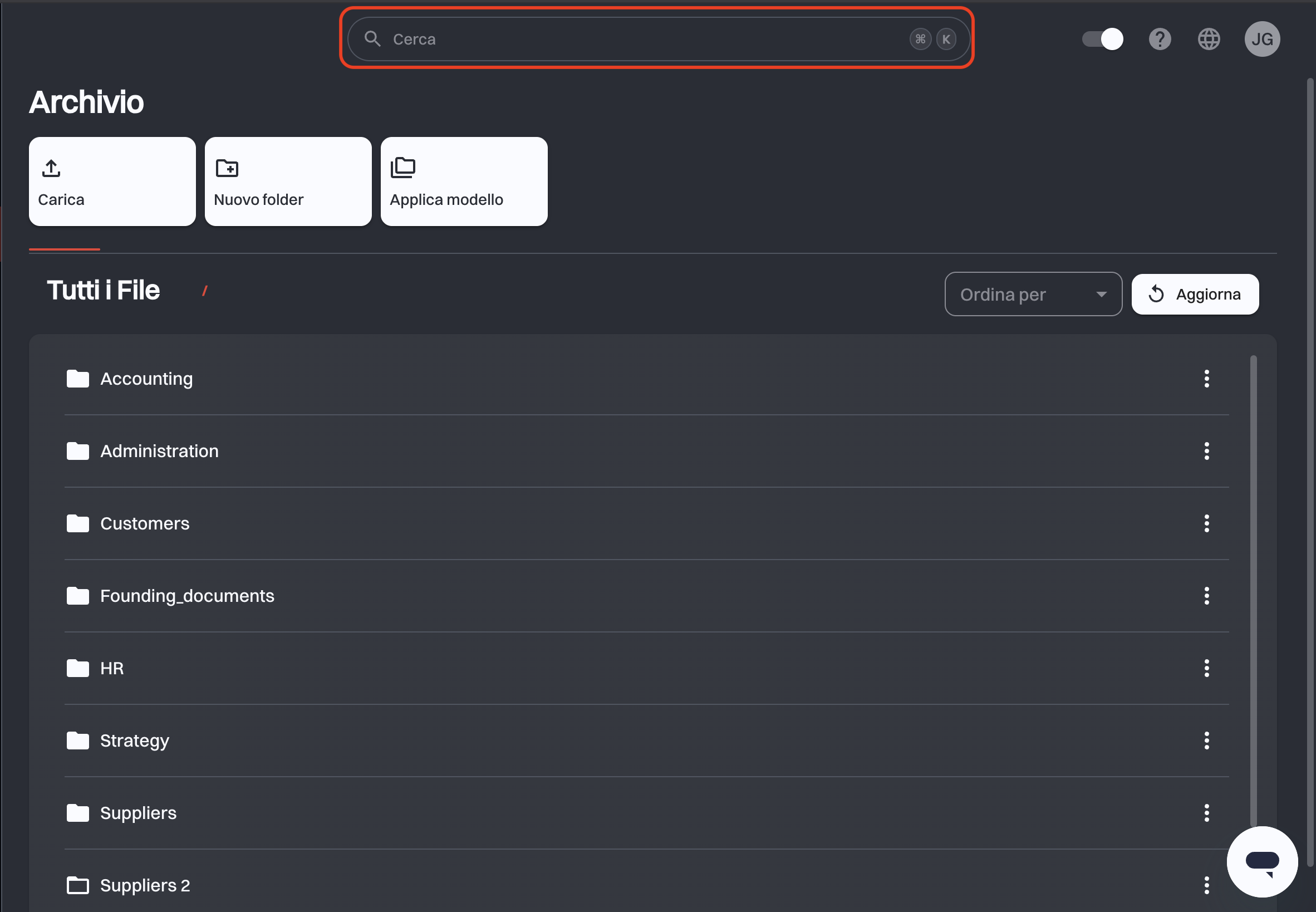
Su computer puoi aprire la barra di ricerca con ⌘ + K (macOS) oppure Ctrl + K (Windows e Linux), invece di fare clic.
# Ricerca intelligente
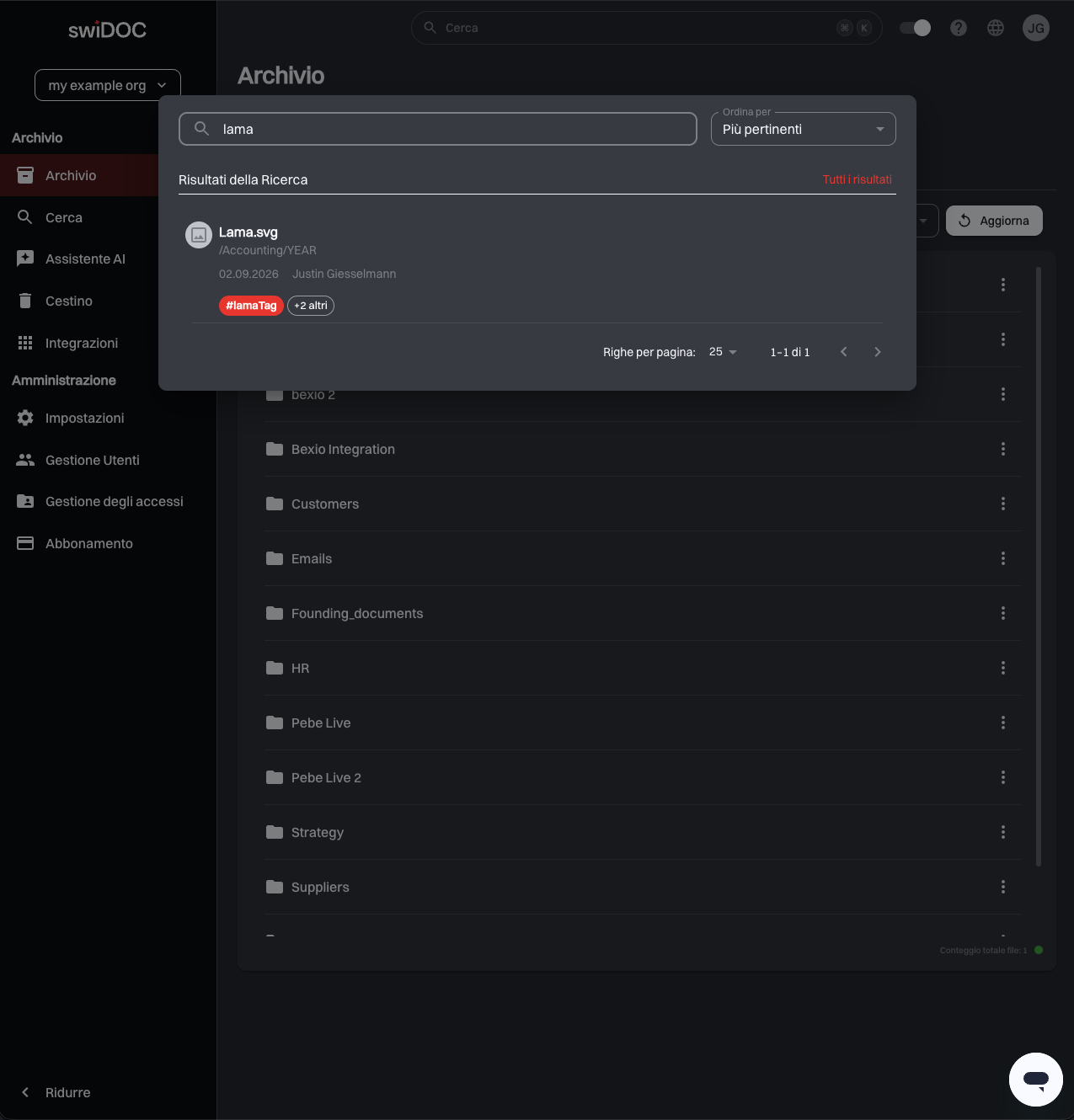
La ricerca non si limita al nome dei file dei tuoi documenti archiviati. Copre anche descrizioni, percorsi delle cartelle, tag, attributi di ricerca e il testo dentro i tuoi documenti.
Premi Invio, oppure fai clic sulla lente all’inizio del campo, per avviare la ricerca.
Ogni risultato mostra il nome del documento, il suo percorso di cartella e la data e la persona che l’ha archiviato, così distingui due documenti con nomi simili senza aprirne nessuno. Tutti i risultati porta lo stesso termine di ricerca e l’ordinamento scelto nella pagina Ricerca, dove compare l’elenco completo.
# Esempi di ricerca
- Puoi digitare l’inizio di una parola.
fatttrovafattura, ma nonmalfatto: la corrispondenza è ancorata all’inizio della parola. I termini più corti di tre caratteri vengono ignorati, perché corrisponderebbero a quasi tutto. - Gli errori di battitura sono tollerati. Da quattro caratteri in su, una lettera sbagliata o invertita
trova comunque il documento. I numeri sono confrontati in modo esatto, quindi
2024non restituisce mai2023. - Le forme flesse vengono riconosciute, in tedesco, inglese, francese e italiano allo stesso tempo, quindi
non c’è nessuna impostazione di lingua da sbagliare:
fatturetrova anchefattura. Anche le parole composte tedesche vengono scomposte, cosìrechnung(fattura) trova ancheSchlussrechnung. Gli accenti sono interscambiabili con la grafia semplice, quindicittatrova anchecittà. - Più parole restringono la ricerca. Ogni parola digitata deve corrispondere, ma possono corrispondere in punti diversi: una nel nome del file e una nel testo del documento è un risultato valido.
La ricerca non restituisce mai documenti da cartelle a cui non hai accesso: ciò che trovi è ciò che ti è consentito aprire. Vedi Gestione degli accessi per capire come si impostano queste restrizioni.
# Riconoscimento del testo (OCR)
Ogni documento viene analizzato automaticamente al caricamento. L’OCR (riconoscimento ottico dei caratteri) estrae il testo dai tuoi documenti e lo rende ricercabile.
In pratica non sei limitato ai file di testo: una ricevuta fotografata o un contratto scansionato è rintracciabile quanto un documento Word, comprese le parole che non compaiono né nel titolo né nei metadati.
I documenti lunghi non vengono letti fino alla fine
L’estrazione del testo si ferma dopo circa i primi 25 000 caratteri, cioè intorno a dieci o venti pagine a seconda di quanto testo contiene ogni pagina. Oltre le dieci pagine, le pagine lette vengono campionate invece di essere prese in ordine. Una parola sepolta in fondo a un documento lungo può quindi risultare introvabile.
Per i documenti lunghi sono buoni tag e una struttura di cartelle chiara a tenere tutto rintracciabile.
# Ricerca avanzata
La ricerca avanzata interroga attributi specifici invece di tutto in una volta. Nella pagina Ricerca, aprila con l’icona del filtro accanto al campo di ricerca.
Ogni condizione è una riga in tre parti:
| Parte | Cosa scegli |
|---|---|
| Nome dell’Attributo di Ricerca | Nome File, Percorso, Tag o Descrizione, più ogni attributo di ricerca definito dalla tua organizzazione. |
| Operatore | è esattamente oppure contiene. |
| Valore di Ricerca | Cosa cercare in quell’attributo. |
I due operatori sono il senso stesso della funzione:
- è esattamente: solo i documenti il cui valore per quell’attributo corrisponde esattamente al termine cercato.
- contiene: tutti i documenti che hanno il termine da qualche parte in quell’attributo.
Usa + per aggiungere un’altra condizione e l’icona del cestino per rimuoverne una. Un documento deve soddisfare ogni condizione per comparire nei risultati, quindi ogni riga che aggiungi restringe l’insieme invece di allargarlo. Premi Cerca per eseguire la ricerca.
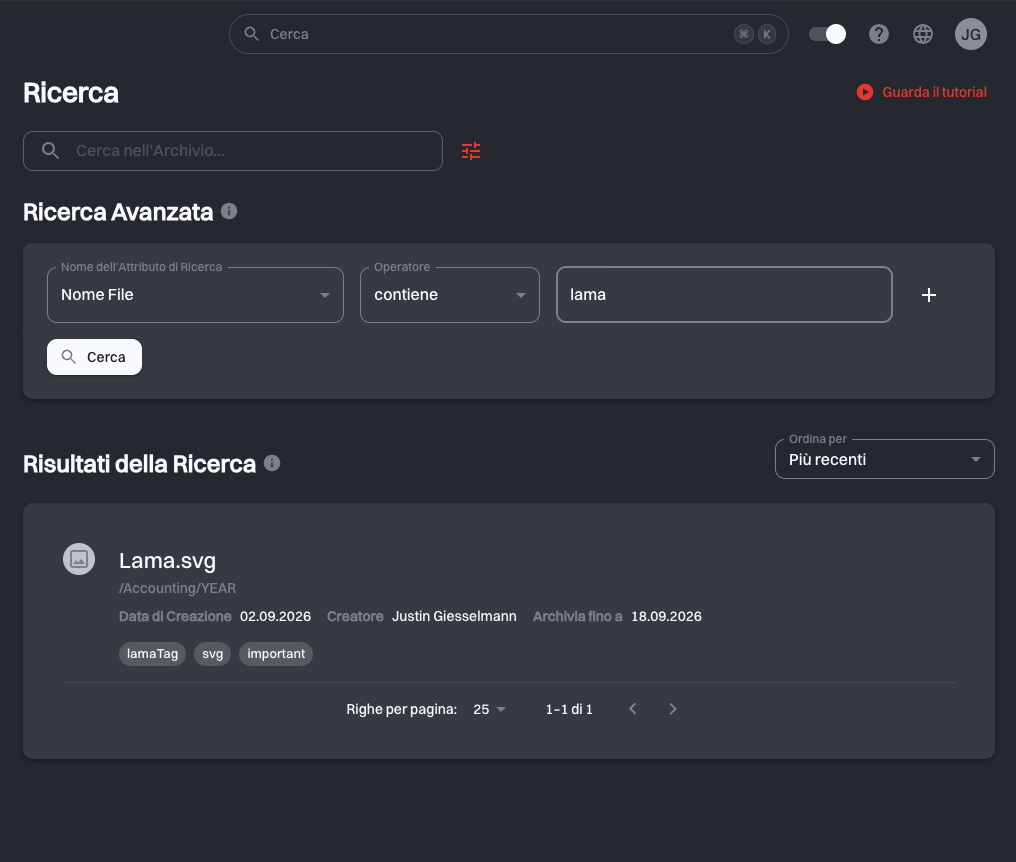
I risultati riportano per ogni documento la Data di Creazione, il Creatore e la data Archivia fino a. In un archivio grande questo è di solito molto più rapido che scorrere le cartelle.
Far lavorare di più la ricerca
Due cose ripagano su un archivio che cresce: definire attributi di ricerca per le informazioni che ti interessano, e assegnare i tag ai documenti in modo coerente al caricamento. Entrambe le cose sono ricercabili, ed entrambe sopravvivono allo spostamento di un documento.
Puoi anche creare e popolare gli attributi di ricerca in modo programmatico. Vedi swiDOC API.
# Ordinare i risultati
Ordina per stabilisce l’ordine dei risultati. Nella barra di ricerca il menu si trova a destra del campo di ricerca. Sullo smartphone la barra di ricerca occupa tutto lo schermo e il menu si trova sotto il campo. Nella pagina Ricerca si trova nell’intestazione della scheda Risultati della Ricerca.
| Opzione | Ordine |
|---|---|
| Più pertinenti | Prima la corrispondenza migliore con il tuo termine di ricerca. È l’ordine iniziale della ricerca intelligente. |
| Più recenti | Prima l’ultimo documento archiviato. È l’ordine iniziale della ricerca avanzata. |
| Meno recenti | Prima il documento archiviato per primo. |
# Ricerca esplorativa
Ogni risultato porta i suoi tag e i suoi attributi di ricerca come chip sotto il nome del file. Quelli che hanno prodotto la corrispondenza sono evidenziati, gli altri stanno dietro un chip +2 altri. Aprilo per vedere tutto ciò che il documento porta, Mostra meno richiude l’elenco.
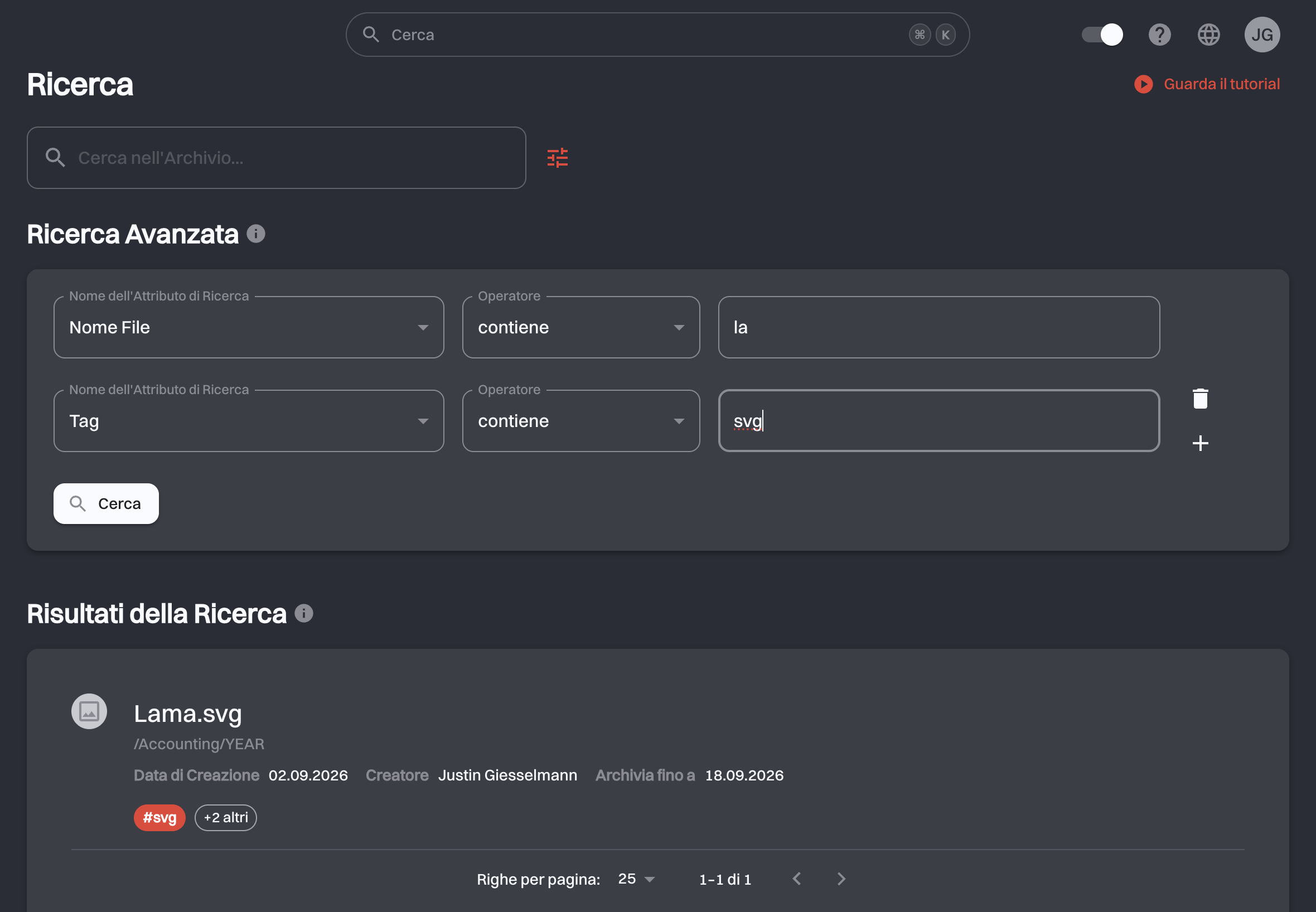
Un chip è anche una ricerca. Fai clic su uno e sostituisce la query con una sola condizione su quel tag o su quel valore di attributo, e la esegue. Passa il puntatore su un chip per vedere Cerca questo. Un chip che è già l’intera query resta inerte, perché un clic restituirebbe gli stessi risultati.
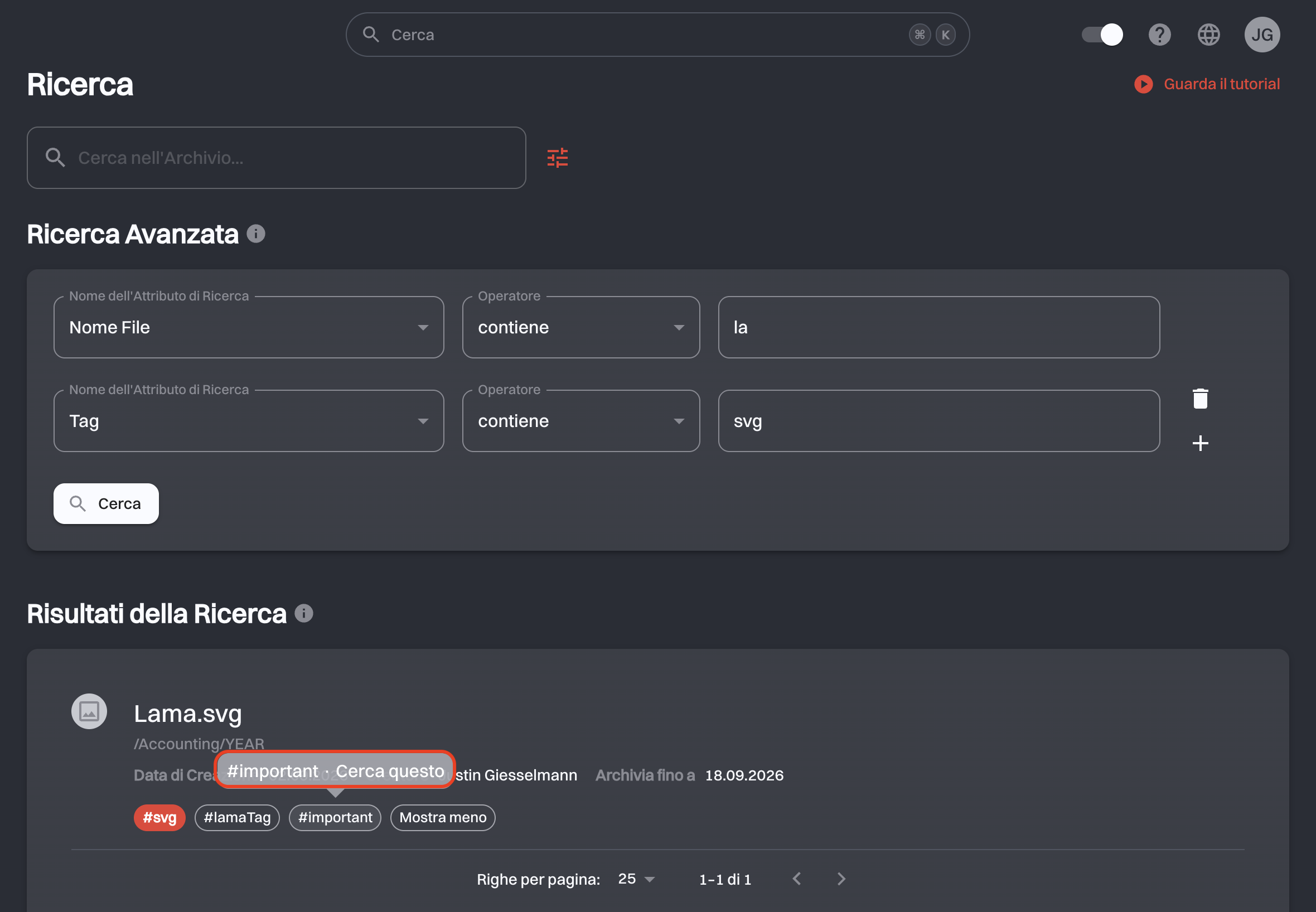
Per cercare per tag senza avere un risultato davanti, usa la ricerca avanzata: scegli Tag come attributo, contiene oppure è esattamente, e il tag come valore.
# Pagine correlate
- Assistente AI: interrogare un documento invece di cercarlo.
- Impostazioni: definire gli attributi che offre la ricerca avanzata.
- Gestione degli accessi: perché i risultati di un’altra persona sono diversi dai tuoi.