
# Impostazioni
In Impostazioni configuri l’intera organizzazione: le strutture con cui lavorano tutti, le regole che governano l’eliminazione e la registrazione di ciò che è accaduto nel tuo archivio.
Le trovi sotto Amministrazione → Impostazioni. Tutto qui vale per l’intera organizzazione, quindi la pagina è riservata agli amministratori.
La pagina è una fila di schede. Ognuna corrisponde a una sezione qui sotto:
| Scheda | Cosa ci fai |
|---|---|
| Organizzazione | Rinominare l’organizzazione e vedere i documenti più recenti dell’archivio |
| Impostazioni Cartelle | Costruire e gestire modelli di cartelle riutilizzabili |
| Impostazioni di eliminazione | Attivare il principio dei quattro occhi e scegliere i due approvatori |
| Attributi di ricerca | Definire i campi personalizzati che i tuoi documenti possono portare |
| Tag | Gestire l’elenco dei tag dell’organizzazione |
| swiDOC API | La tua chiave API, sulla stessa pagina di Integrazioni → swiDOC API |
| Cronaca | Chi ha modificato, consultato o archiviato cosa, e quando |
Le schede che vedi dipendono dai tuoi permessi, quindi una scheda descritta qui può non comparire da te.
Anche queste stanno in Amministrazione, ma hanno pagine proprie
# Organizzazione
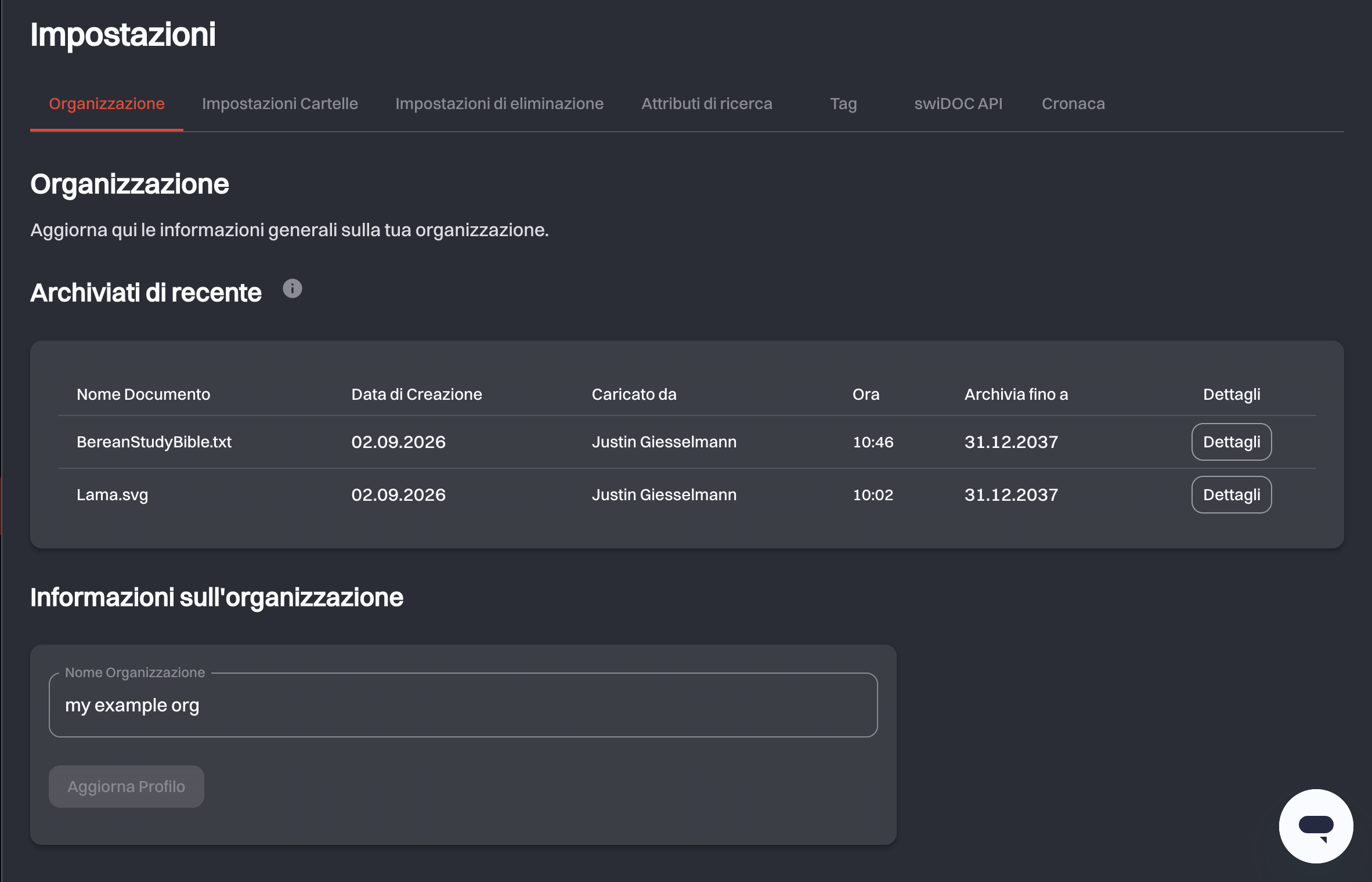
La scheda Organizzazione contiene due cose: i documenti più recenti del tuo archivio e i dati dell’organizzazione stessa.
Archiviati di Recente elenca gli ultimi documenti salvati, con chi li ha caricati e per quanto tempo vengono conservati. È la stessa tabella di Cronaca → Archiviati di recente, ripetuta qui come vista d’ingresso. L’elenco completo, con l’esportazione CSV, è nella scheda Cronaca.
Sotto Informazioni sull’organizzazione puoi cambiare il Nome Organizzazione e salvarlo con Aggiorna Profilo. È il nome che vedono membri e persone invitate quando passano da un’organizzazione all’altra, quindi tienilo riconoscibile.
Spazio e dettagli del pacchetto
L’utilizzo dello spazio, le postazioni e il tuo pacchetto stanno in Abbonamento, non qui.
# Impostazioni cartelle
Video tutorial
Guarda il tutorial Ordnervorlagen: so sparst du Zeit (opens new window) su YouTube.
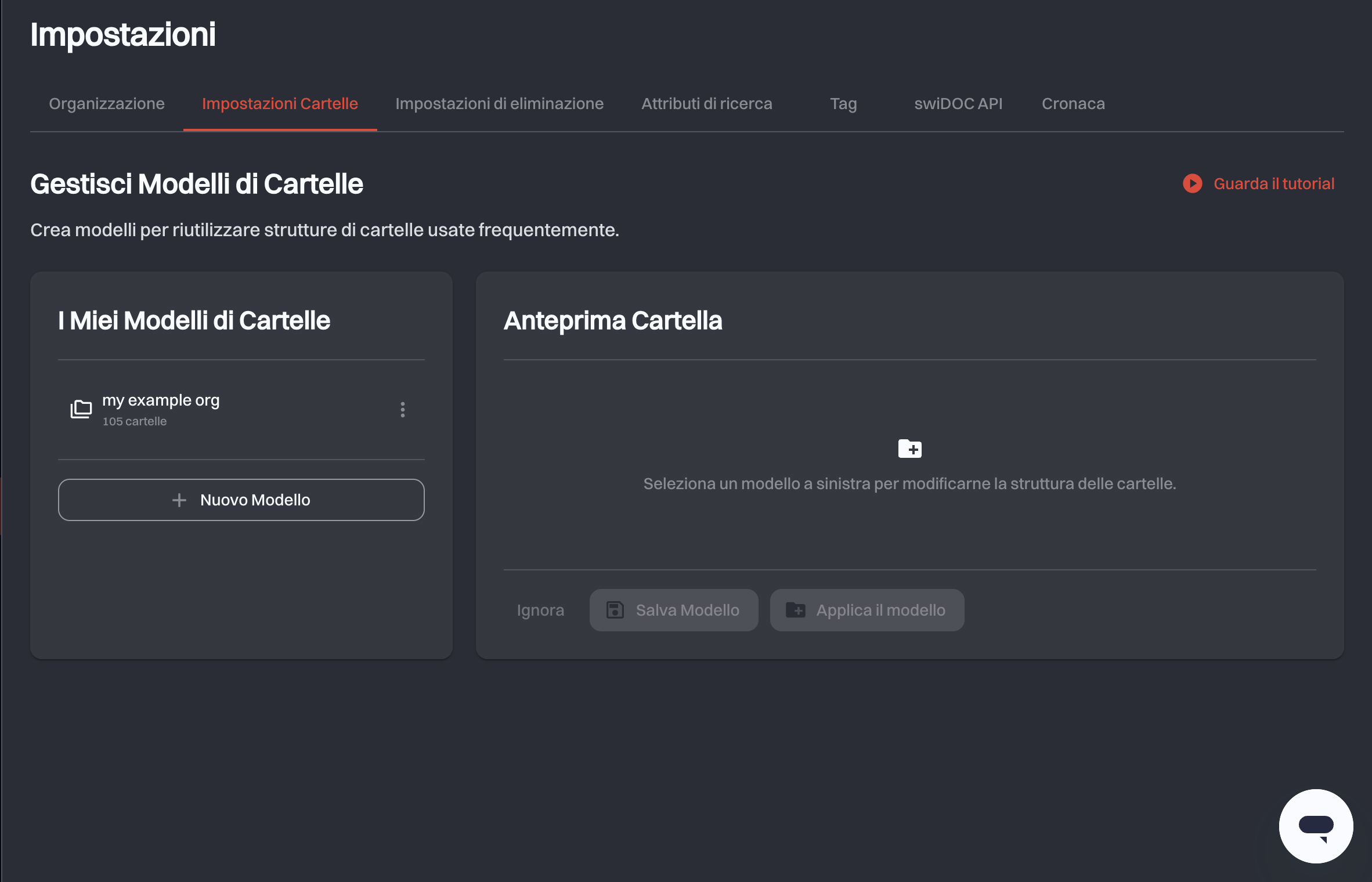
Un modello di cartella è una struttura di cartelle che salvi una volta e riutilizzi, così non ricostruisci a mano lo stesso assetto per ogni cliente, anno o progetto.
La scheda è divisa in due: I Miei Modelli di Cartelle a sinistra e l’editor Anteprima Cartella a destra. Seleziona un modello a sinistra per modificarne la struttura.
# Creare un modello
Nuovo Modello chiede un nome e un punto di partenza (Parti da):
| Parti da | Cosa ottieni |
|---|---|
| Vuoto | Un modello vuoto che costruisci tu |
| Azienda generica | Una struttura ampia che si adatta a quasi tutte le organizzazioni |
| Fiduciaria | Una struttura per il lavoro fiduciario e contabile |
| Studio legale | Una struttura per gli studi legali |
| PMI | Una struttura più snella per le piccole aziende |
Un preset viene copiato nel tuo modello: prendine uno come punto di partenza e modificalo poi come preferisci. I nomi delle cartelle dei preset esistono in tedesco, inglese, francese e italiano; la lingua la scegli quando crei il modello.
# Modificare la struttura
Nell’editor aggiungi cartelle e sottocartelle, le rinomini, le trascini per riordinarle o nidificarle e le elimini. L’editor mostra quante cartelle contiene il modello rispetto al massimo, e accanto all’albero c’è una scorciatoia da tastiera per ogni azione.
Se hai già la struttura scritta da qualche parte, usa Incolla elenco cartelle invece di digitarla: incolla del JSON, oppure un nome di cartella per riga usando il rientro per le sottocartelle, e l’editor mostra un’anteprima di ciò che ha riconosciuto prima di importarlo.
Le modifiche non vengono salvate mentre le fai. Finché un modello differisce da quanto memorizzato compare l’indicatore Modifiche non salvate; Salva Modello conserva le tue modifiche e Scarta ripristina l’ultima versione salvata. Se lasci la scheda con modifiche non salvate, ti viene chiesto prima.
Il menu ⋮ su un modello nell’elenco offre Rinomina, Duplica ed Elimina. Eliminare un modello non tocca le cartelle già create da esso nell’archivio, e non è reversibile.
# Applicare un modello
Applica modello ti porta nell’Archivio, perché è lì che vedi a quale livello lo stai applicando. L’applicazione si fonde con quello che c’è già: le cartelle con nome corrispondente vengono riutilizzate e nascono solo quelle mancanti, quindi non ci sono duplicati né copie numerate.
La finestra nell’Archivio mostra in anticipo che cosa verrà creato, e l’interruttore Crea una cartella contenitore chiamata «modello» decide se la struttura finisce in una cartella che porta il nome del modello o se le sue cartelle di primo livello nascono direttamente al livello scelto. Vedi Archivio.
# Impostazioni di eliminazione: principio dei quattro occhi
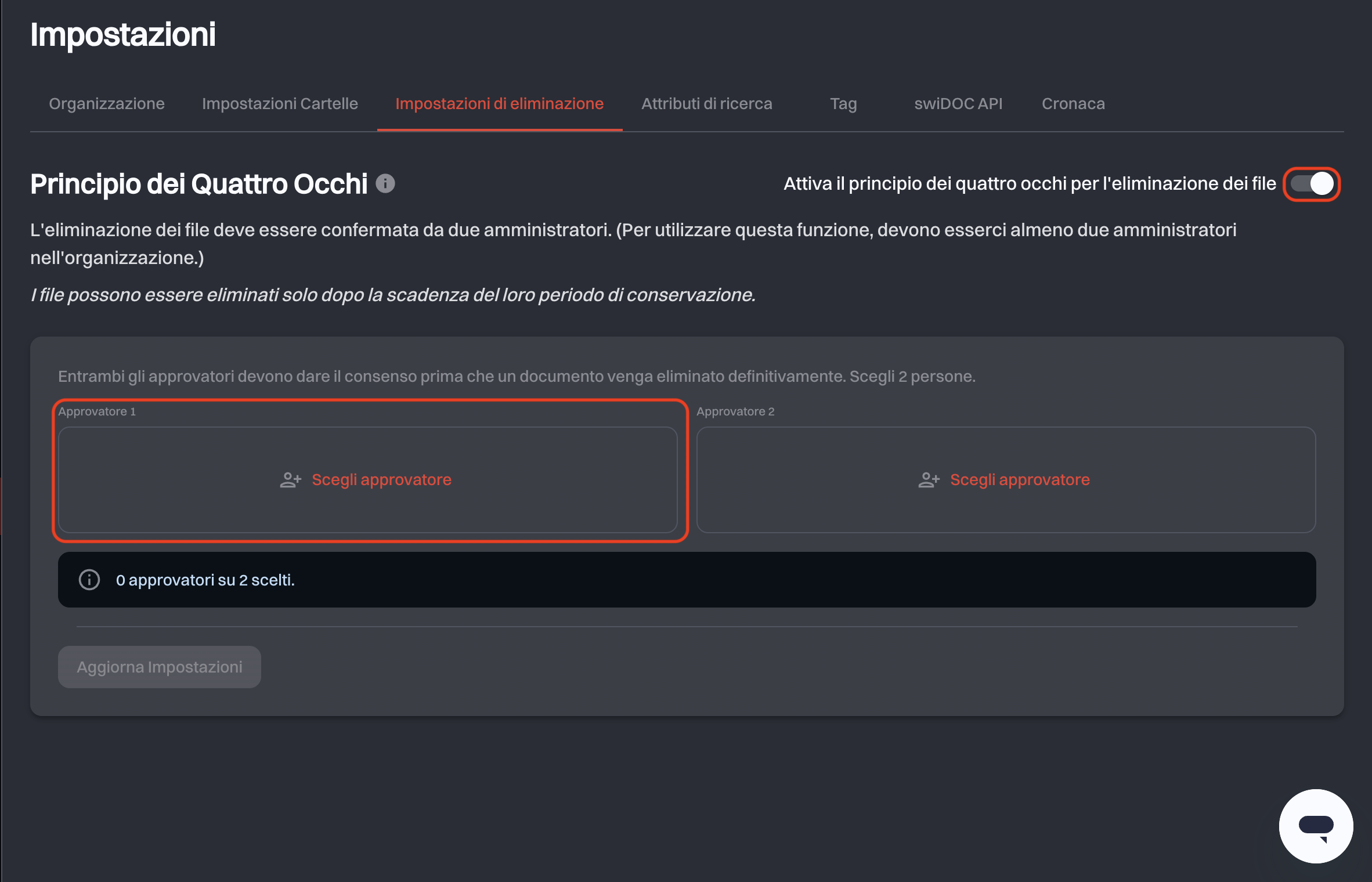
Qui attivi il principio dei quattro occhi per l’eliminazione dei documenti. Con il principio attivo, nessuna singola persona può eliminare definitivamente un documento: ogni eliminazione va confermata da due amministratori.
Attiva Attiva il principio dei quattro occhi per l’eliminazione dei file, poi riempi entrambe le posizioni Approvatore con Scegli approvatore e salva con Aggiorna Impostazioni. Un contatore ti dice quanti dei due hai scelto; una coppia incompleta non si può salvare.
Due prerequisiti e due conseguenze:
- La tua organizzazione ha bisogno di almeno due membri autorizzati ad approvare le eliminazioni, cioè il ruolo Creatore e il ruolo Amministratore. Se non li ha, la scheda lo dice e prima dai a un altro membro il ruolo Amministratore in Gestione Utenti.
- Se un approvatore perde poi quel permesso o lascia l’organizzazione, la posizione viene contrassegnata come Non più autorizzato e devi sostituire quell’approvatore prima di poter salvare di nuovo.
- Una volta attivo, eliminare un documento crea una richiesta di eliminazione invece di eliminarlo.
- Disattivare di nuovo il principio rende le eliminazioni immediate e sufficienti per una sola persona. Entrambi gli approvatori vengono rimossi.
Cambiare gli approvatori annulla le richieste aperte
Salvare nuovi approvatori annulla le richieste di eliminazione che la nuova coppia non può decidere, e quei documenti tornano nel cestino. Disattivare il principio annulla allo stesso modo ogni richiesta aperta. La pagina ti dice quante richieste sono coinvolte prima che confermi.
Per come si presenta il processo di approvazione tutti i giorni, vedi Cestino.
L’eliminazione a quattro occhi non è una scorciatoia
Vale dopo che il periodo di conservazione è terminato. Non consente a nessuno di eliminare un documento in anticipo, e nemmeno nient’altro lo consente.
# Attributi di ricerca
Video tutorial
Guarda il tutorial Die swiDOC Suche richtig nutzen (opens new window) su YouTube.
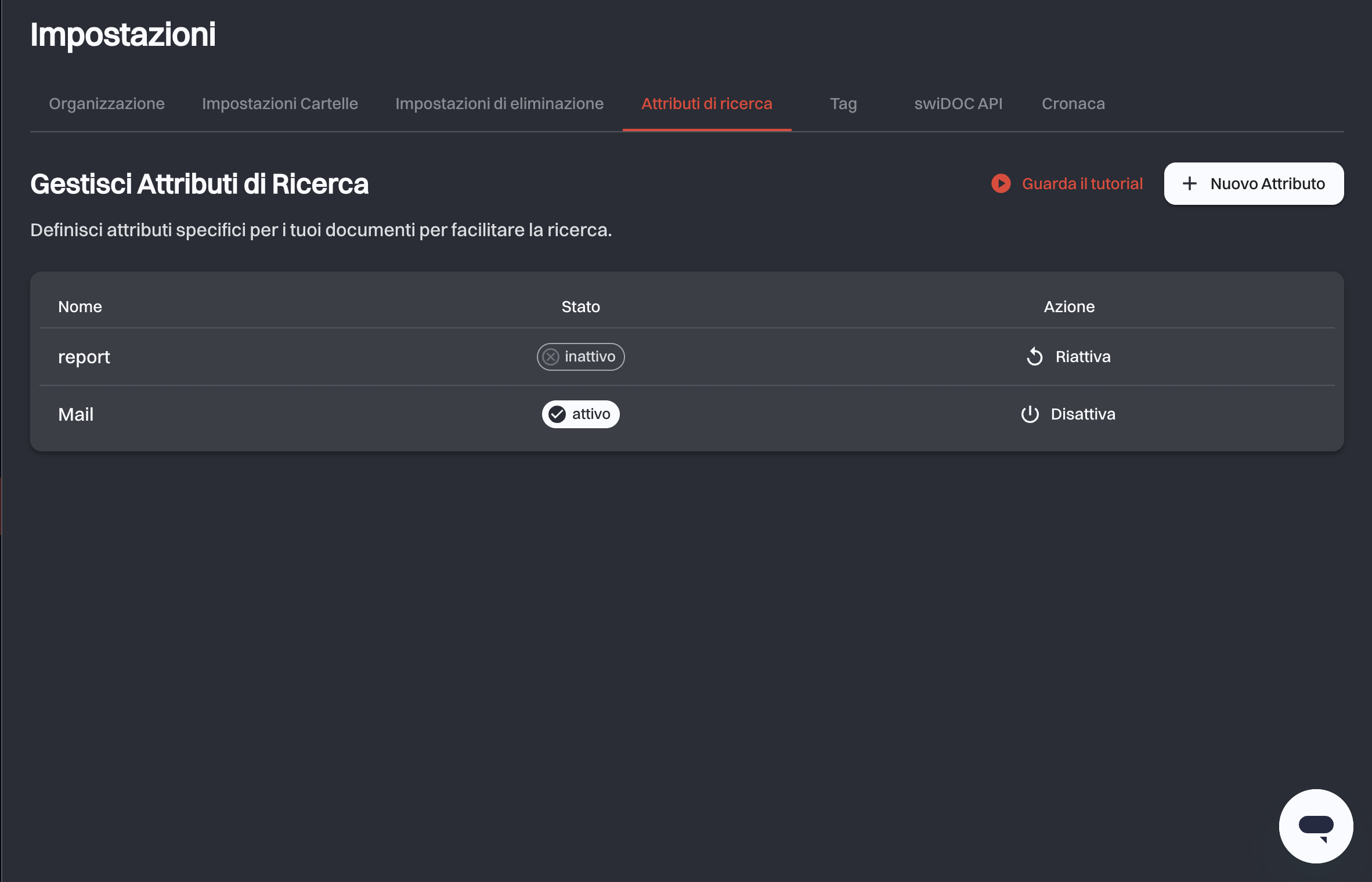
Gli attributi di ricerca sono campi personalizzati che la tua organizzazione definisce in modo centrale e poi compila documento per documento. Ti permettono di categorizzare i documenti in un modo che si adatta alla tua attività, e vengono cercati insieme ai nomi dei file.
- Ne crei uno con Nuovo Attributo.
- La tabella mostra lo Stato di ogni attributo, attivo oppure inattivo.
- Disattiva ritira un attributo dalla circolazione senza eliminare ciò che è già registrato; Riattiva lo rimette in uso. Un attributo disattivato resta sui documenti che già lo portano e lì rimane modificabile. Semplicemente non viene più proposto quando aggiungi un attributo a un documento.
- Gli attributi attivi compaiono come campi al caricamento di un documento e come criteri nella ricerca avanzata.
Poiché Cerca guarda gli attributi oltre a nomi, descrizioni, percorsi delle cartelle e contenuto dei documenti, attributi bene scelti sono ciò che mantiene gestibile un archivio grande.
Attributi o tag?
Gli attributi sono campi strutturati che la tua organizzazione definisce in modo centrale, con un nome e un valore. I tag sono etichette libere che chiunque può aggiungere a un documento. Usa gli attributi per le informazioni che vuoi registrare in modo uniforme, i tag per un raggruppamento rapido e occasionale.
# Tag
I tag sono etichette che attacchi ai documenti per raggrupparli e ritrovarli. In questa scheda gestisci l’elenco dei tag dell’organizzazione, così resta un vocabolario voluto invece di crescere senza controllo mentre le persone aggiungono tag durante il caricamento.
Scrivi un nome e premi Invio oppure fai clic su Aggiungi tag; i nuovi tag compaiono in cima all’elenco. La pagina ti avvisa se un tag esiste già o se l’organizzazione ha raggiunto il numero massimo di tag. L’icona del cestino su una riga rimuove quel tag.
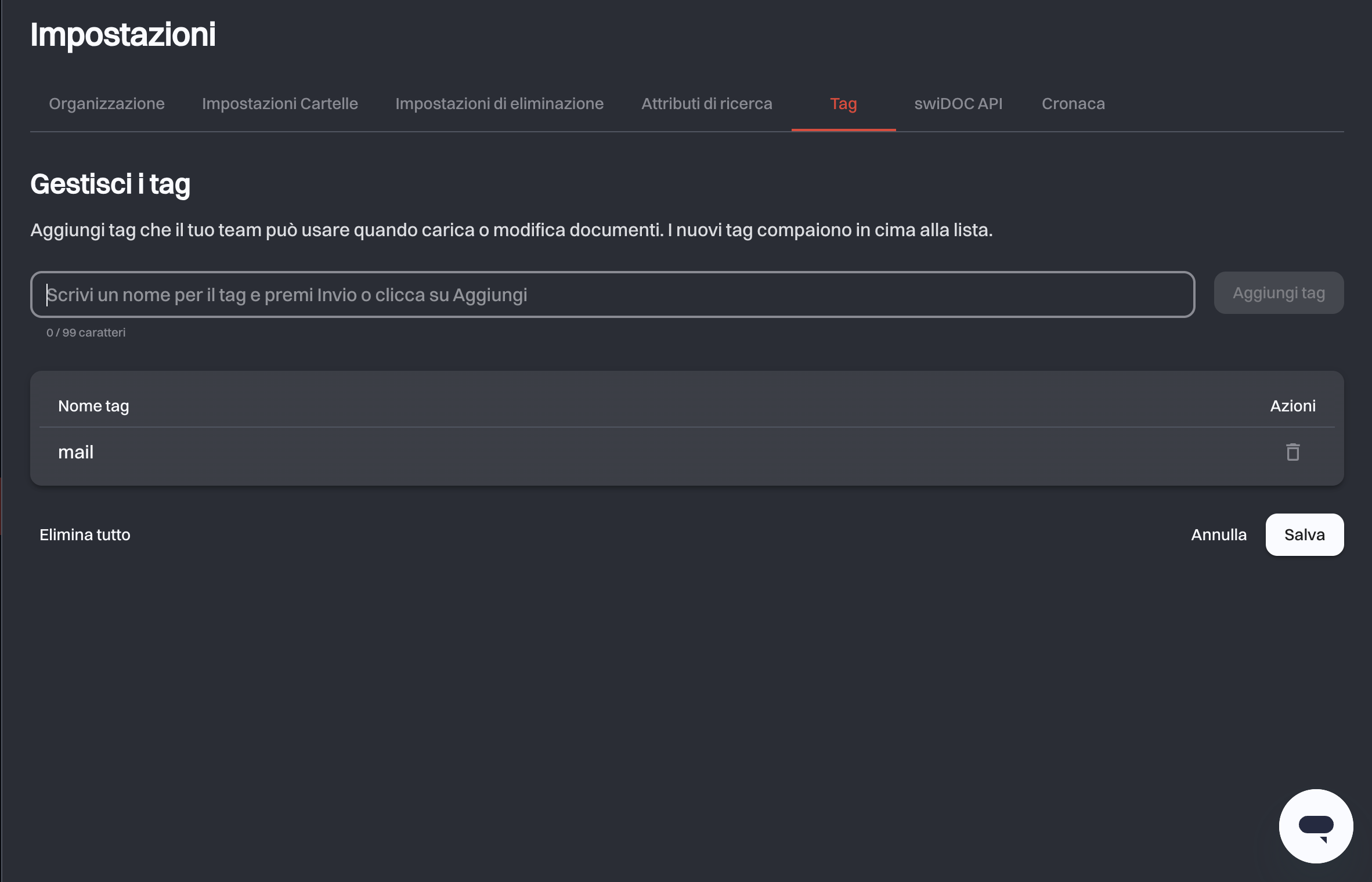
I tag sono ricercabili e si possono aggiungere o cambiare su un documento in qualsiasi momento dalla sua pagina dei dettagli o durante il caricamento.
Elimina tutto non è reversibile
Elimina tutto rimuove in un solo passaggio ogni tag dall’organizzazione. La finestra di conferma è l’unica cosa tra te e un elenco vuoto.
# swiDOC API
La scheda swiDOC API è la stessa pagina di Archivio → Integrazioni → swiDOC API: una sola chiave API, raggiungibile da entrambi i punti.
Tutto ciò che la riguarda è documentato una volta, nella pagina delle integrazioni: Integrazioni → swiDOC API per mostrare, copiare e reimpostare la chiave, e api.docs.swidoc.ch (opens new window) per il riferimento degli endpoint.
# Cronaca
La Cronaca è la registrazione dell’attività nel tuo archivio: chi ha modificato, consultato o archiviato cosa, e quando. È ciò che rende verificabile l’accesso all’archivio.
Ha tre tabelle, e quali di esse vedi dipende dal tuo ruolo. Cronologia delle cartelle e le due tabelle dei documenti vengono concesse separatamente, quindi puoi vedere l’una senza l’altra.
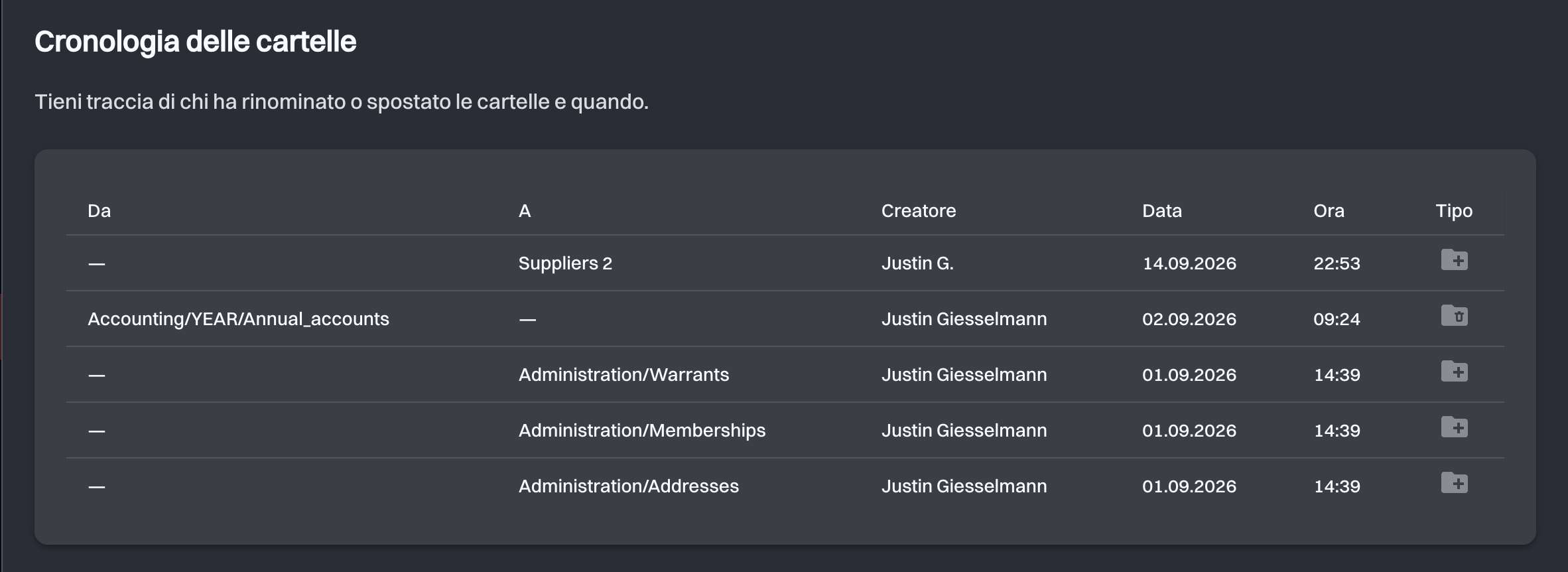
# Cronologia delle cartelle
Chi ha rinominato, spostato, creato o eliminato una cartella, e quando.
- Da e A: il percorso della cartella prima e dopo. Un lato è vuoto quando una cartella è stata creata o eliminata. Una cartella privata è segnata con Creata come privata.
- Creatore: chi ha fatto la modifica.
- Data e Ora.
- Tipo: un’icona per il tipo di modifica. Passaci sopra per leggere di cosa si trattava, per esempio Cartella eliminata.
# Cronologia accessi
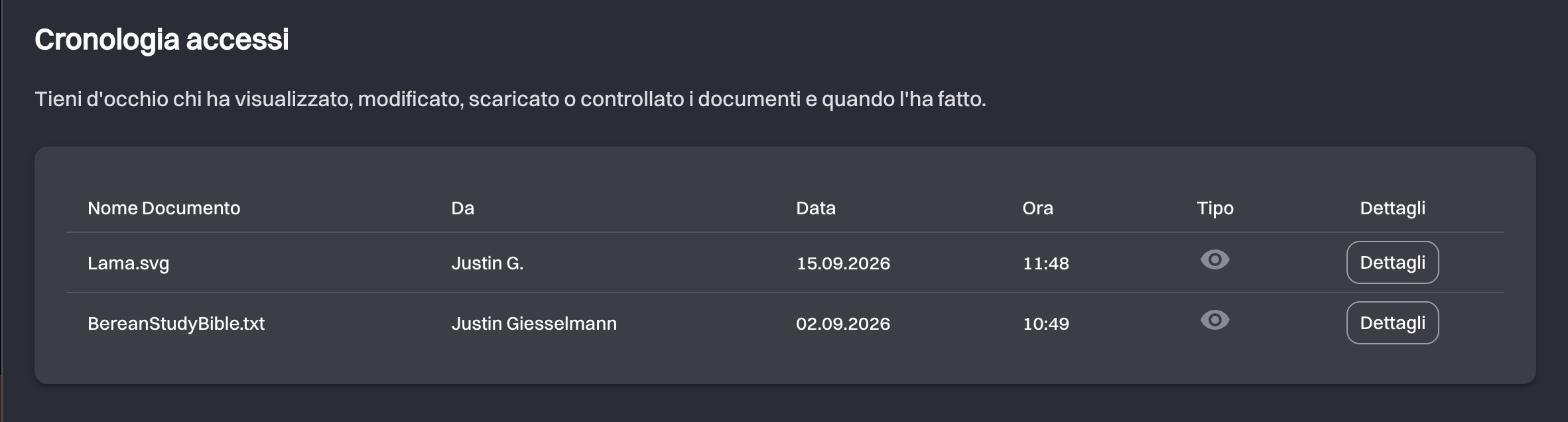
Chi ha consultato, modificato, scaricato o verificato un documento, e quando.
- Nome Documento: a quale file si è avuto accesso.
- Da: chi ha eseguito l’azione.
- Data e Ora.
- Tipo: un’icona per il tipo di accesso. Passaci sopra per leggere di cosa si trattava: Documento consultato/scaricato, Documento caricato, Documento aggiornato, Documento rinominato, Documento spostato, Documento eliminato, Integrità dei dati verificata oppure Durata di archiviazione prolungata. Una voce causata da un assistente AI è contrassegnata via LLM.
- Dettagli: apre la pagina dei dettagli di quel documento. È in grigio per un documento eliminato nel frattempo, perché non c’è più una pagina da aprire.
# Archiviati di recente
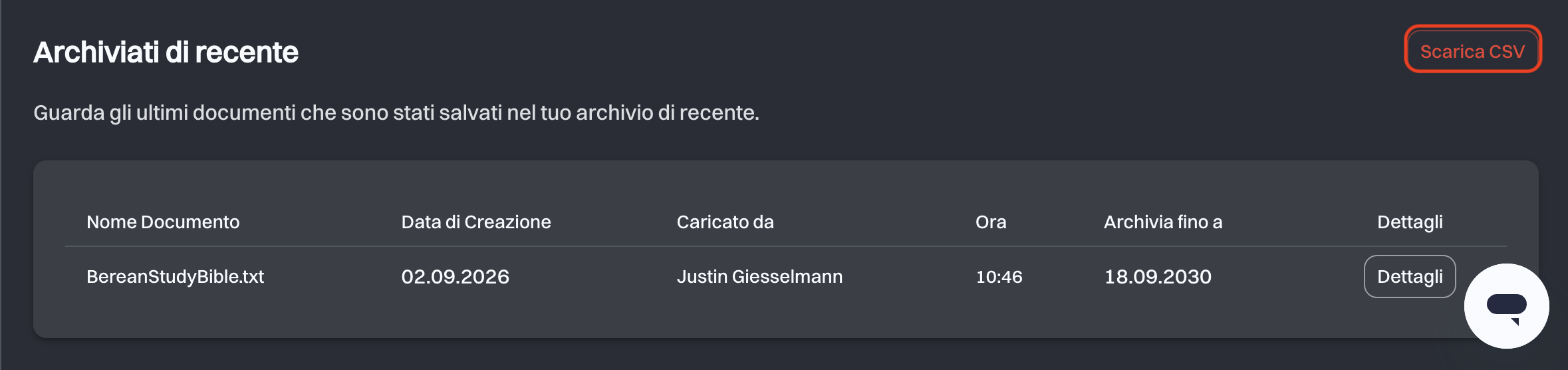
I documenti più recenti aggiunti all’archivio.
- Nome Documento
- Data di Creazione e Ora: quando è stato aggiunto.
- Caricato da
- Archivia fino a: la fine del suo periodo di conservazione.
- Dettagli: apre la pagina dei dettagli di quel documento.
Scarica CSV esporta i documenti archiviati in un intervallo di date che scegli tu. Se in quell’intervallo non c’è nulla, la finestra te lo dice.
# Pagine correlate
- Archivio: caricare documenti e i periodi di conservazione a cui si applicano le regole di questa pagina
- Cestino: il flusso di approvazione creato dall’eliminazione a quattro occhi
- Cerca: come attributi e tag servono a trovare i documenti
- Integrazioni: la chiave API e le integrazioni che la usano
- Gestione degli accessi: permessi sulle cartelle
- Gestione Utenti: membri, ruoli e inviti
- Abbonamento: pacchetto, utilizzo dello spazio, fatture e metodo di pagamento