
# Cestino
Trovi il cestino sotto Archivio → Cestino. L’eliminazione dei documenti è riservata agli amministratori, quindi questa pagina è visibile solo a loro.
Video tutorial
Guarda il tutorial Dokumente löschen (inkl. 4-Augen-Löschung) (opens new window) su YouTube.
# I documenti non si possono eliminare in anticipo
Una volta archiviato, un documento non può essere eliminato finché è in corso il suo periodo di conservazione. È proprio il senso di un archivio conforme: garantisce che gli obblighi di conservazione siano rispettati e che nulla di importante venga perso per errore.
Non è un permesso che si possa concedere, e vale anche per gli amministratori. Un periodo di conservazione si può prolungare in qualsiasi momento, mai accorciare.
# Cosa finisce qui
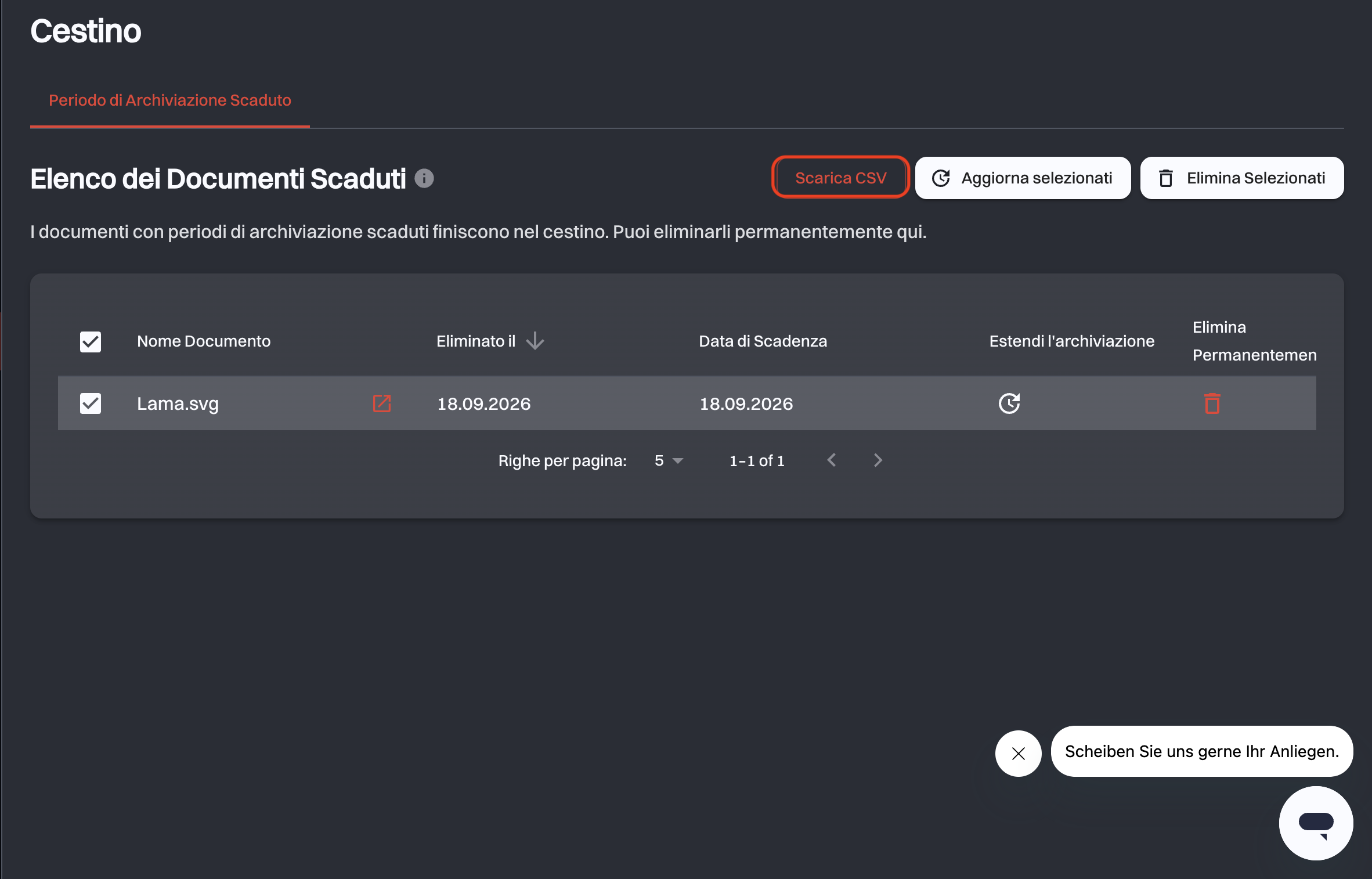
Quando il periodo di conservazione di un documento scade, il documento passa nella scheda Periodo di Archiviazione Scaduto del cestino. Nulla viene rimosso automaticamente: i documenti scaduti aspettano qui che qualcuno intervenga.
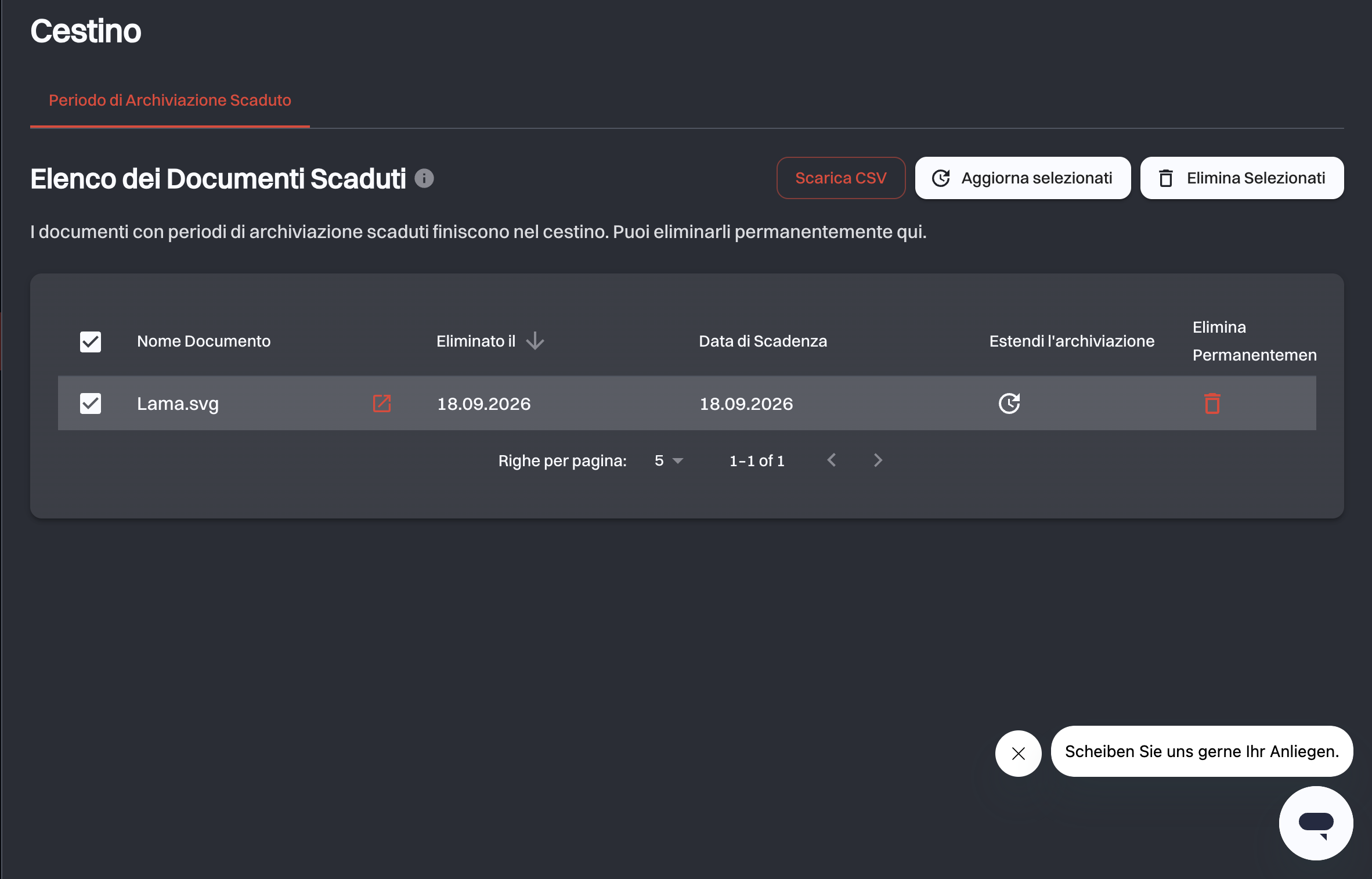
Ogni riga mostra:
| Colonna | Cosa significa |
|---|---|
| Nome Documento | Il documento, con un’icona che apre i suoi dettagli in una nuova scheda. |
| Eliminato il | Quando è passato nel cestino. Con la freccia ordini in base a questa colonna. |
| Data di Scadenza | Quando è terminato il suo periodo di conservazione. |
| Estendi l’archiviazione | Dare a questo singolo documento un nuovo periodo di conservazione. |
| Elimina Permanentemente | Eliminare definitivamente questo singolo documento. |
Le caselle di controllo a sinistra selezionano i documenti per i pulsanti sopra la tabella, che agiscono in un colpo su tutto ciò che hai selezionato.
Su un telefono la tabella ha una sola colonna: il nome del documento con le due date sotto. Le righe non hanno i pulsanti Estendi l’archiviazione ed Elimina Permanentemente. Tocca una riga per selezionarla, poi usa Aggiorna selezionati o Elimina Selezionati.
# Prolungare la conservazione invece di eliminare
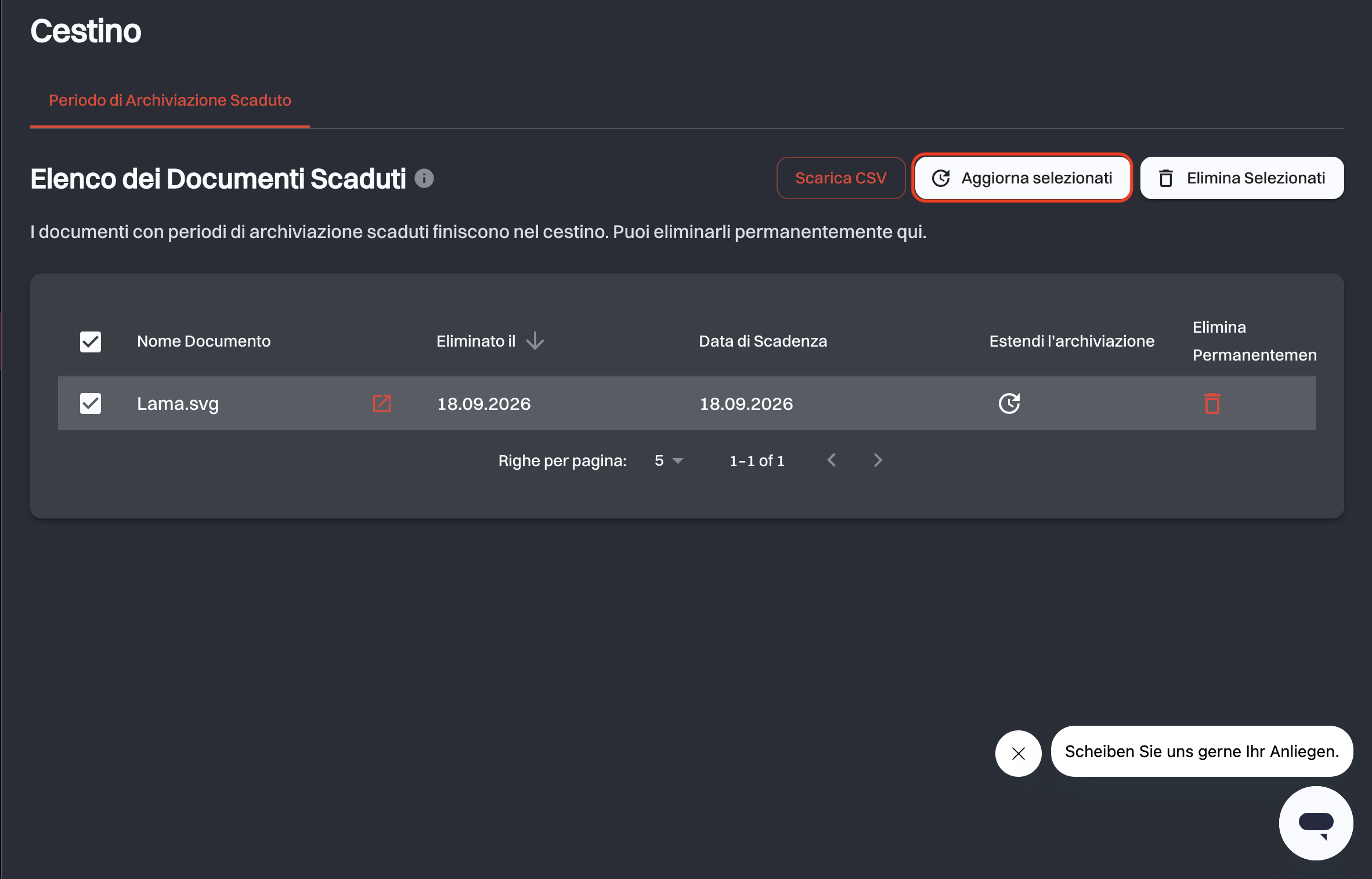
Il periodo di conservazione di un documento si può anche prolungare, ad esempio in caso di una controversia legale. Se prolunghi il periodo di conservazione, il documento torna al suo posto originale nell’archivio, dove è di nuovo protetto fino alla nuova data.
Usa l’icona Estendi l’archiviazione nella riga di un singolo documento, oppure selezionane più di uno e fai clic su Aggiorna selezionati.
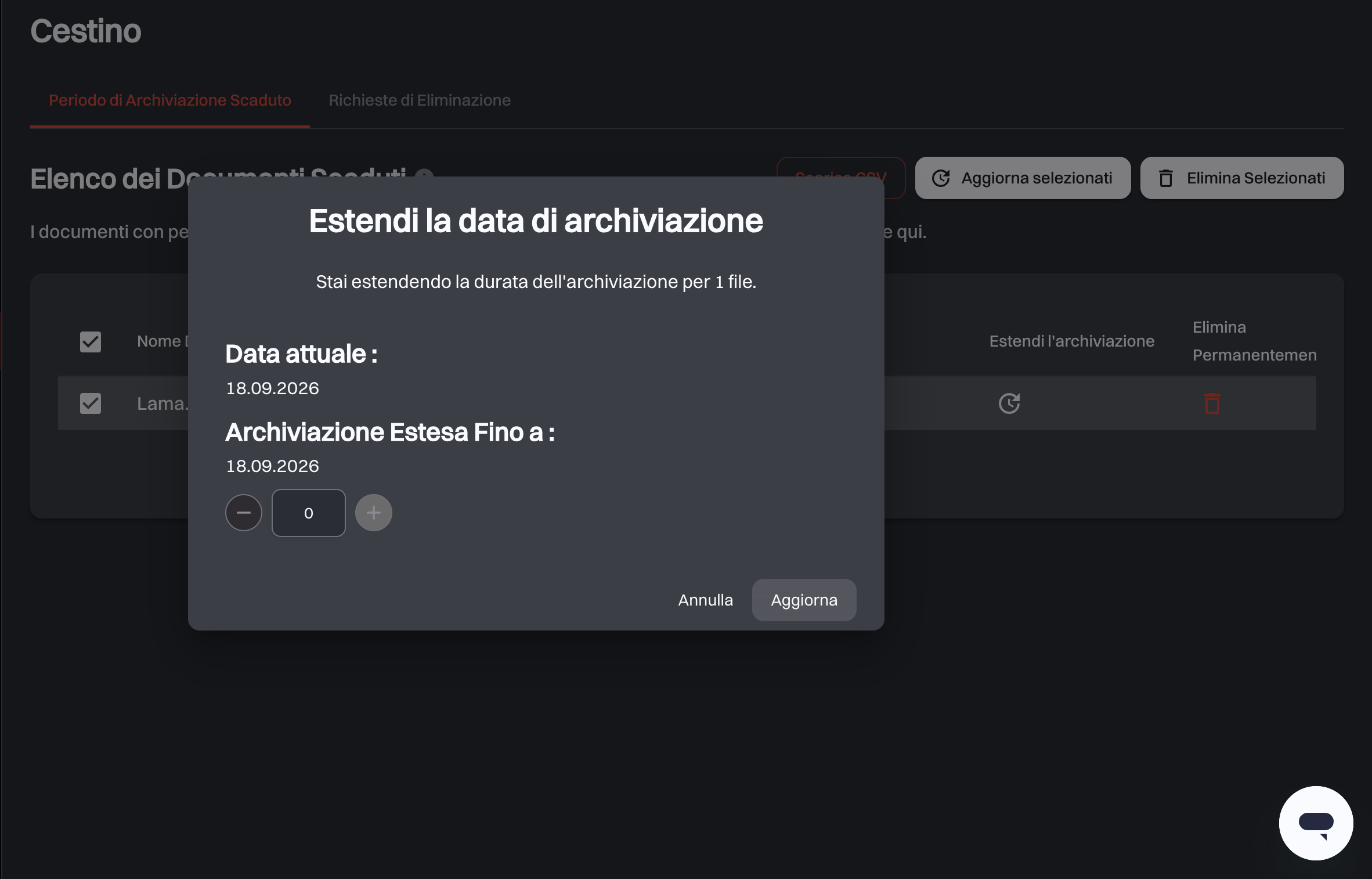
In Estendi la data di archiviazione imposti la proroga in anni, contati da oggi. La finestra mostra la data Archiviazione Estesa Fino a che ne risulta mentre cambi il numero, e Ripristina la riporta indietro. Aggiorna applica la proroga a tutti i documenti che hai scelto. La finestra indica quanti sono.
# Eliminare definitivamente
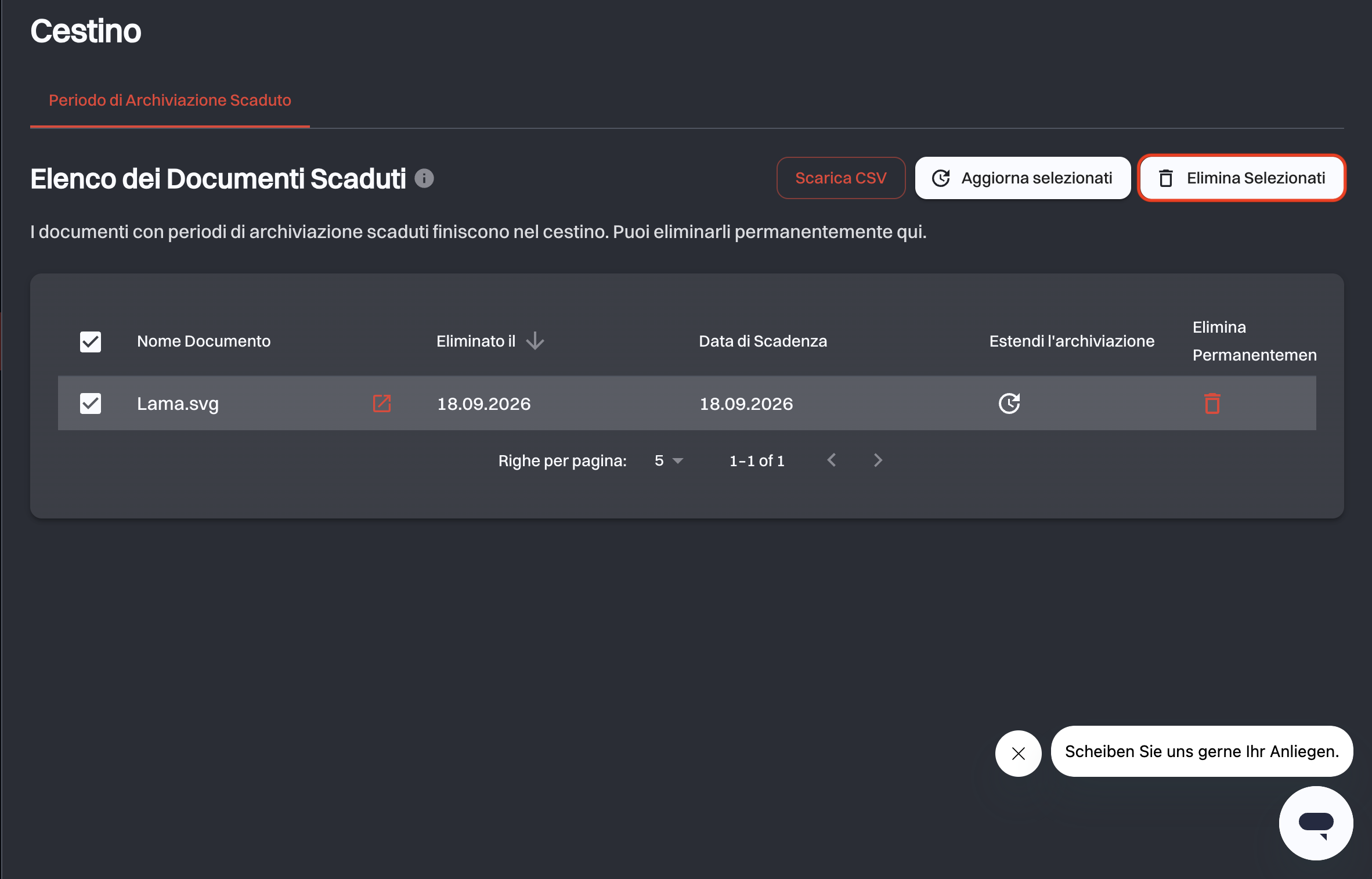
Usa l’icona del cestino nella riga di un singolo documento, oppure selezionane più di uno e fai clic su Elimina Selezionati. In entrambi i casi ti viene chiesta una conferma prima che accada qualcosa.
Non si torna indietro
Un’eliminazione definitiva non è reversibile. Il documento, il suo contenuto e la sua prova di autenticità sono persi. Resta la registrazione del fatto che è esistito e di chi l’ha eliminato, nella cronaca e nel rapporto CSV qui sotto.
# Il rapporto di eliminazione
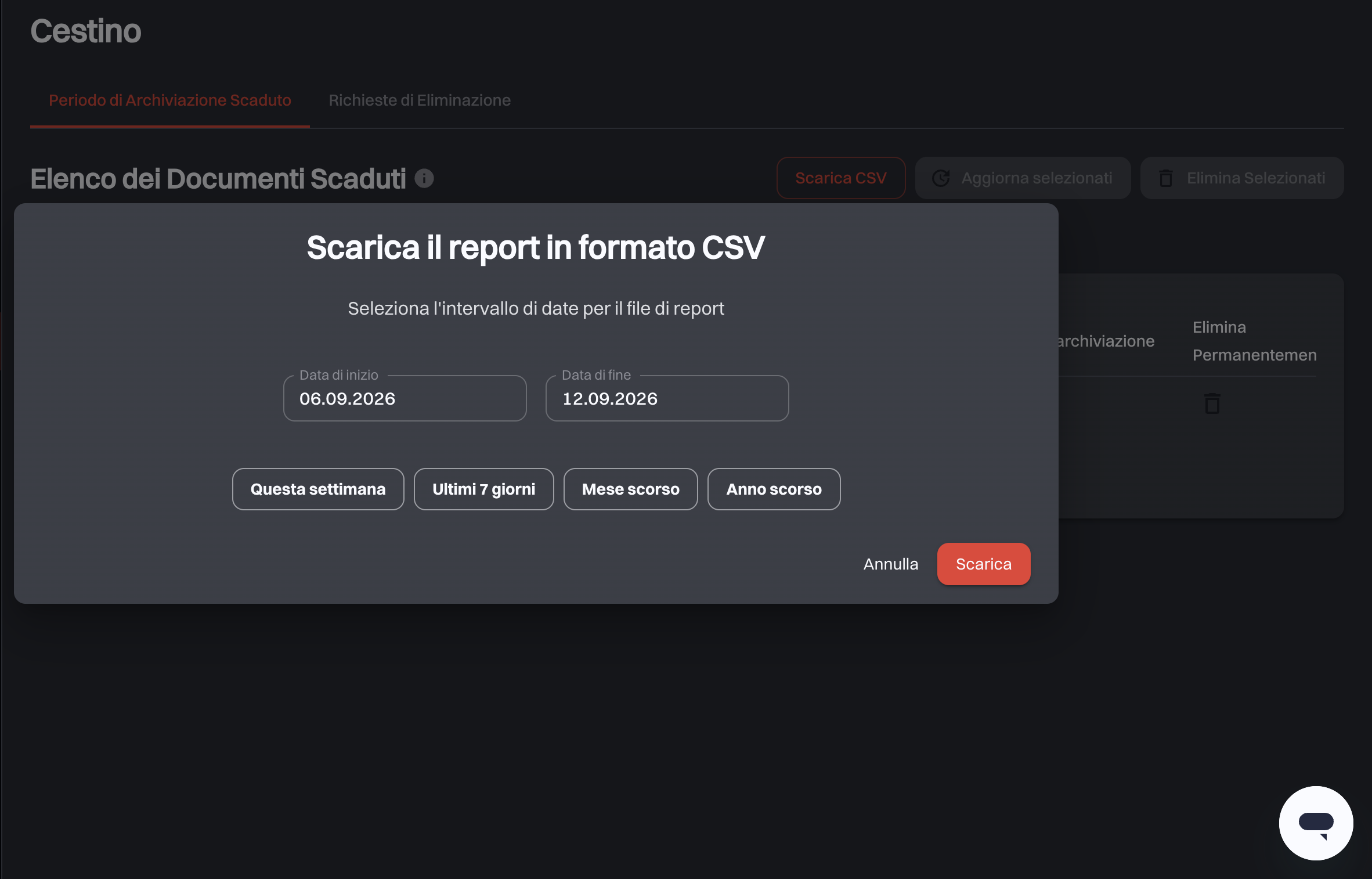
Scarica CSV produce un rapporto dei documenti eliminati definitivamente in un intervallo di date: la prova di ciò che ha lasciato l’archivio, e su autorizzazione di chi.
Scegli una Data di inizio e una Data di fine, oppure usa una delle scorciatoie (Questa settimana, Ultimi 7 giorni, Mese scorso, Anno scorso), poi fai clic su Scarica.
Ogni riga riguarda un documento eliminato: il suo nome e il percorso, chi l’ha caricato e quando, la data fino alla quale era archiviato, quando è passato nel cestino e quando e da chi è stato eliminato. I documenti in cartelle a cui non hai accesso restano fuori, e un intervallo senza eliminazioni non produce alcun file.
# Eliminazione a quattro occhi
Se nella tua organizzazione il principio dei quattro occhi è attivo, eliminare è un lavoro per due persone: nessuno da solo può rimuovere definitivamente un documento.
Per attivarlo, vedi Impostazioni → Impostazioni di eliminazione. Richiede almeno due membri autorizzati ad approvare le eliminazioni, e i due approvatori vengono indicati lì.
# Richieste di eliminazione
Con l’eliminazione a quattro occhi attiva, eliminare un documento non lo elimina. Crea una richiesta di eliminazione, e il documento resta nel cestino con le sue azioni disattivate finché la richiesta non è risolta. Nel frattempo non può essere né eliminato di nuovo né prolungato.
Le richieste compaiono nella scheda Richieste di Eliminazione. Questa scheda è visibile solo agli approvatori indicati nelle impostazioni. Gli altri amministratori possono richiedere un’eliminazione ma non vedono mai la coda.
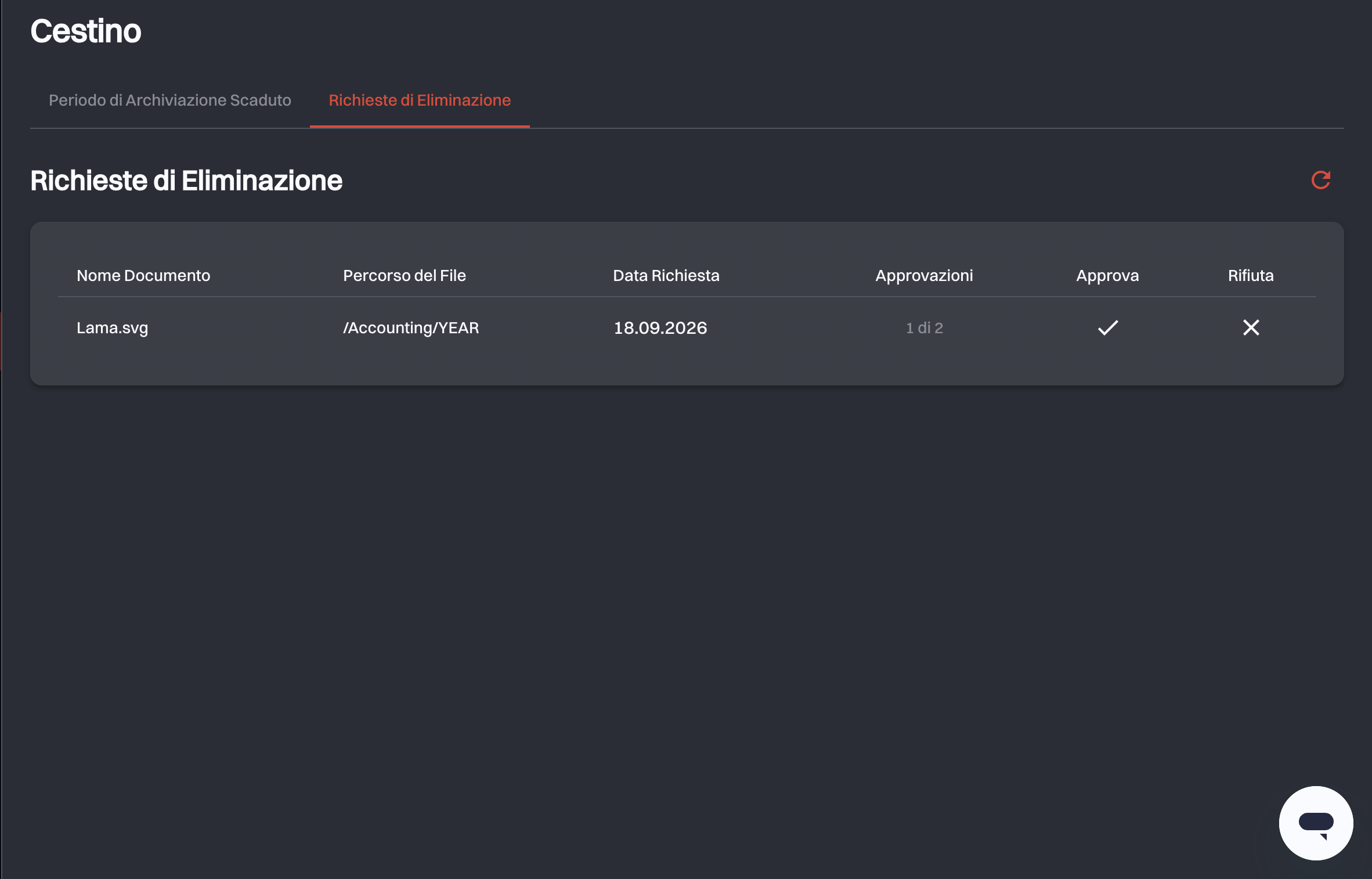
Ogni richiesta mostra il Nome Documento e il Percorso del File, che dicono cosa sta per essere eliminato e dove si trova, la Data Richiesta, le Approvazioni già date, per esempio 1 di 2, e Approva oppure Rifiuta.
Tre regole governano ciò che succede poi:
- Ogni approvatore deve approvare. Il documento viene eliminato definitivamente nel momento in cui viene data l’ultima approvazione richiesta. Se sei uno dei due approvatori e richiedi tu stesso l’eliminazione, la tua approvazione conta subito.
- Un solo rifiuto chiude la richiesta. Il documento resta esattamente dov’era, e per riprovare va creata una nuova richiesta.
- Un voto è definitivo. Un’approvazione o un rifiuto non si può modificare. Dopo che hai approvato, la riga resta in elenco ma in sola lettura, in attesa dell’altro approvatore, e ti dice che la tua parte è conclusa.
Cambiare gli approvatori annulla le richieste aperte
Gli approvatori vengono fissati su una richiesta nel momento in cui viene creata. Se cambi chi approva le eliminazioni nelle Impostazioni, le richieste aperte vengono annullate.
# Pagine correlate
- Archivio: come si imposta il periodo di conservazione al caricamento.
- Impostazioni: attivare l’eliminazione a quattro occhi e indicare gli approvatori.
- Cronaca: la registrazione di chi ha eliminato cosa, e quando.
- Gestione Utenti: quali ruoli possono eliminare.