
# Archivio
L’archivio è il luogo in cui finiscono tutti i tuoi documenti dopo averli caricati in swiDOC. Lo trovi nella barra laterale sotto Archivio.
Video tutorial
Guarda il tutorial Dokumentenmanagement im File Browser (opens new window) su YouTube.
# Sfogliare l’archivio
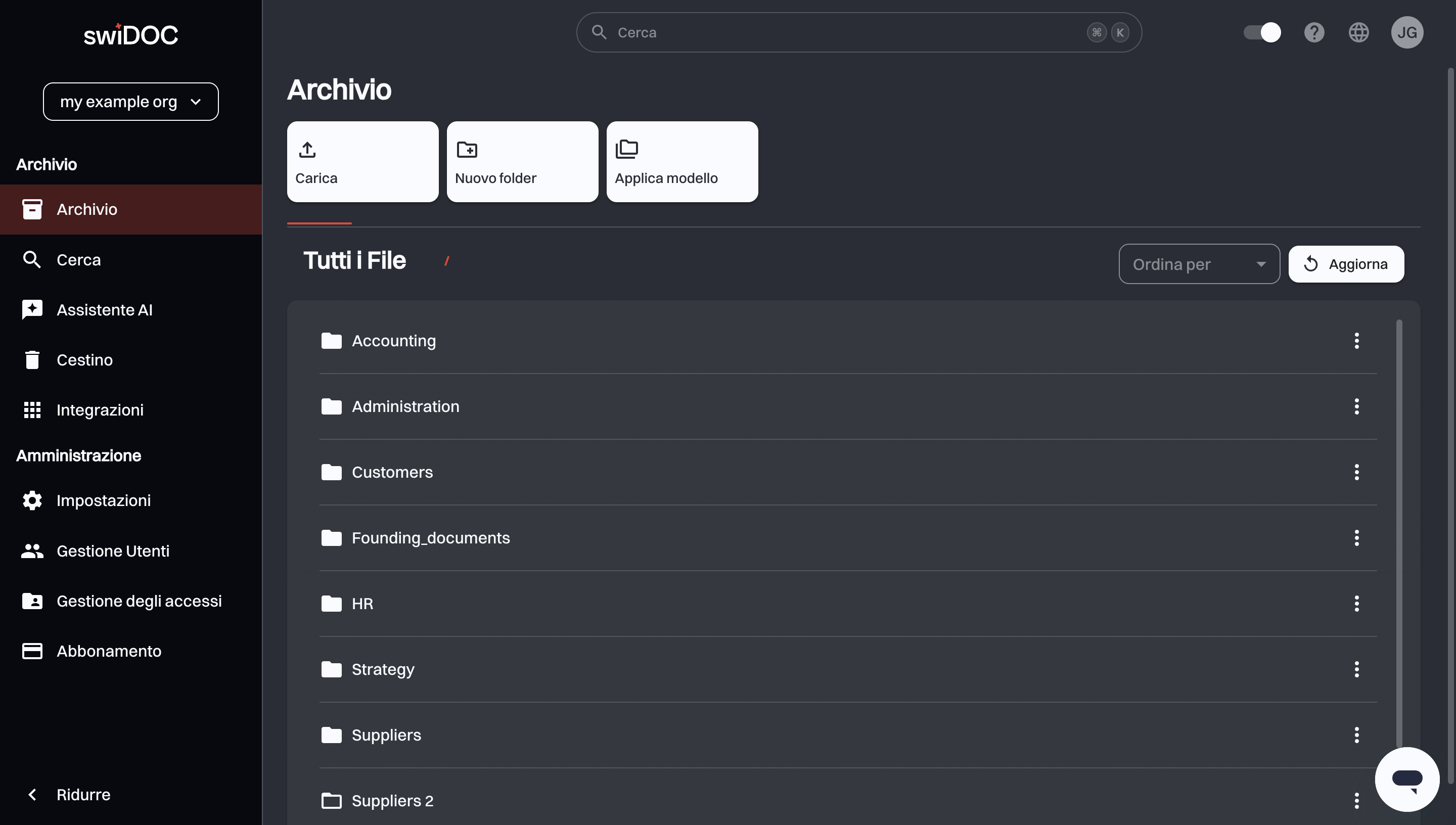
Fai clic su una cartella per aprirla e procedi così nella struttura. Il percorso accanto a Tutti i File mostra dove ti trovi e ti riporta a qualsiasi livello superiore; la riga .. in cima a una cartella sale di un livello. Aggiorna ricarica l’elenco, e il numero totale di file è indicato sotto.
Sopra l’elenco ci sono tre azioni:
- Carica: archiviare documenti nella cartella in cui ti trovi.
- Nuovo folder: creare una cartella al livello corrente. Con un pacchetto che include la Gestione degli accessi, un Creatore o un Amministratore può spuntare Privata per creare una cartella che vedono solo gli amministratori delle cartelle. Vedi Cartelle private.
- Applica modello: creare in un colpo un’intera struttura di cartelle da uno dei modelli di cartelle della tua organizzazione.
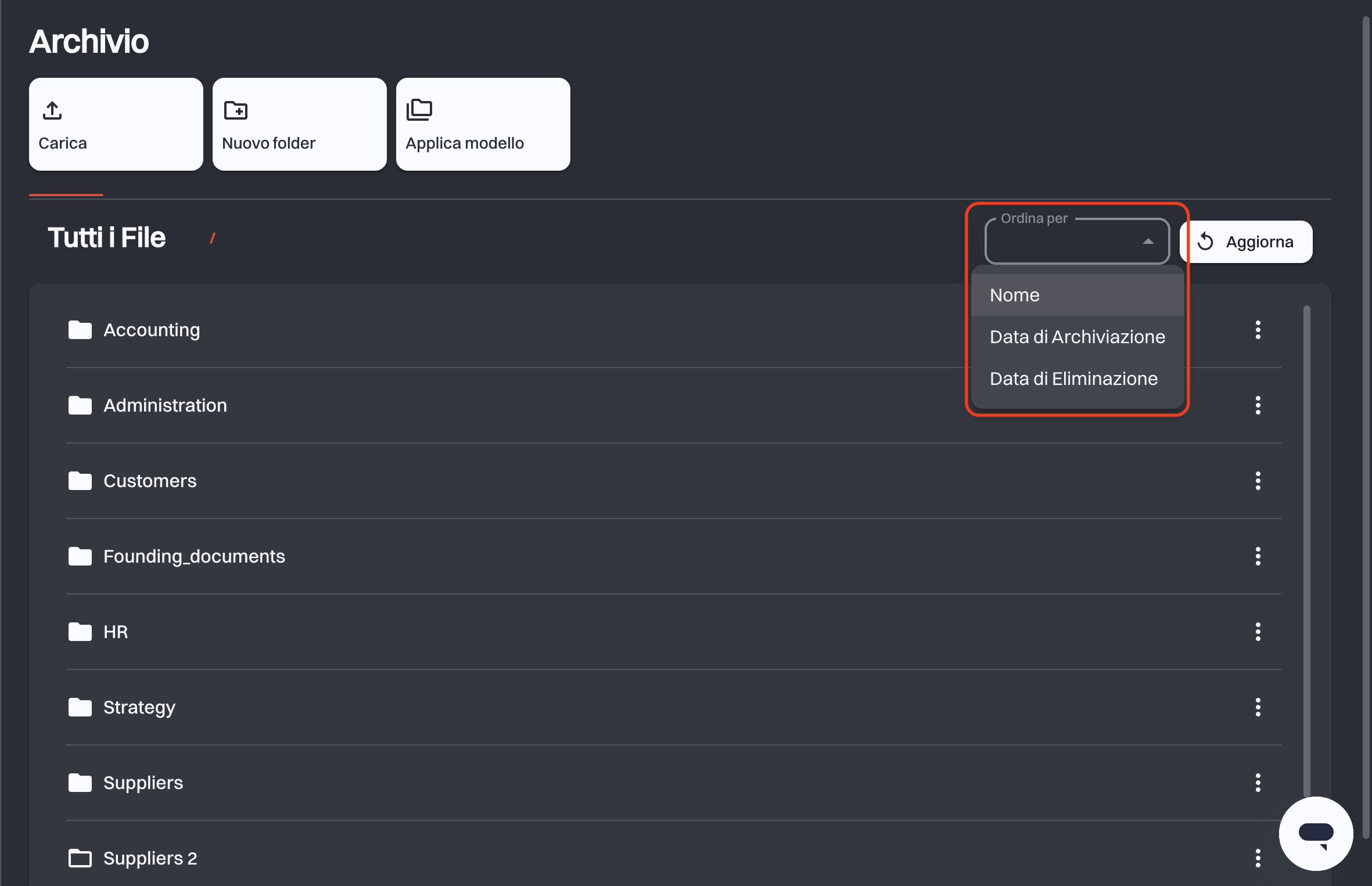
File e cartelle si ordinano per Nome, Data di Archiviazione o Data di Eliminazione, e la freccia accanto al criterio scelto alterna ordine crescente e decrescente. swiDOC conserva la tua scelta in questo browser, per tutte le cartelle, finché non esci.
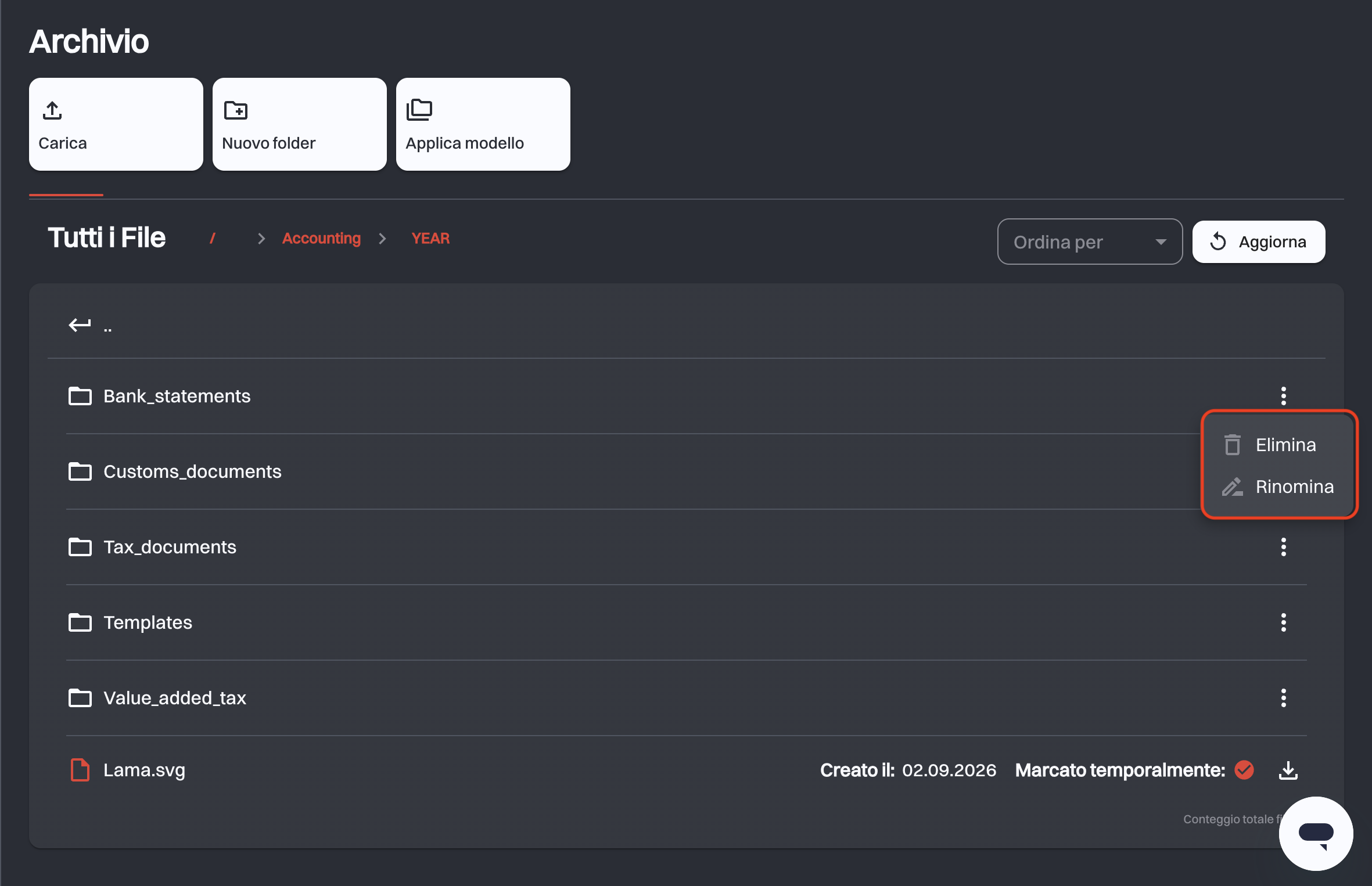
Il menu ⋮ in fondo alla riga di una cartella permette di eliminare la cartella o di rinominarla.
Solo le cartelle vuote si possono eliminare
Una cartella che contiene ancora documenti o sottocartelle non può essere eliminata. Sposta fuori il contenuto ed elimina prima le sottocartelle. I documenti stessi sono protetti dal loro periodo di conservazione. Vedi Eliminare documenti.
Chi vede cosa
Per impostazione predefinita tutti nella tua organizzazione vedono l’intero archivio. Per limitare una cartella a determinate persone, vedi Gestione degli accessi.
# Caricare documenti
Fai clic su Carica per aprire la pagina Carica Documenti. Se sei già dentro una cartella, quella cartella è preselezionata come destinazione.
Scansionare la carta
Sul telefono o sul tablet la pagina di caricamento ha anche un pulsante Scansiona. La fotocamera acquisisce le pagine di carta, e swiDOC archivia ogni documento scansionato come PDF. Vedi Scansionare su telefono o tablet.
Aggiungi i documenti con il trascinamento oppure facendo clic sull’area di rilascio per selezionarli a mano.
Caricare intere cartelle in una volta
File e cartelle intere passano dalla stessa area. Quando aggiungi una cartella, swiDOC ricrea la sua struttura dentro la cartella di destinazione. Risparmi molto tempo, perché non devi creare le cartelle a mano.
Limiti di caricamento
L’area di rilascio mostra i limiti di un caricamento: il numero massimo di file e la dimensione massima. Un singolo file oltre il limite di dimensione viene tolto dalla selezione e un avviso nomina i file esclusi; gli altri restano pronti al caricamento. Dividi un lotto più grande in più caricamenti.
Con le Impostazioni di Archiviazione sotto l’area di rilascio stabilisci quali regole e scadenze valgono per i documenti caricati. Tra queste ci sono la cartella di destinazione, la data di inizio, la durata di archiviazione, i tag e gli attributi di ricerca. Ognuna è spiegata in Opzioni di caricamento. Le impostazioni valgono per ogni file del caricamento; puoi comunque modificarle documento per documento in seguito.
Quando tutto è compilato, confermi con Archivia. swiDOC mostra ancora una volta le tue impostazioni prima che i documenti vengano salvati definitivamente e ti avvisa se un documento è già in archivio, così puoi saltare il duplicato o ignorarlo. Il caricamento crea poi le marche temporali ed esegue il riconoscimento del testo, e un riepilogo indica quali file sono stati archiviati. Da lì, Naviga nella Cartella ti porta alla destinazione.
# Scansionare su telefono o tablet Mobile
Puoi usare swiDOC anche sui dispositivi mobili, per archiviare i documenti direttamente con il tuo smartphone. Per questo abbiamo creato una sezione dedicata nell’interfaccia, per acquisire i documenti con lo smartphone.
Apri la pagina di caricamento
Acquisisci le pagine
Controlla le pagine
Archivia
# Aprire lo scanner
Su telefoni e tablet swiDOC mostra la versione touch della pagina Carica Documenti.
Puoi aprire la funzione di scansione in due modi:
- Apri swiDOC nel browser del tuo smartphone, ad esempio in Chrome, Safari o Firefox.
- Apri swiDOC tramite l’app sul tuo smartphone.
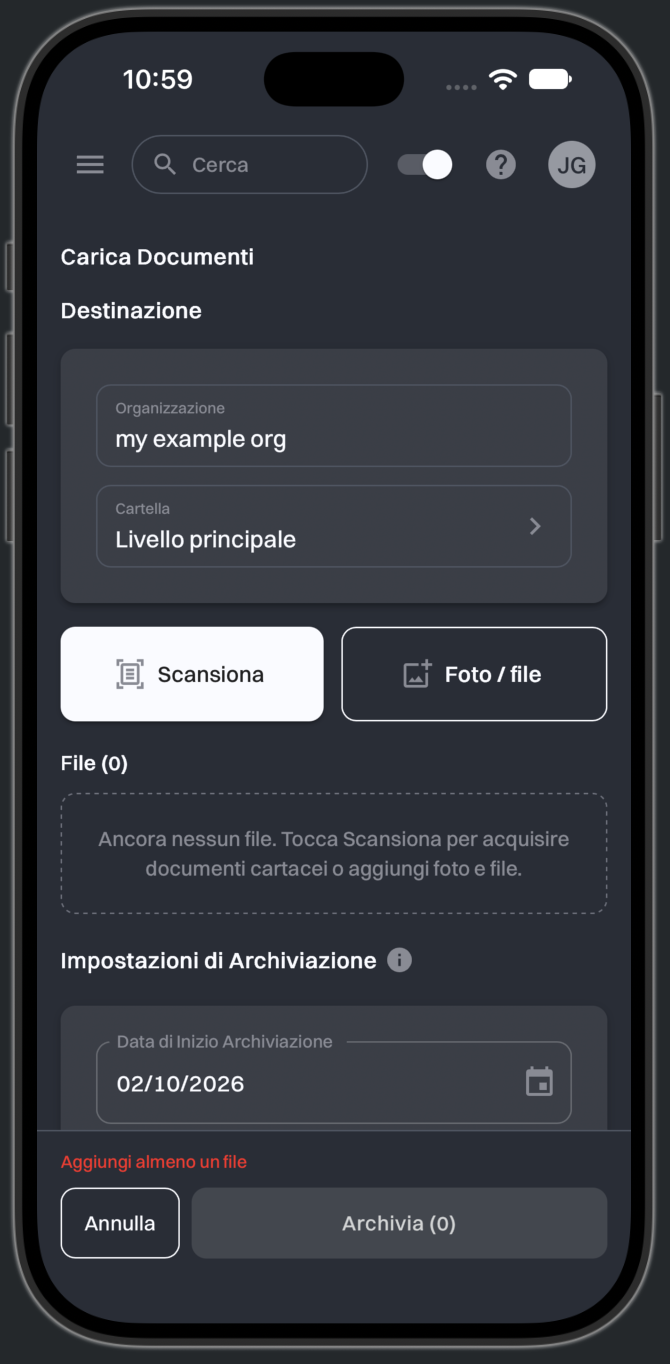
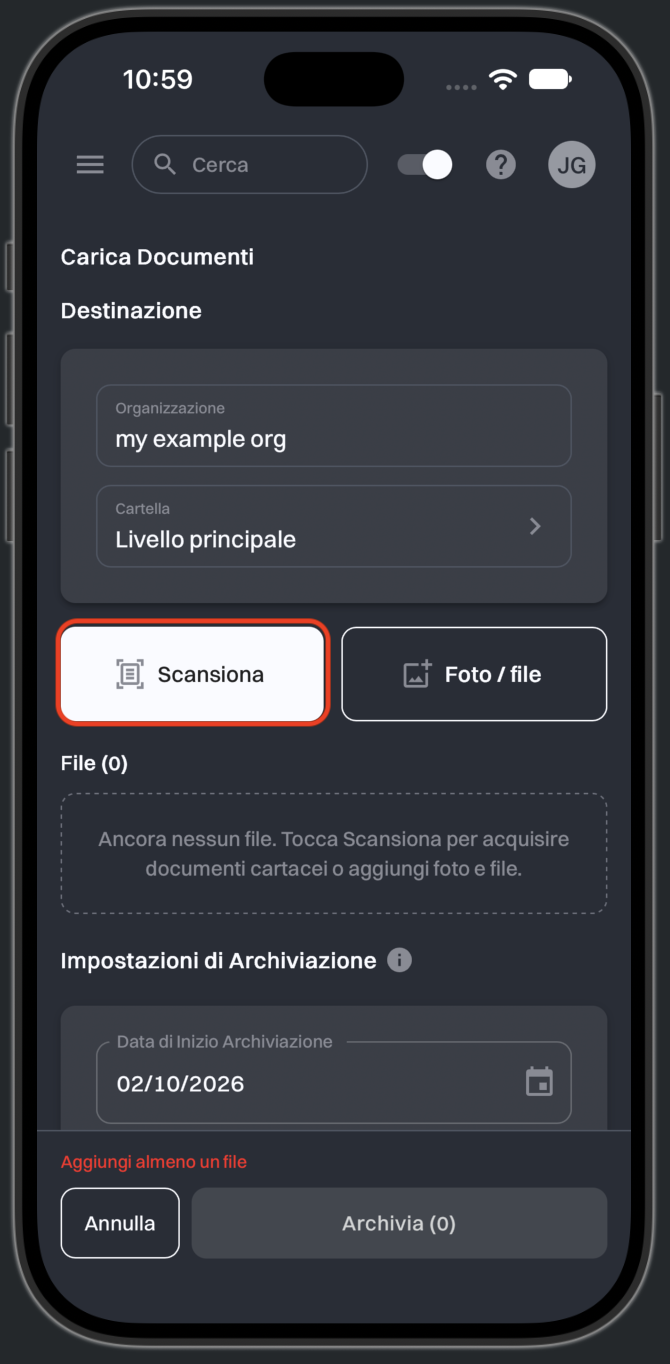
La scheda Destinazione in alto mostra dove vanno i documenti:
- Organizzazione: toccala per passare a un’altra organizzazione. Si può toccare solo se fai parte di più di un’organizzazione.
- Cartella: toccala per scegliere un’altra cartella o crearne una nuova. Livello principale indica la cima dell’archivio dell’organizzazione.
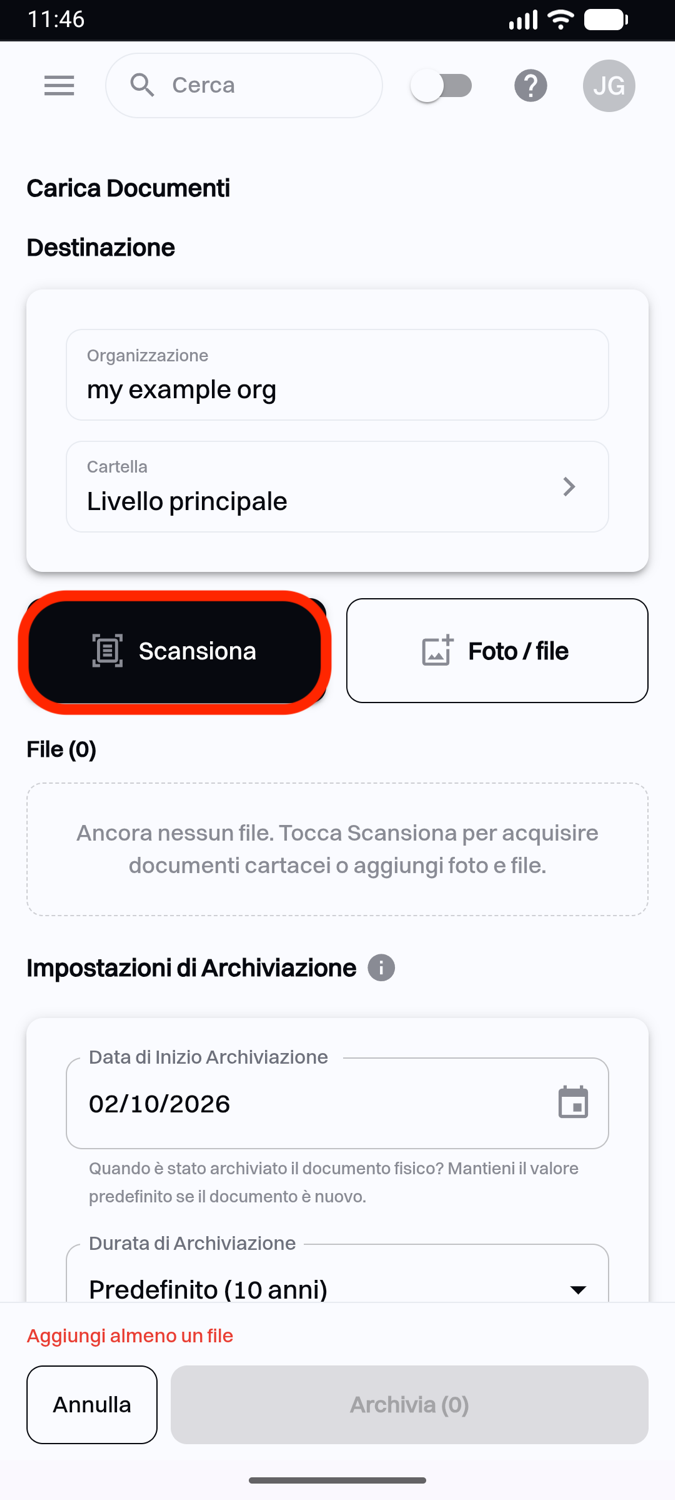
Sotto la scheda ci sono due pulsanti:
- Scansiona apre la vista di acquisizione. Quando sul dispositivo ci sono già pagine in attesa, il pulsante diventa Continua.
- Foto / file aggiunge immagini o file che sono già sul dispositivo. Vengono caricati senza modifiche.
La prima volta che tocchi Scansiona, il browser chiede il permesso di usare la fotocamera. Consentilo.
# Acquisire le pagine
La vista di acquisizione riempie lo schermo. Tieni il telefono sopra la pagina, con tutto il foglio nell’inquadratura. swiDOC traccia un contorno attorno alla pagina che trova.
# Acquisizione automatica e manuale
Il selettore in alto sullo schermo sceglie la modalità di acquisizione. swiDOC ricorda la tua scelta su questo dispositivo.
- Auto (predefinita): tieni fermo il telefono. Una linea blu percorre il contorno e, quando è completa, swiDOC acquisisce la pagina da solo. Ogni foglio viene acquisito una volta. Appoggia il foglio successivo, o sposta il telefono, e swiDOC acquisisce di nuovo.
- Manuale: swiDOC trova comunque la pagina, ma la acquisisce solo quando tocchi il pulsante di scatto, il grande pulsante rotondo in basso.
Il pulsante di scatto funziona in entrambe le modalità. Se swiDOC non ha trovato una pagina, il pulsante di scatto scatta una foto normale di tutta l’inquadratura, non ritagliata e non raddrizzata.
Dopo ogni acquisizione lo schermo lampeggia e compare una piccola anteprima della pagina raddrizzata. Poi scivola nel contatore in basso a sinistra. Tocca l’anteprima per guardare meglio quella pagina.
Il pulsante della torcia in alto a destra accende e spegne la luce del telefono. Compare solo se il dispositivo lo supporta.
# I suggerimenti
Un breve suggerimento in alto sullo schermo ti dice cosa sta aspettando swiDOC:
| Suggerimento | Significato |
|---|---|
| Ricerca del documento… | Nessuna pagina trovata finora. |
| Nessun documento trovato. Tocca il pulsante di scatto per una foto. | Ancora nessuna pagina dopo qualche secondo. Prova un piano uniforme e più scuro, o scatta una foto e correggi gli angoli dopo. |
| Inquadra tutta la pagina | Una parte del foglio è fuori dall’inquadratura. La modalità Auto non acquisisce una pagina tagliata. |
| Tieni fermo… | È stata trovata una pagina. Tieni fermo il telefono. |
| Acquisizione… | La pagina è ferma e viene acquisita tra un attimo. |
| Tieni fermo il telefono… | L’immagine è sfocata. swiDOC aspetta un’immagine nitida. |
| Tocca il pulsante di scatto | Modalità Manuale: la pagina è pronta per l’acquisizione. |
| L'acquisizione automatica non è disponibile su questo dispositivo: usa il pulsante di scatto | Il rilevamento automatico delle pagine qui non funziona. Acquisisci ogni pagina con il pulsante di scatto. |
# Più documenti in una volta
Ogni pagina che acquisisci appartiene al documento scansionato attuale. Per iniziare il successivo, tocca il pulsante rotondo + accanto a ✓ (Documento successivo). swiDOC conferma Documento 2 iniziato, e le pagine seguenti diventano un PDF a parte. Il pulsante resta inattivo finché il documento attuale non ha almeno una pagina.
Il contatore in basso a sinistra mostra le ultime pagine e quanti documenti e pagine hai scansionato, per esempio 2 doc · 5 pagine. Toccalo per aprire la panoramica delle pagine.
Quando un documento raggiunge 100 pagine, swiDOC propone di iniziare il successivo.
# Finire
Tocca il pulsante ✓ in basso a destra (Fine) quando hai acquisito tutte le pagine. Anche la ✕ in alto a sinistra chiude la vista di acquisizione. Le pagine ancora in elaborazione vengono prima salvate (Salvataggio delle pagine…), così nessuna va persa.
Torni alla pagina di caricamento, dove ogni documento scansionato compare ora nell’elenco dei file.
# Se la fotocamera non parte
- L'accesso alla fotocamera è disattivato: non hai consentito la fotocamera. Consenti a swiDOC l’accesso alla fotocamera nelle impostazioni del telefono o del browser, oppure tocca Scatta invece una foto per usare l’app Fotocamera. Potrai poi raddrizzare la foto nella panoramica delle pagine.
- La fotocamera si è fermata: può succedere quando passi a un’altra app. Le tue pagine finora sono salvate. Tocca Riprova. Se il problema persiste nell’app della schermata Home di un iPhone, apri swiDOC in Safari.
- Nessuna fotocamera disponibile: il dispositivo non ha una fotocamera che swiDOC possa usare. Scatta invece una foto resta disponibile.
# Controllare e correggere le pagine
La panoramica delle pagine mostra tutte le pagine che hai scansionato e non ancora archiviato, raggruppate per documento. La apri:
- nella vista di acquisizione, toccando il contatore (si apre sulla pagina più recente) o l’anteprima dell’ultima pagina acquisita;
- sulla pagina di caricamento, toccando la miniatura di un documento scansionato (si apre sulla prima pagina di quel documento).
In alto ogni documento è elencato con le sue pagine, per esempio Documento 2 · 3 pagine. Il documento a cui stai aggiungendo pagine è segnato come attuale. Tocca una pagina per selezionarla. La pagina selezionata compare in grande sotto, così puoi controllare che sia nitida e completa:
- Scorri di lato, o usa le frecce, per passare alla pagina precedente o successiva.
- Allarga due dita per ingrandire, oppure tocca due volte. Tocca di nuovo due volte per rivedere la pagina intera.
- Una pagina scattata come foto normale è segnata come foto, non raddrizzata.
Due pulsanti sopra la pagina selezionata agiscono su di essa:
- Elimina toglie la pagina. Compare Pagina eliminata con Annulla, che la riporta indietro per qualche secondo.
- Regola gli angoli apre l’editor degli angoli.
Due pulsanti in fondo alla panoramica delle pagine:
- Aggiungi pagine completa il documento della pagina selezionata. swiDOC conferma Documento 1 ripreso e apre la fotocamera, e le pagine che acquisisci dopo si aggiungono alla fine di quel documento. Nella vista di acquisizione il pulsante compare solo per un documento che non è quello attuale.
- Continua chiude la panoramica delle pagine. Puoi anche trascinarla verso il basso dal bordo superiore.
# Regolare gli angoli
L’editor degli angoli mostra la foto originale con i quattro angoli che swiDOC ha usato. Trascina un angolo dove si trova davvero l’angolo del foglio. Una lente d’ingrandimento ti aiuta a posizionarlo con precisione.
- Ripristina riporta gli angoli dove li ha trovati swiDOC.
- Immagine intera usa tutta la foto, non ritagliata.
- Salva raddrizza di nuovo la pagina con i nuovi angoli. Pagina aggiornata lo conferma.
L’ordine delle pagine è fisso
Le pagine restano nell’ordine in cui le hai acquisite. Una pagina aggiunta con Aggiungi pagine va alla fine del suo documento. Per cambiare l’ordine, elimina una pagina e acquisiscila di nuovo al punto giusto. Ogni pagina riceve lo stesso trattamento: la carta diventa bianca e i colori di inchiostro e timbri restano.
# Dare un nome e archiviare
Tornato alla pagina di caricamento, l’elenco File contiene prima i tuoi documenti scansionati, poi le foto o i file che hai aggiunto. Un documento scansionato mostra una miniatura della prima pagina, l’etichetta Scansione e il numero di pagine.
Il nome del file. Ogni documento scansionato prende il nome dal momento in cui l’hai iniziato, per esempio
Scan 24.09.2026 14.03.pdf. Per dargli un nome tuo, scrivilo nel campo del nome. swiDOC aggiunge .pdf da
solo. Se due documenti finiscono con lo stesso nome, il secondo riceve (2).
Rimuovere un documento. La ✕ alla fine di una riga la rimuove. Per un documento scansionato swiDOC chiede prima: Rimuovi elimina le sue pagine dal dispositivo, Tieni lo lascia nell’elenco.
Le impostazioni di archiviazione sono le stesse del computer: data di inizio archiviazione, durata di archiviazione, tag e attributi di ricerca. Vedi Opzioni di caricamento. Valgono per ogni file dell’elenco. Valgono anche gli stessi limiti di caricamento.
Archiviare. La barra in fondo allo schermo resta visibile mentre scorri. Tocca Archivia; il pulsante mostra il numero di file, per esempio Archivia (3). Finché non puoi toccarlo, una riga sopra dice perché:
- Aggiungi almeno un file: l’elenco è vuoto.
- In attesa di connessione: sei offline.
- La data di eliminazione è già passata: la data di inizio archiviazione è così lontana che la durata è già trascorsa. Scegli una durata più lunga o una data di inizio più recente.
- Creazione del PDF…: swiDOC sta ancora trasformando un documento scansionato in PDF.
Da qui in poi tutto funziona come sul computer: swiDOC mostra ancora una volta le tue impostazioni, segnala i documenti che sono già in archivio e poi archivia i documenti con marca temporale. Il testo di una pagina scansionata si trova con la ricerca una volta terminato il riconoscimento del testo.
Dopo un caricamento riuscito le scansioni archiviate vengono eliminate dal telefono. Una scansione che non è stato possibile caricare resta nell’elenco, così puoi riprovare.
Annulla ti porta all’archivio senza caricare nulla. Le pagine scansionate restano sul dispositivo e ti vengono riproposte la prossima volta che apri la pagina di caricamento.
Se una riga mostra "Impossibile creare il PDF"
swiDOC non è riuscito a trasformare questo documento scansionato in un PDF, quindi non viene caricato con gli altri file. Apri le sue pagine con la miniatura e controllale, oppure rimuovi il documento e scansionalo di nuovo.
# Riprendere una scansione non terminata
swiDOC salva ogni pagina sul dispositivo appena è acquisita e raddrizzata. Non si perde nulla se chiudi il browser, spegni il telefono o il telefono chiude l’app in background.
Quando apri la pagina di caricamento e ci sono pagine non terminate in attesa, swiDOC chiede Riprendere la scansione non terminata? e ti dice quante pagine e quanti documenti ci sono.
- Riprendi le tiene. Sono già nell’elenco dei file, pronte da controllare, da completare con Continua o da archiviare.
- Scarta le elimina dal dispositivo.
# Scansionare senza connessione
Puoi scansionare senza connessione internet. Per archiviare ne serve una.
- Sulla pagina di caricamento swiDOC ti avvisa che sei offline. Puoi continuare a scansionare. La scelta della cartella e l’archiviazione aspettano che torni la connessione, e la barra in basso mostra In attesa di connessione.
- Dall’icona della schermata Home swiDOC apre la pagina Scansiona documenti con il pulsante Scansiona. Mostra quante pagine sono in attesa di archiviazione. Appena torni online, swiDOC ti porta alla pagina di caricamento, dove le tue pagine sono nell’elenco dei file. Se fai parte di più organizzazioni, swiDOC chiede prima Dove vanno i documenti?.
# Le tue scansioni restano su questo dispositivo
Finché non le archivi, le pagine scansionate esistono solo sul dispositivo su cui le hai scansionate. Non vengono caricate da nessuna parte e non compaiono sugli altri tuoi dispositivi.
Uscendo, swiDOC elimina dal dispositivo tutte le scansioni non inviate, così la prossima persona che lo usa non può vederle. Se hai pagine non ancora archiviate, swiDOC chiede prima Uscire ed eliminare le pagine non inviate?:
- Rimani connesso ti lascia connesso, così puoi archiviare prima le pagine.
- Esci ti disconnette ed elimina le pagine.
La tua scelta tra Auto e Manuale è un’impostazione del dispositivo, non del tuo account. Resta anche dopo l’uscita.
# Aggiungere swiDOC alla schermata Home
Con swiDOC sulla schermata Home, un tocco apre la pagina di caricamento, senza la barra del browser. Scegli il tuo telefono per vederne i passaggi.
iPhone
Su iPhone aggiungi swiDOC in Safari. Le schermate mostrano iOS 27.
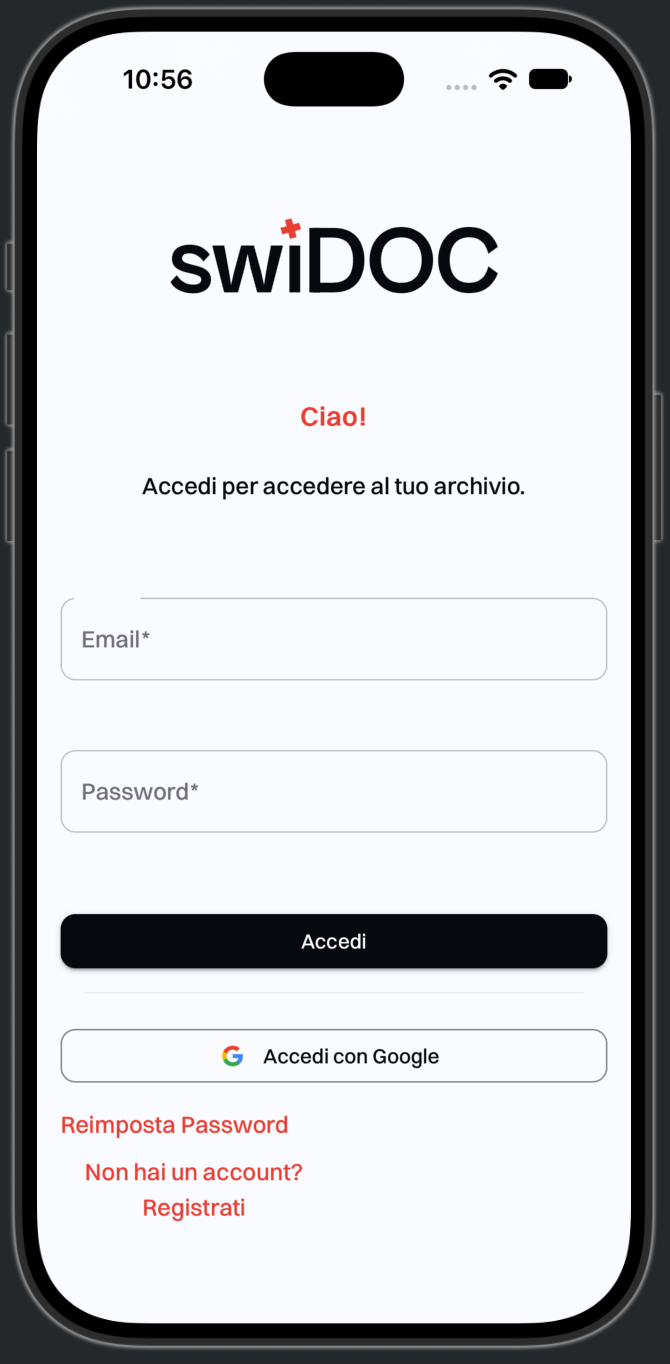
Quando apri la pagina di caricamento in Safari, swiDOC mostra Aggiungi swiDOC alla tua schermata Home con gli stessi passaggi. Più tardi nasconde l’avviso per ora, Non chiedere più per sempre.
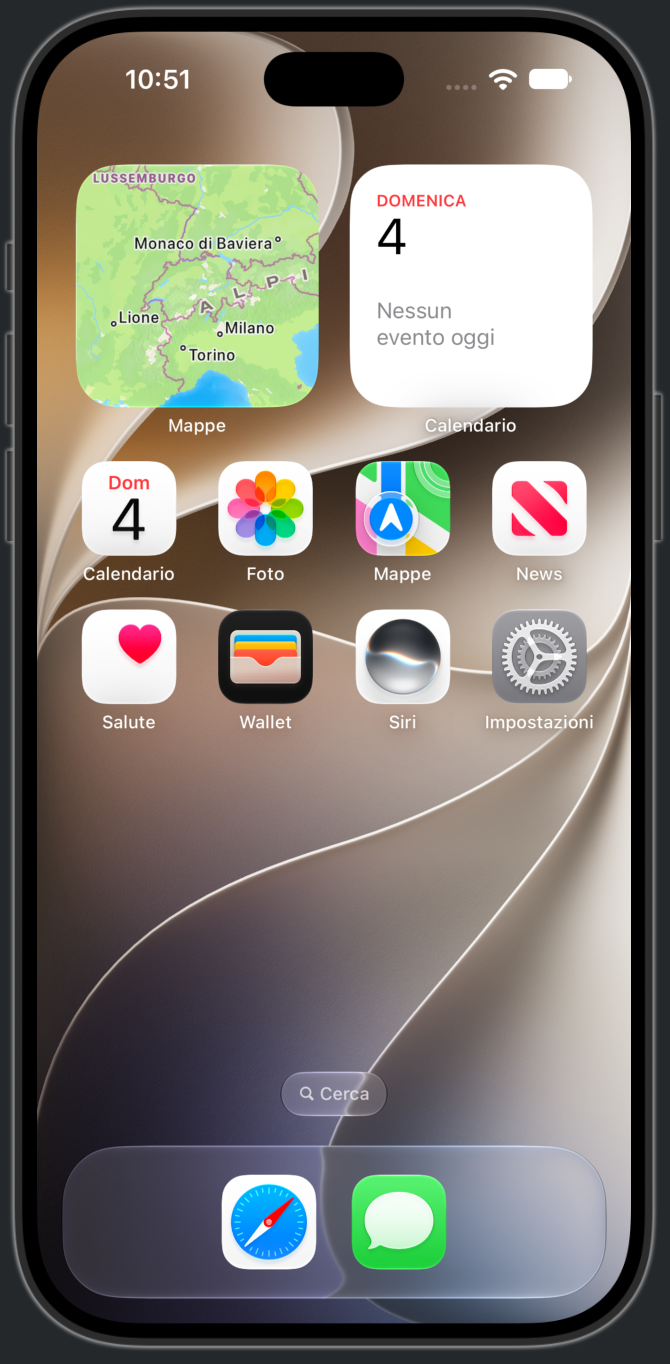
Apri Safari.
Scrivi
app.swidoc.chnella barra degli indirizzi e apri la pagina.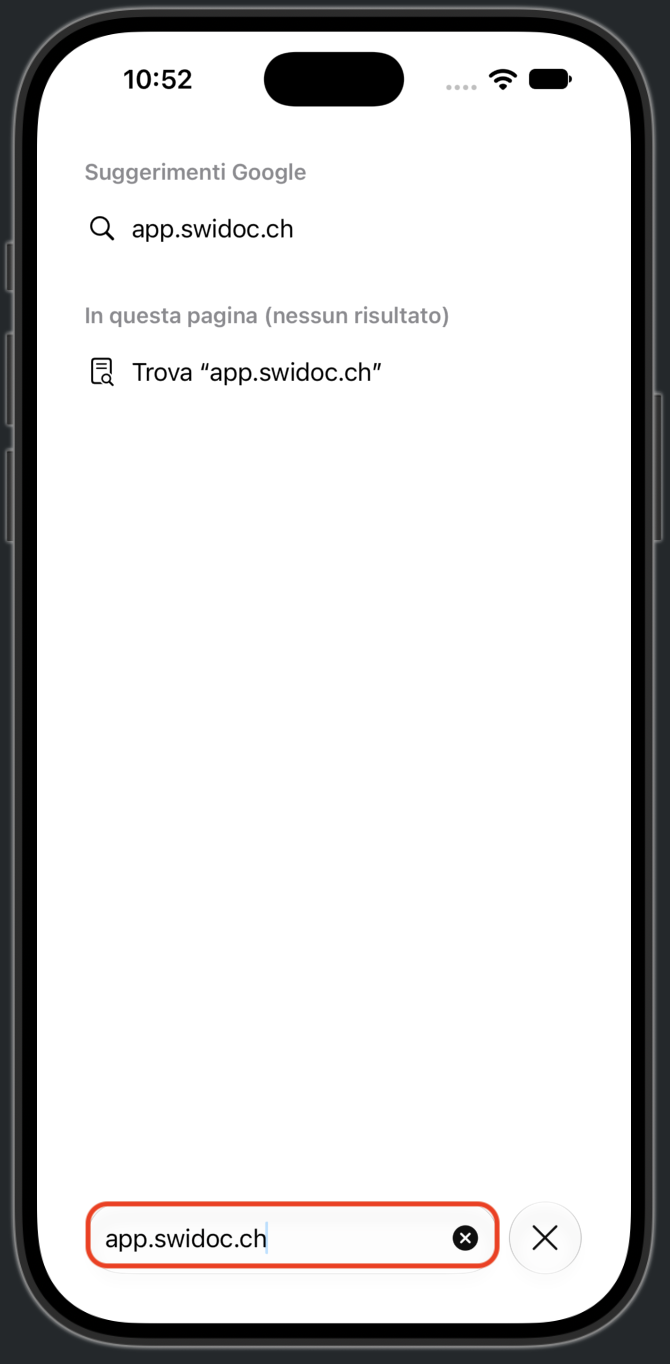
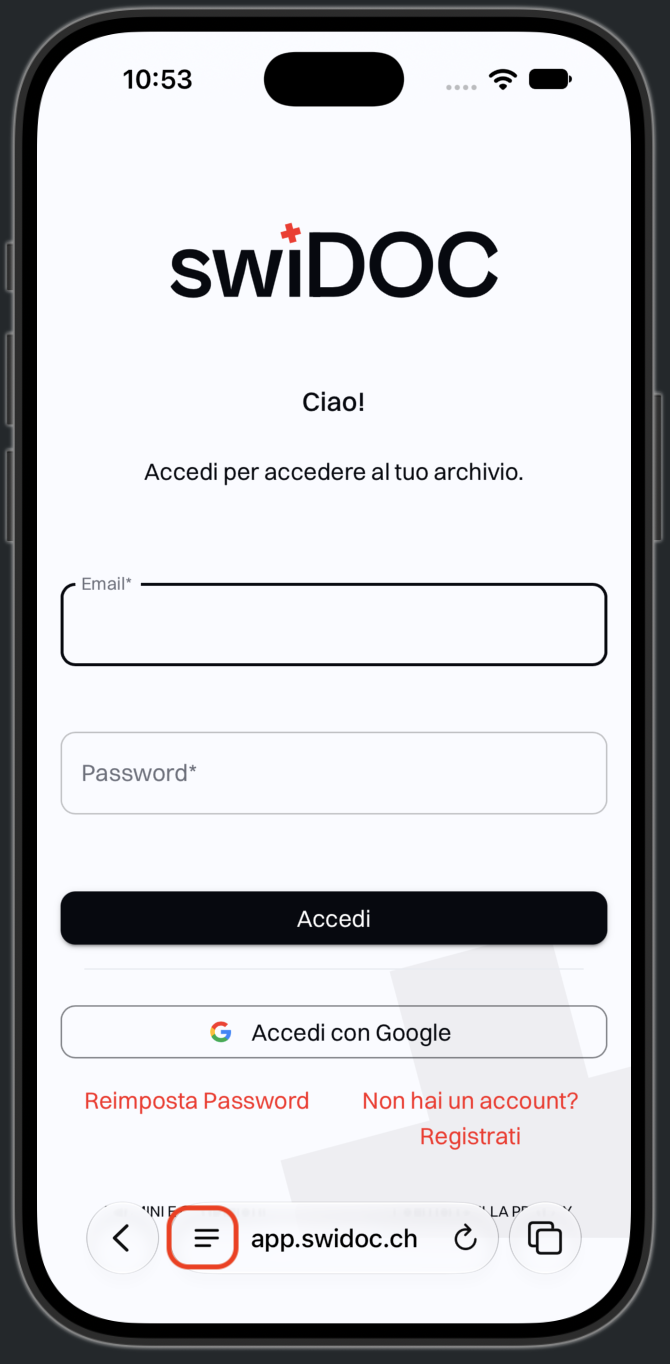
Tocca il pulsante con tre linee, a sinistra dell’indirizzo.
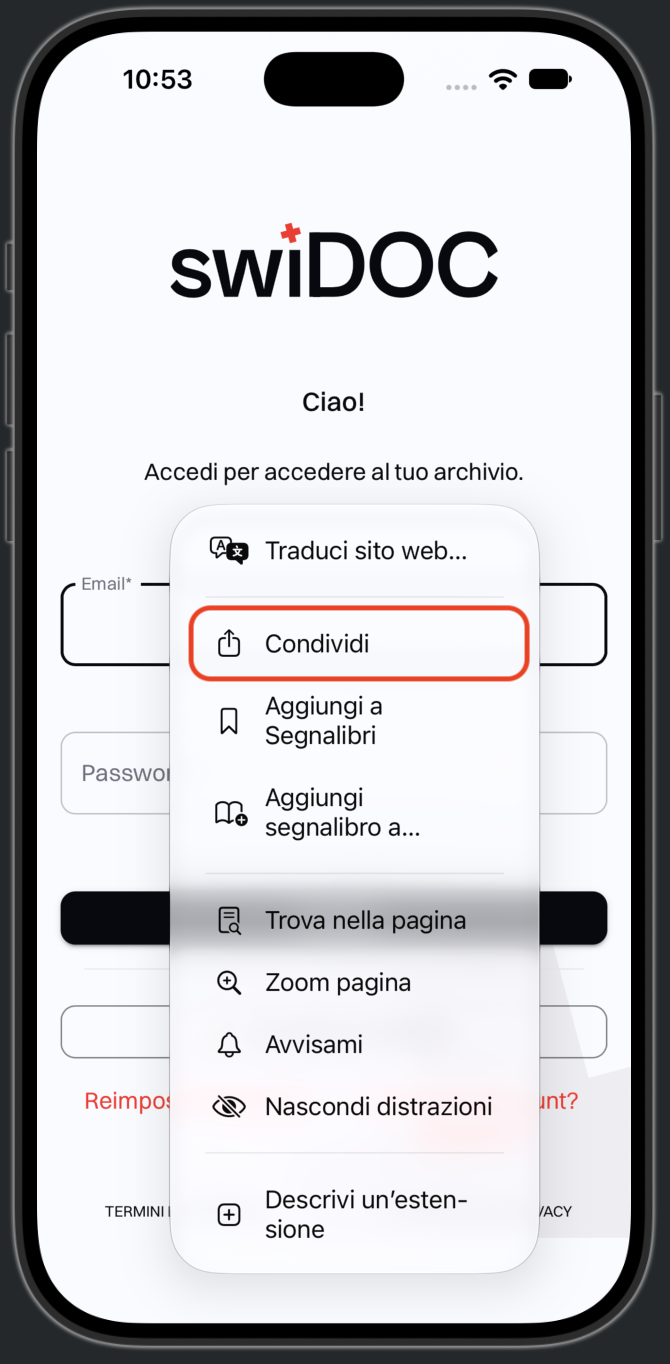
Tocca Condividi.
Tocca Visualizza altro.
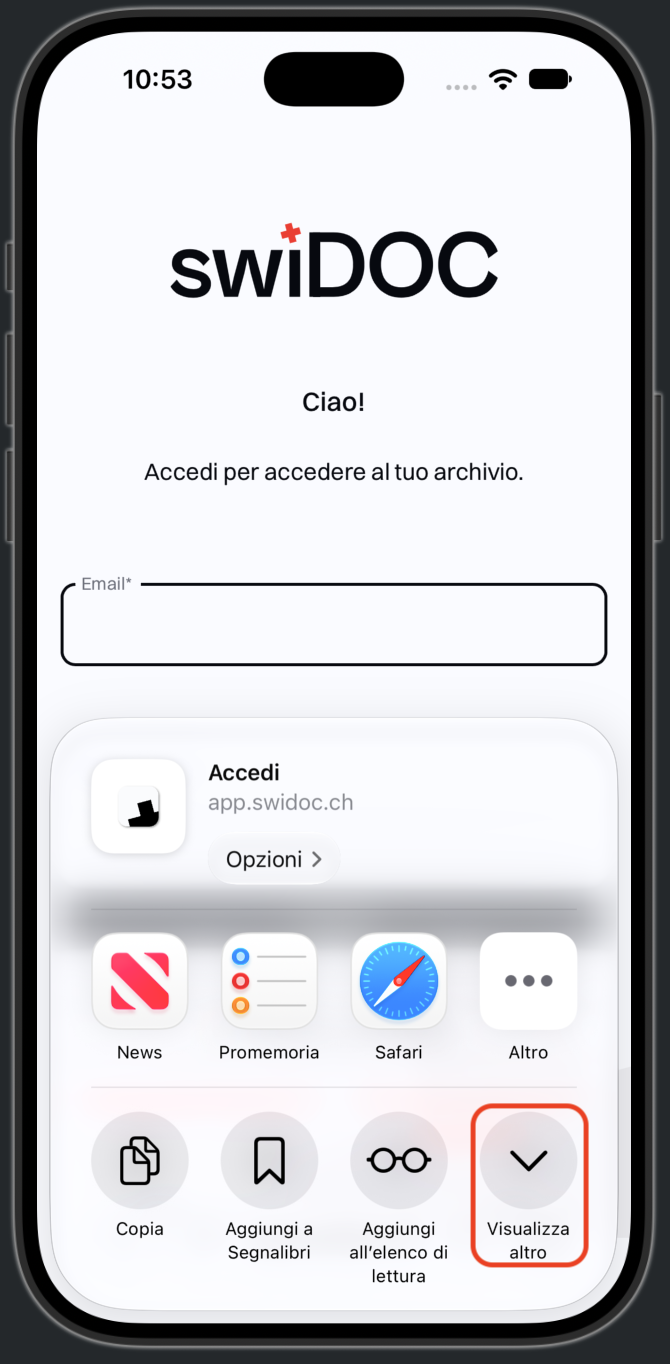
Tocca Aggiungi alla schermata Home.
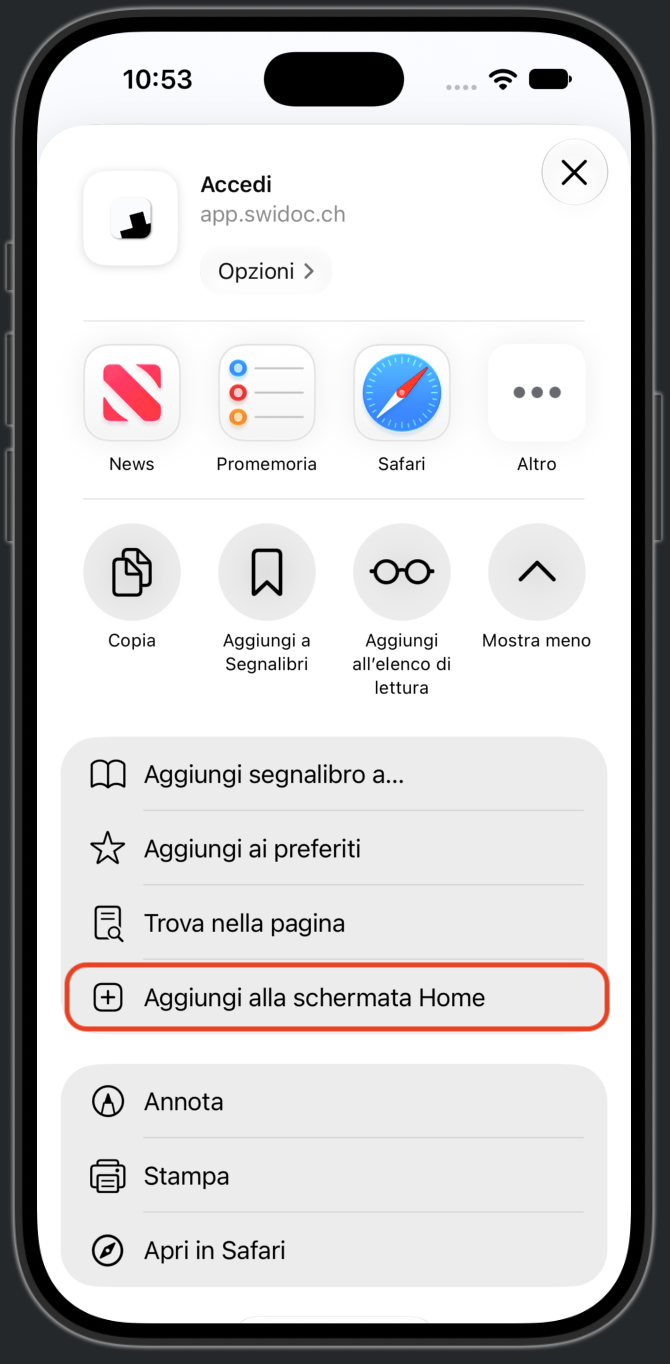
Lascia attivo Apri come app web e tocca Aggiungi.
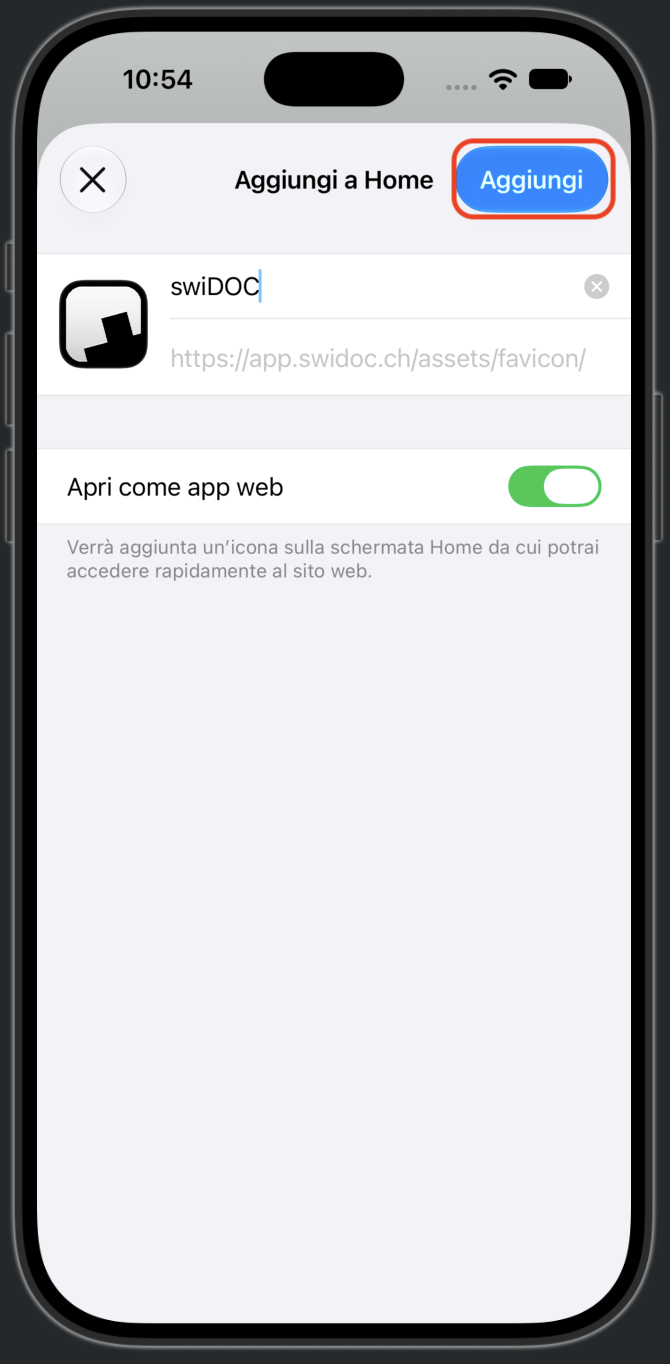
Sulla schermata Home, tocca l’icona swiDOC.
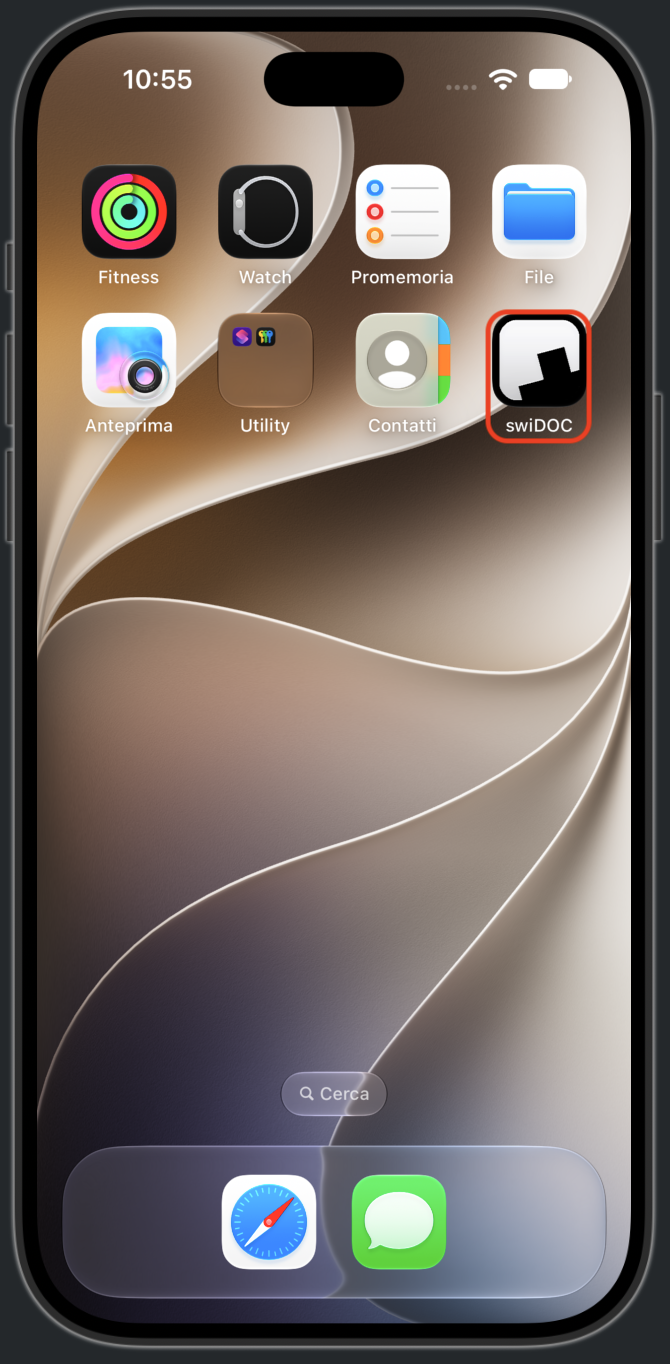
Accedi. L’app sulla schermata Home ha una sessione propria. Quindi accedi ancora una volta, anche se hai già effettuato l’accesso a swiDOC in Safari.
swiDOC apre la pagina Carica Documenti. Tocca Scansiona per acquisire le pagine.
Se non vedi Condividi, forse sei nel browser di un’altra app. Apri prima swiDOC in Safari.
Le pagine scansionate in Safari restano in Safari. L’app sulla schermata Home ha i propri dati, quindi lì non compaiono. Archiviale prima in Safari.
Android
Su un telefono Android aggiungi swiDOC in Chrome.
Quando apri la pagina di caricamento in Chrome, swiDOC mostra Aggiungi swiDOC alla tua schermata Home. Se Chrome lo offre, la finestra ha il pulsante Installa: toccalo e continua dal passaggio 5. Altrimenti mostra i passaggi qui sotto. Più tardi nasconde l’avviso per ora, Non chiedere più per sempre. In Samsung Internet e Firefox la finestra mostra i passaggi di quel browser.
Apri Chrome, scrivi
app.swidoc.chnella barra degli indirizzi e apri la pagina.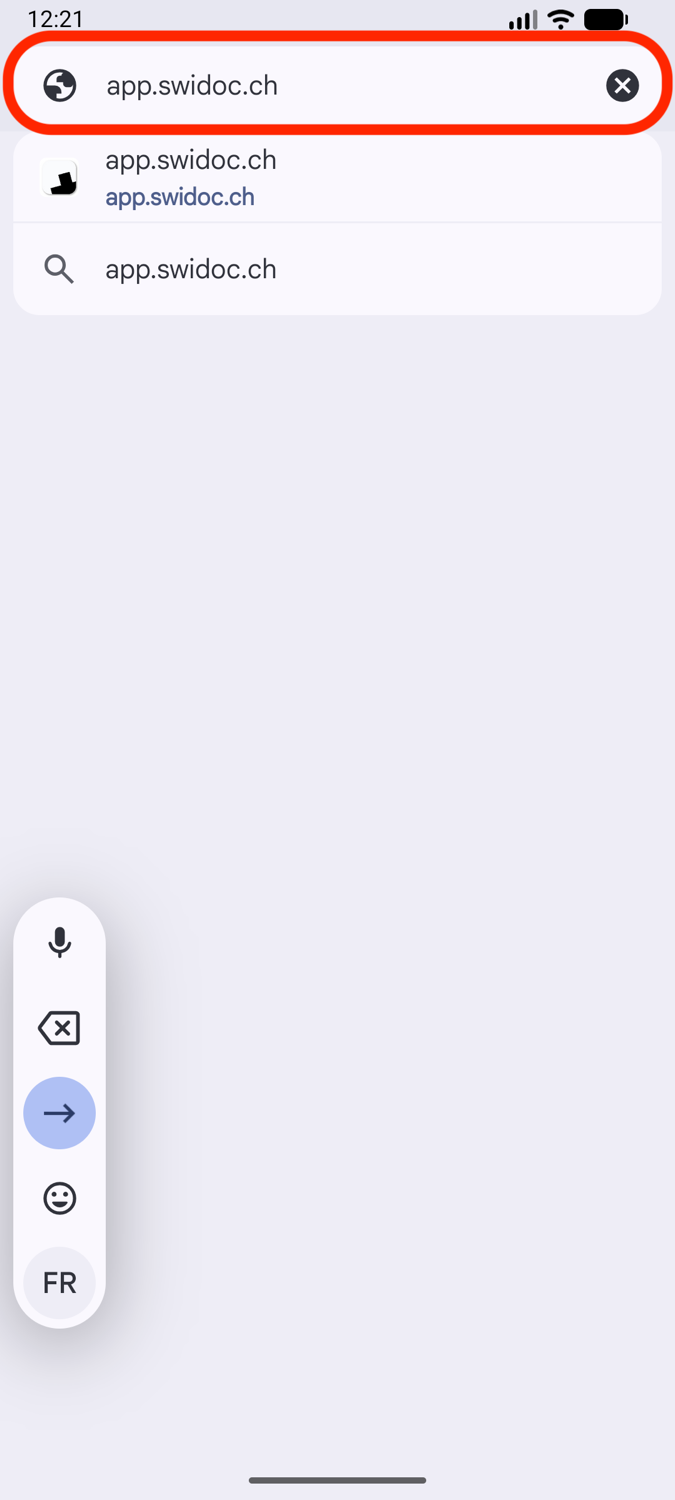
Tocca il pulsante con tre puntini, in alto a destra.
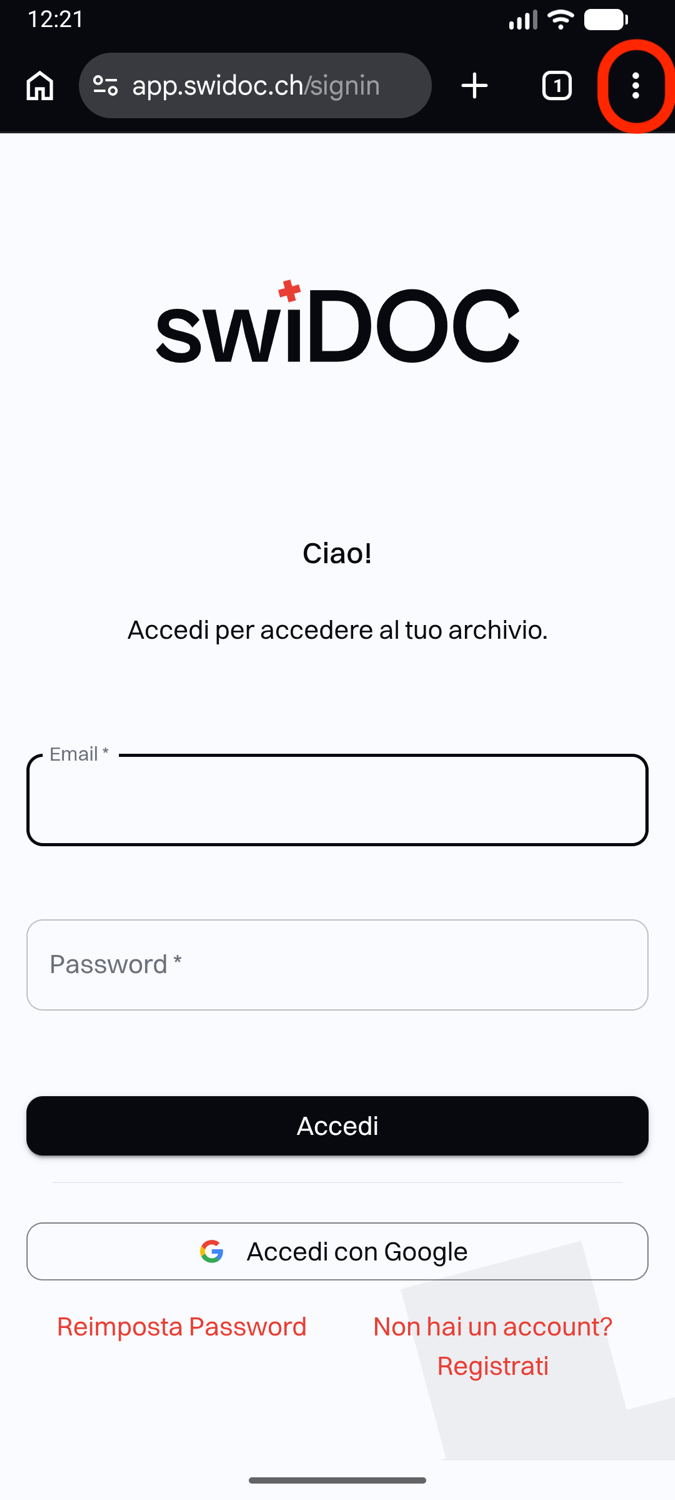
Tocca Aggiungi a schermata Home. Nelle versioni più recenti di Chrome la voce si chiama Installa e crea scorciatoia.
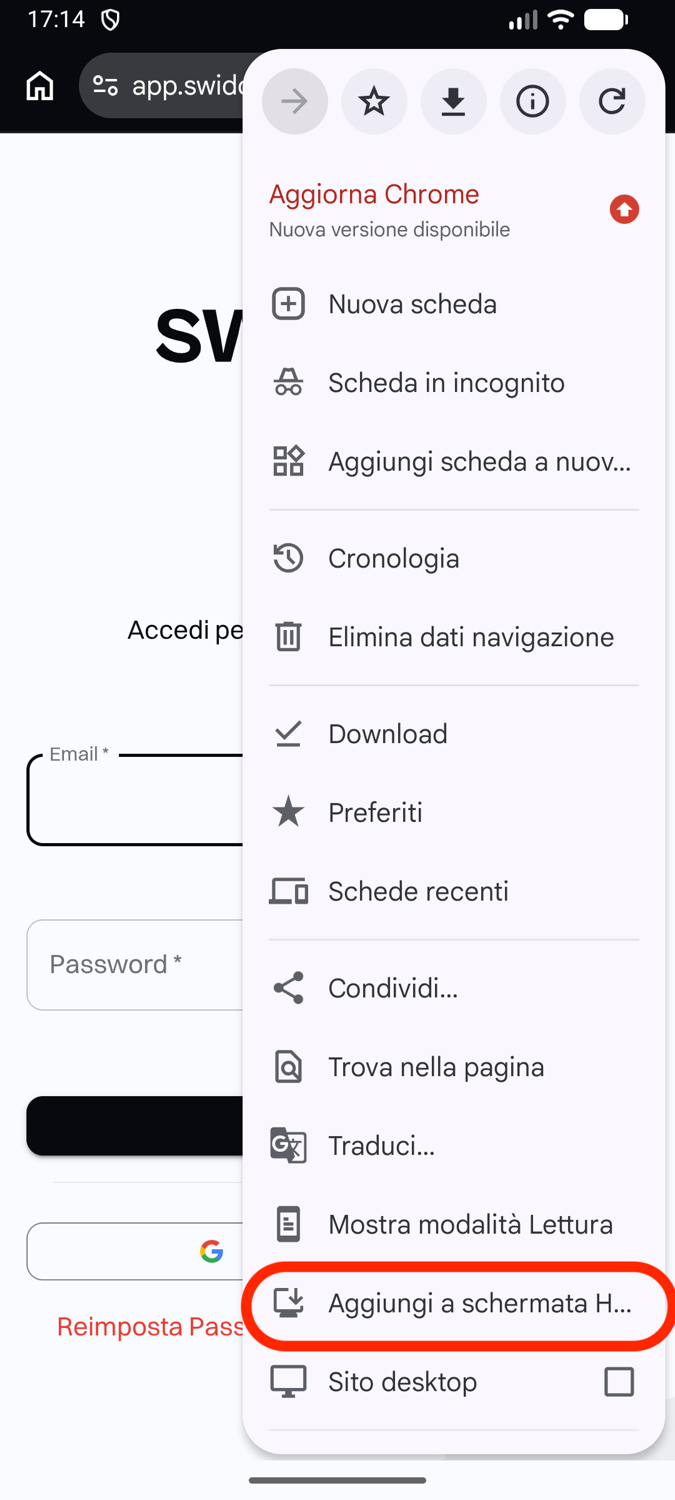
Tocca Installa. Crea scorciatoia aprirebbe swiDOC in Chrome, con la barra del browser.
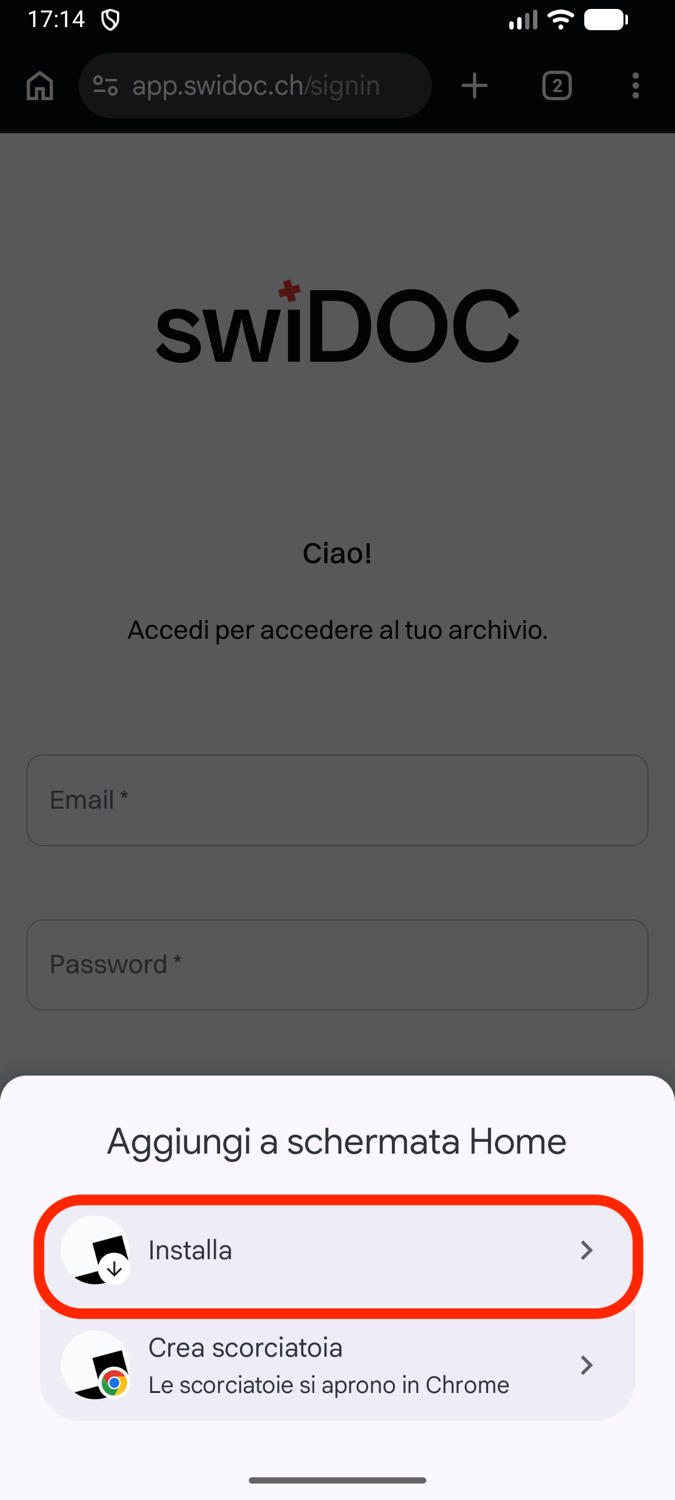
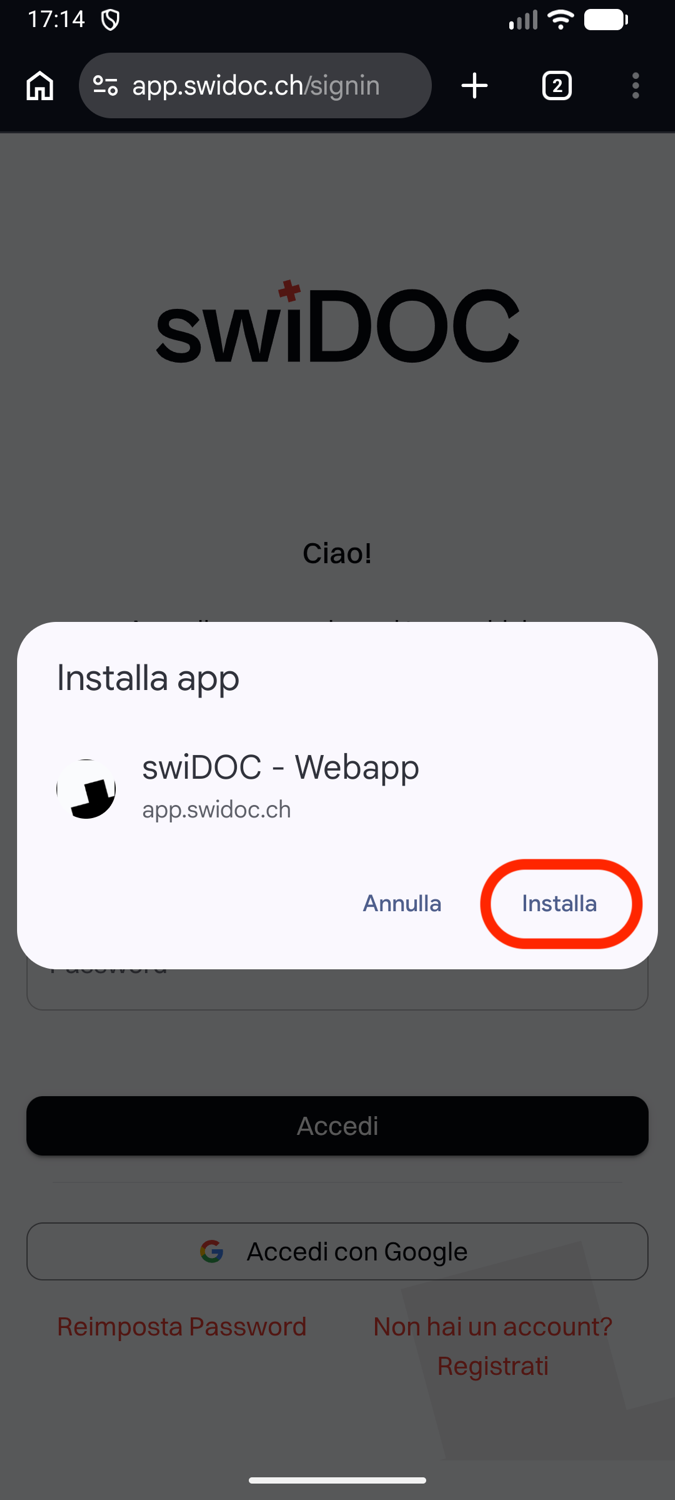
Tocca di nuovo Installa per confermare.
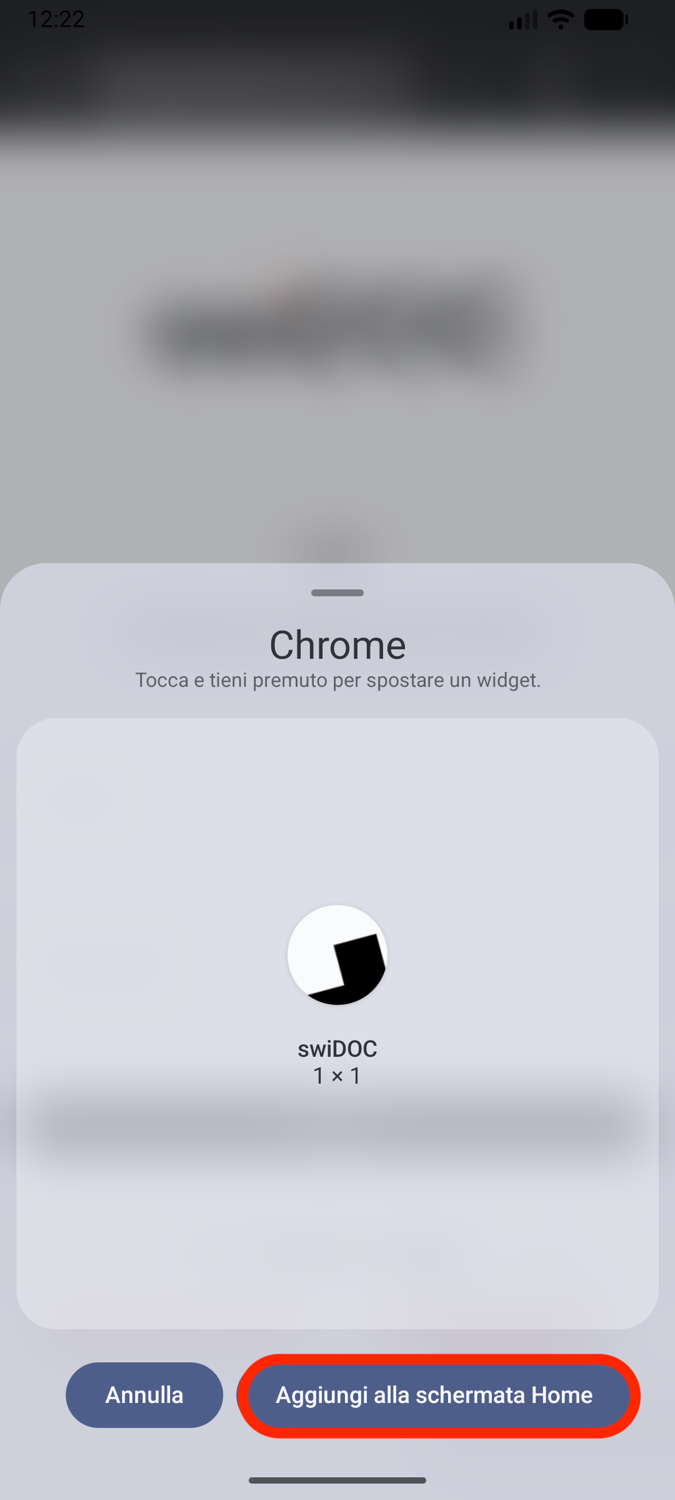
Tocca Aggiungi alla schermata Home. Puoi anche tenere premuta l’icona e posizionarla tu.
Sulla schermata Home, tocca l’icona swiDOC.
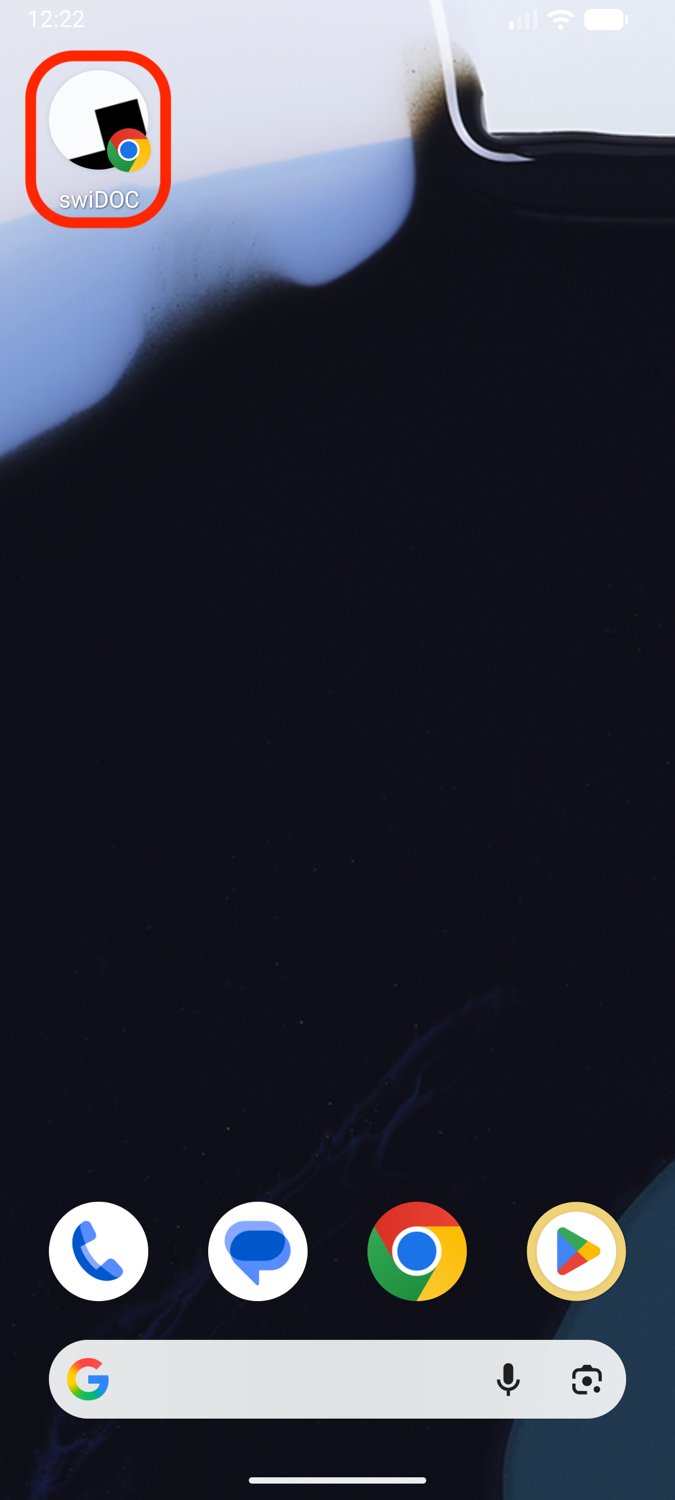
swiDOC apre la pagina Carica Documenti. Se non hai ancora effettuato l’accesso, accedi prima. Tocca Scansiona per acquisire le pagine.
Se la voce non è nel menu, forse swiDOC è già sulla schermata Home. Oppure sei nel browser di un’altra app: apri prima swiDOC in Chrome.
# Opzioni di caricamento
# Cartella di destinazione
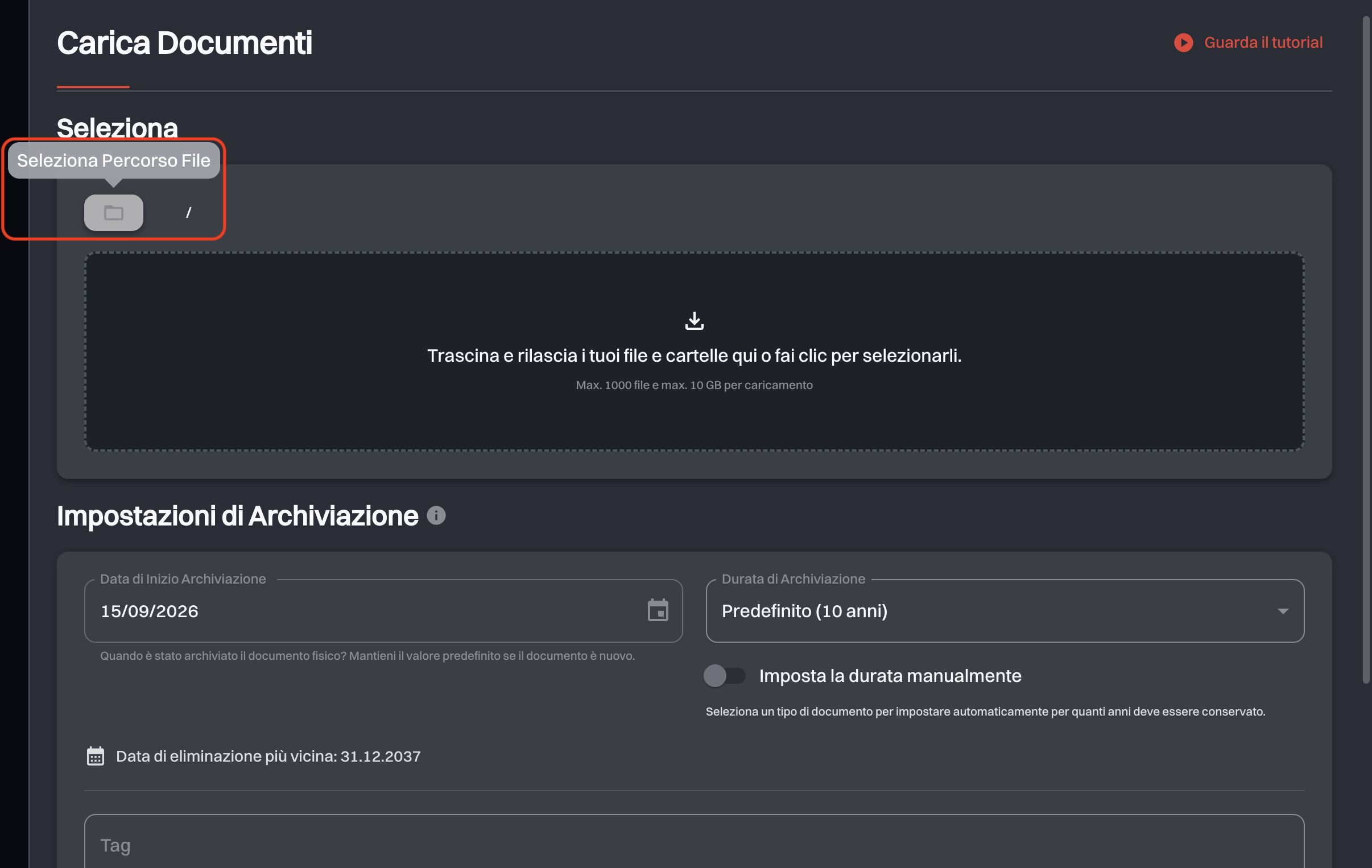
L’icona della cartella in alto a sinistra nella sezione Seleziona apre il selettore di cartelle, e il percorso accanto mostra la destinazione in cui stai per archiviare. Puoi scegliere un’altra cartella o crearne una nuova senza lasciare la pagina di caricamento.
# Data di inizio archiviazione
Se un documento è già in un archivio fisico da alcuni anni e lo digitalizzi solo ora, inserisci la data di archiviazione originale come Data di Inizio Archiviazione. swiDOC calcola allora la data di eliminazione da quella data, così il documento può essere eliminato nel momento giuridicamente corretto.
Per i documenti nuovi lascia il campo così com’è.
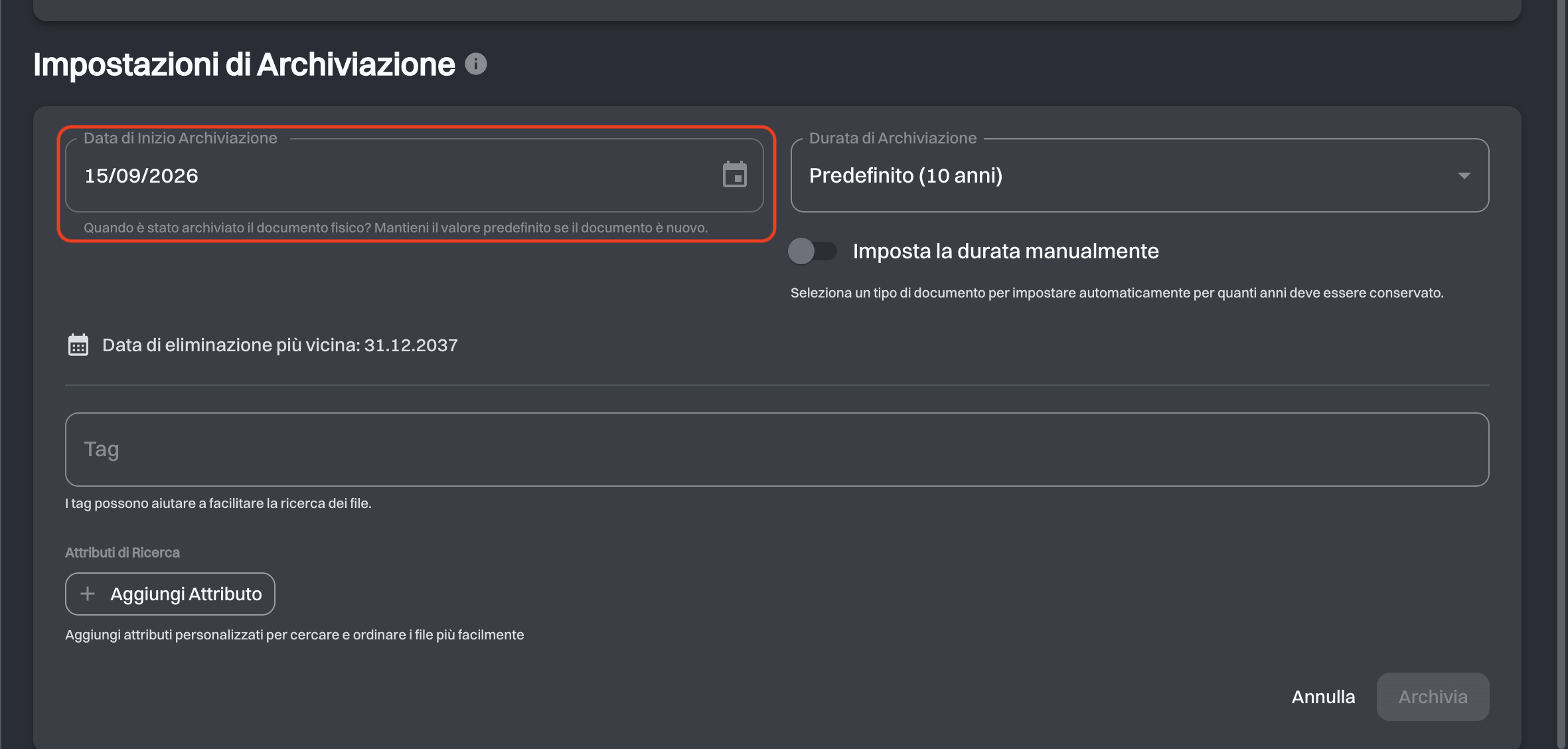
La data di eliminazione più vicina sotto il campo si aggiorna quando cambi la data di inizio o la durata.
# Durata di archiviazione
Tipi diversi di documento vanno conservati per periodi diversi, perciò swiDOC offre una serie di preset. Scegliere il tipo di documento imposta il periodo di conservazione per te:
| Preset | Conservazione |
|---|---|
| Predefinito | 10 anni |
| Costruzioni e Immobiliare | 20 anni |
| Documenti IVA | 20 anni |
| Schede di Lavoro | 5 anni |
| Illimitato | non scade mai |
Attiva Imposta la durata manualmente per inserire tu il numero di anni.
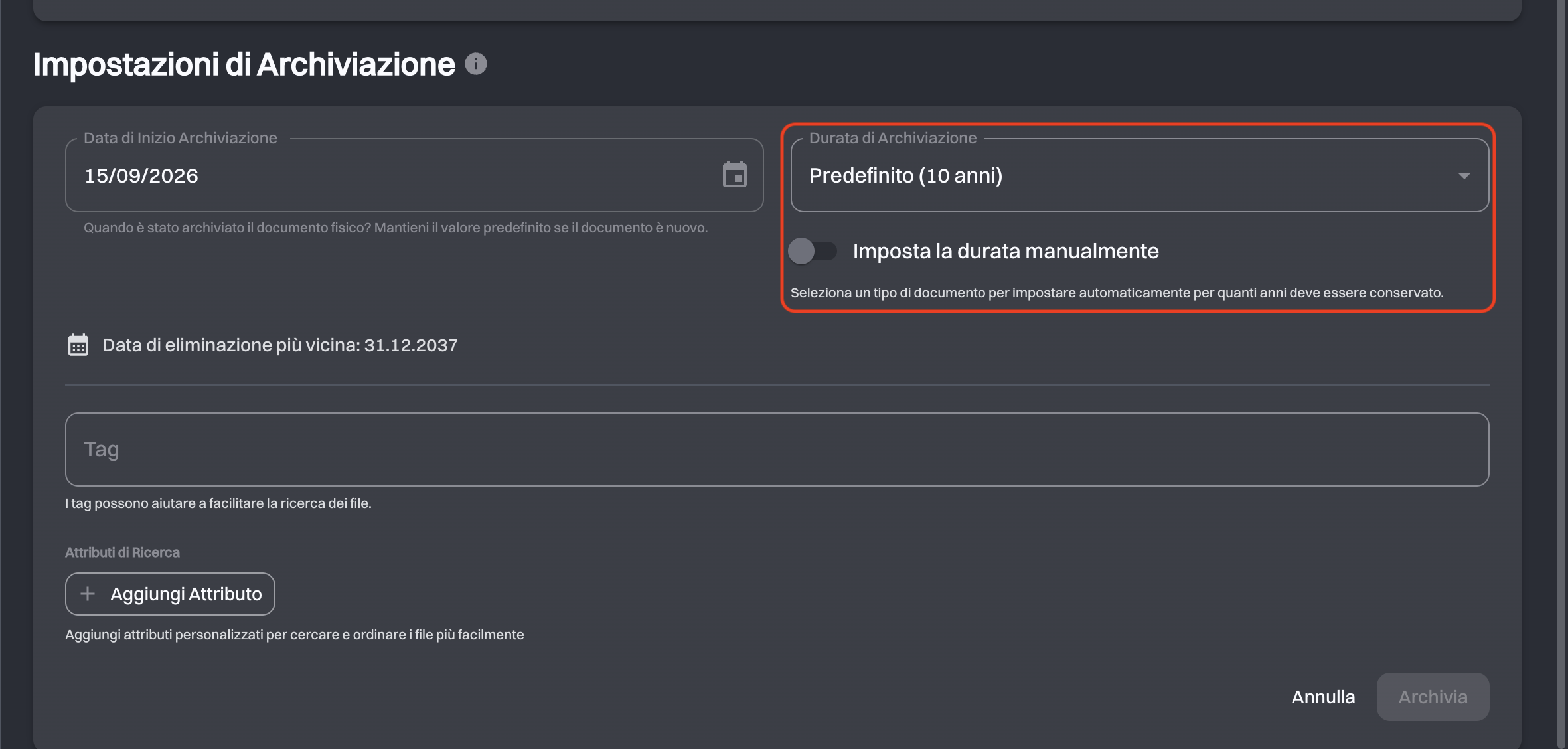
Una volta archiviati, i documenti non si possono più eliminare!
Un documento non può essere eliminato prima della fine del suo periodo di conservazione. Vedi Cestino. Un periodo di conservazione si può prolungare più tardi, mai accorciare. Nel dubbio, scegli il periodo più breve e prolungalo quando ne saprai di più.
Se non sei sicuro di quanto tempo devi conservare un determinato documento, il nostro articolo sugli obblighi di conservazione in Svizzera (opens new window) copre i casi più comuni. È pubblicato solo in tedesco.
# Tag
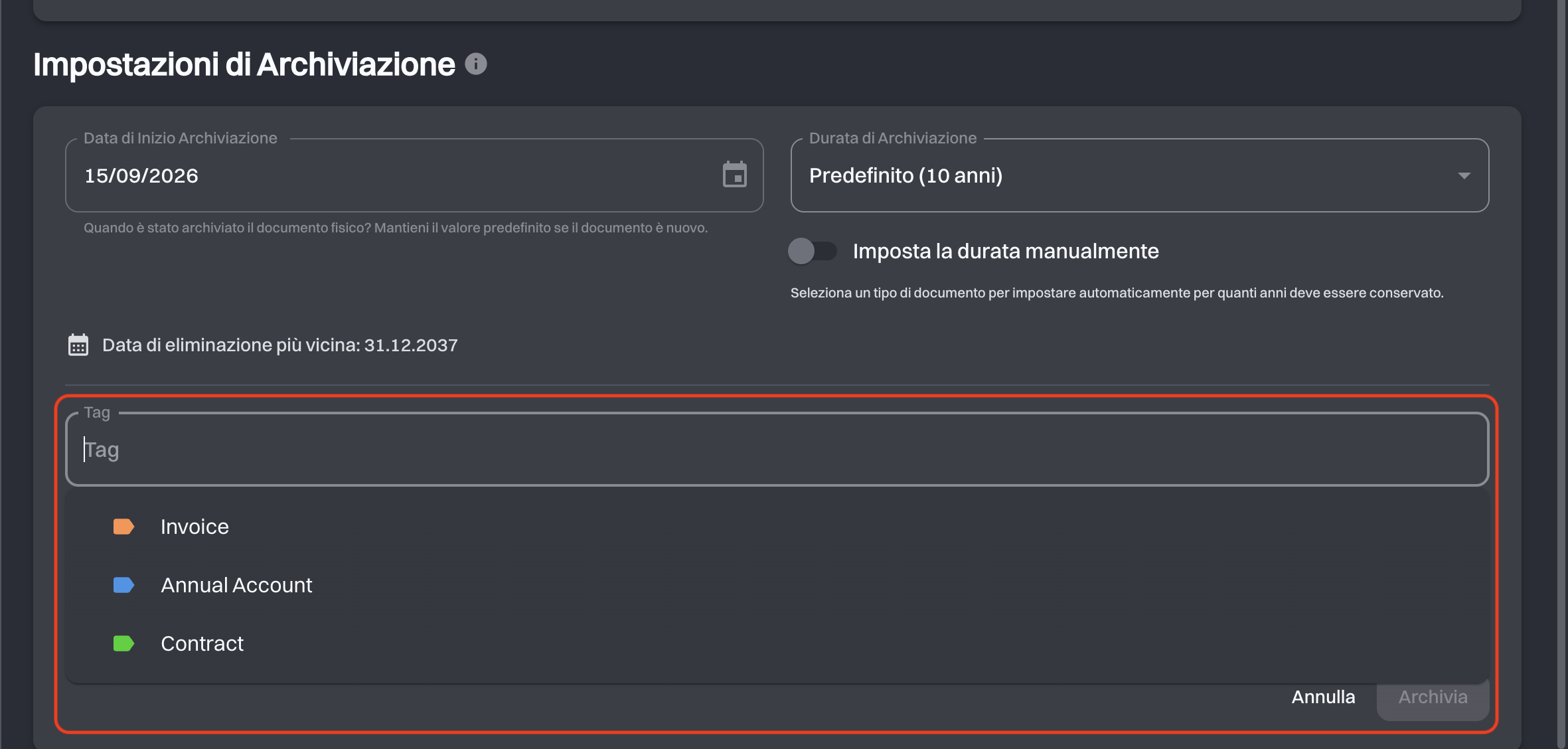
I tag sono etichette libere che rendono i documenti più facili da raggruppare e da trovare. Inizia a scrivere nel campo Tag per scegliere tra i tag esistenti, oppure creane di nuovi mentre scrivi. L’elenco dei tag della tua organizzazione si gestisce in Impostazioni → Tag.
# Attributi di ricerca
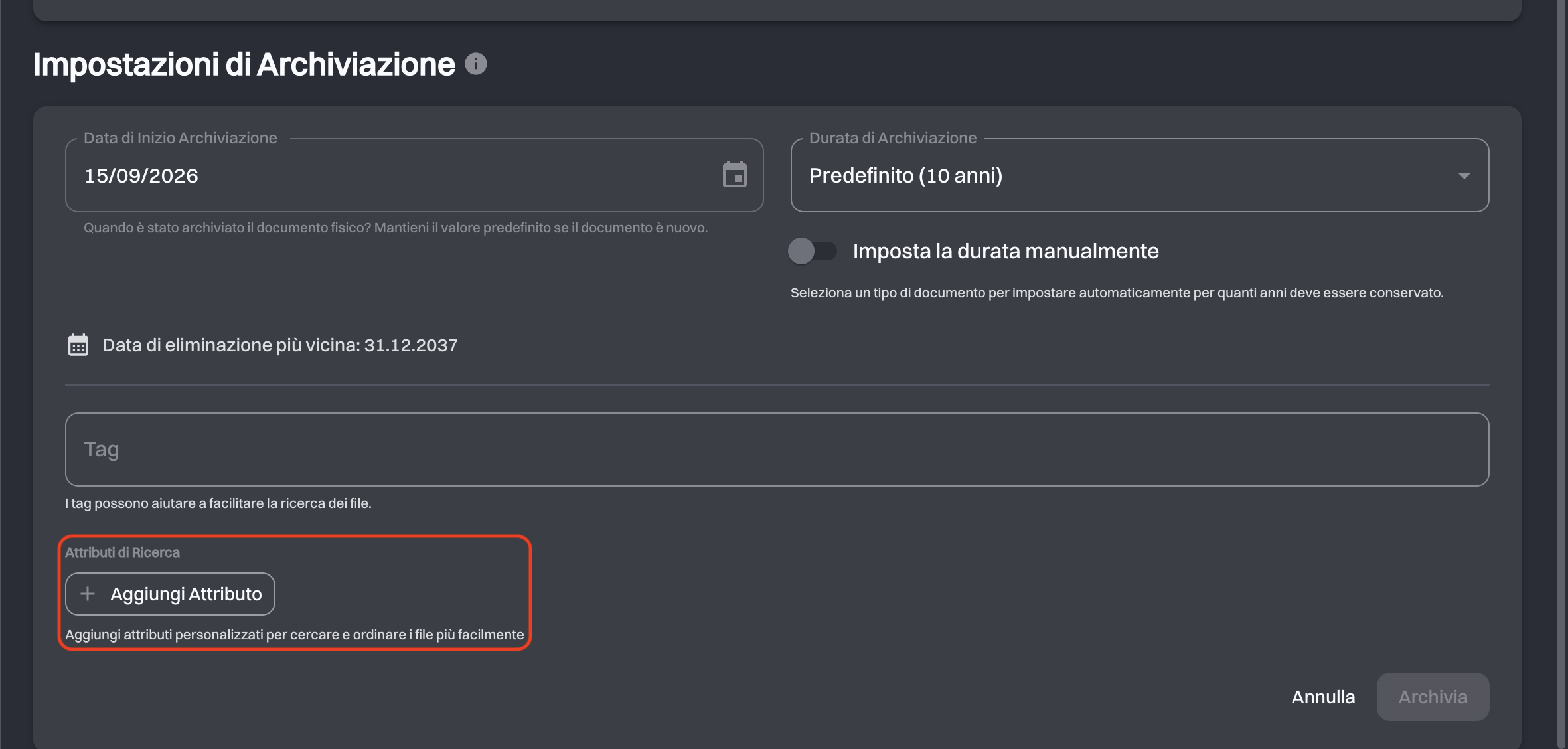
Se la tua organizzazione ha definito degli attributi di ricerca, fai clic su Aggiungi Attributo per registrarli al caricamento: scegli l’attributo per nome e inserisci il valore. A differenza dei tag sono strutturati (un nome e un valore) e servono per le informazioni che vuoi registrare in modo uniforme su ogni documento di un certo tipo.
# Dettagli del documento
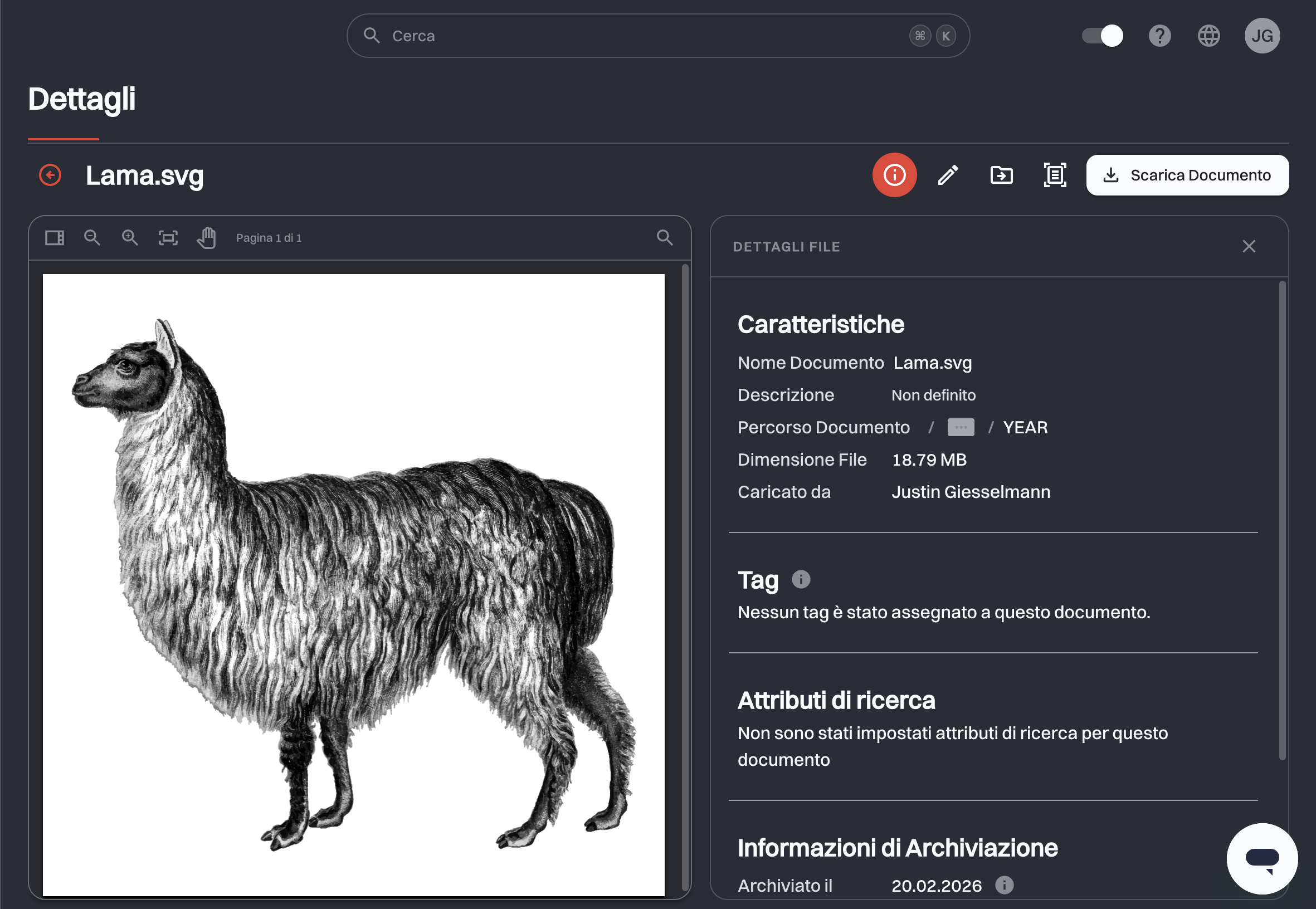
Fai clic su un documento per aprire la sua pagina Dettagli. Il documento è mostrato nel visualizzatore a sinistra, dove puoi ingrandire, spostarti e cercare al suo interno. In un PDF puoi anche fare clic su un link per aprirlo e, con mouse o trackpad, selezionare del testo e usare Copia. Il pannello Dettagli File a destra elenca tutto ciò che è memorizzato su di esso:
- Caratteristiche: nome, descrizione, percorso della cartella, dimensione del file e chi l’ha caricato.
- Tag e Attributi di ricerca registrati sul documento.
- Informazioni di Archiviazione: quando è stato archiviato, fino a quando viene conservato, quando è stato caricato e se porta una marca temporale (Conformità). La marca temporale è ciò che la prova di autenticità del documento dimostra. Vedi Posso dimostrare l’autenticità dei miei documenti?
Mostra tutti gli eventi in fondo al pannello apre la cronologia del documento: ogni caricamento, visualizzazione, download, rinomina, spostamento, aggiornamento e controllo di integrità registrato per esso.
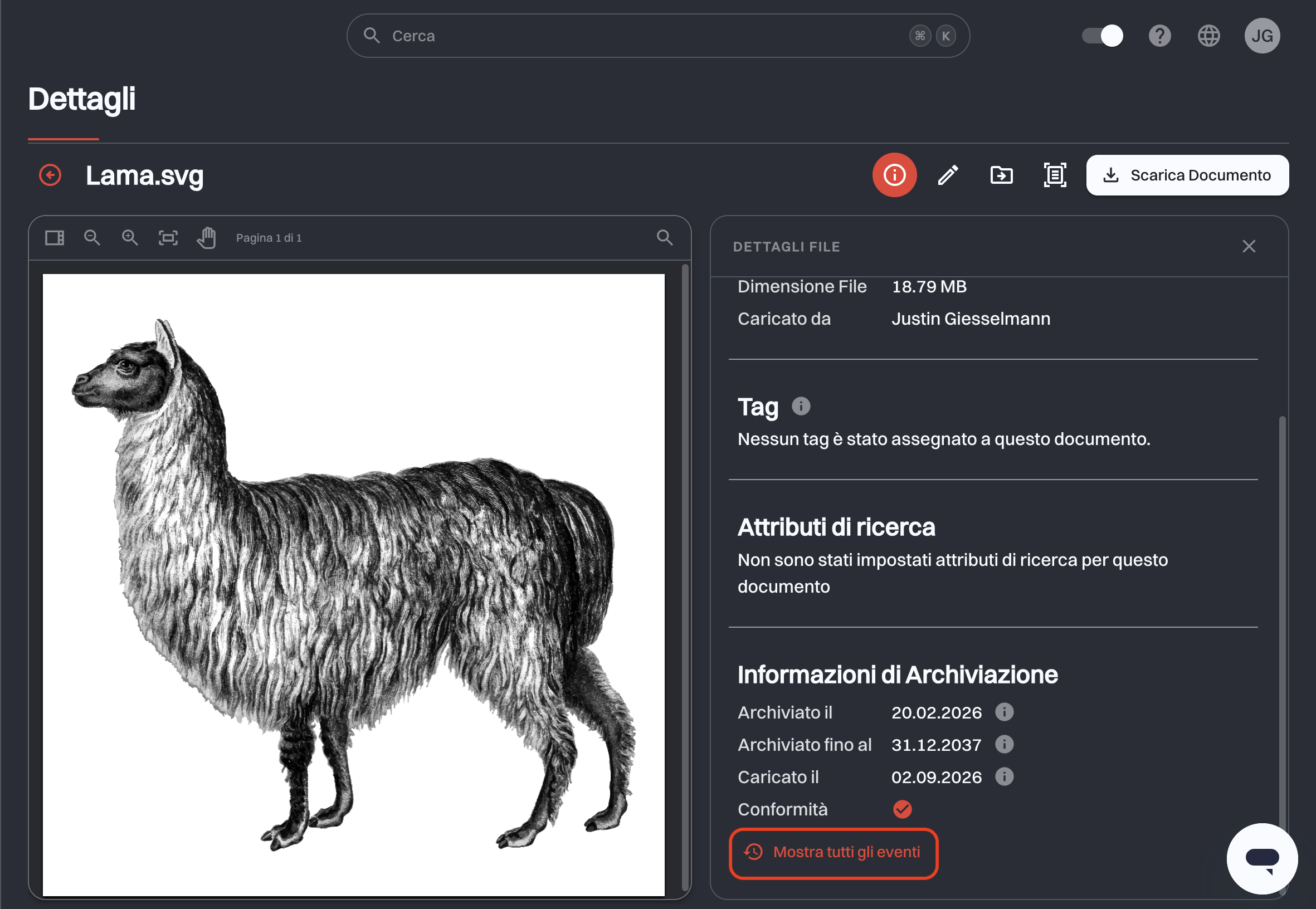
Le icone accanto al nome del documento sono, da sinistra a destra: il pannello informativo, la modalità di modifica, Sposta e il download della prova di autenticità del documento. Scarica Documento ti consegna una copia del file stesso. In modalità di modifica puoi cambiare nome e descrizione, aggiornare tag e attributi e prolungare il periodo di conservazione.
# Spostare documenti
Usa l’icona Sposta nella pagina dei dettagli per cambiare la posizione di un documento, oppure trascinalo all’interno della struttura di cartelle. Le cartelle si trascinano allo stesso modo.
Le restrizioni di cartella viaggiano con la cartella, quindi spostare una cartella con accesso limitato non ne espone per sbaglio il contenuto. Su una cartella grande, l’applicazione delle restrizioni a tutte le sottocartelle richiede qualche secondo dopo lo spostamento.
# Eliminare documenti
I documenti non si possono eliminare mentre è in corso il loro periodo di conservazione. Archiviato fino al, nella pagina dei dettagli, indica la data in cui un documento può essere eliminato per la prima volta.
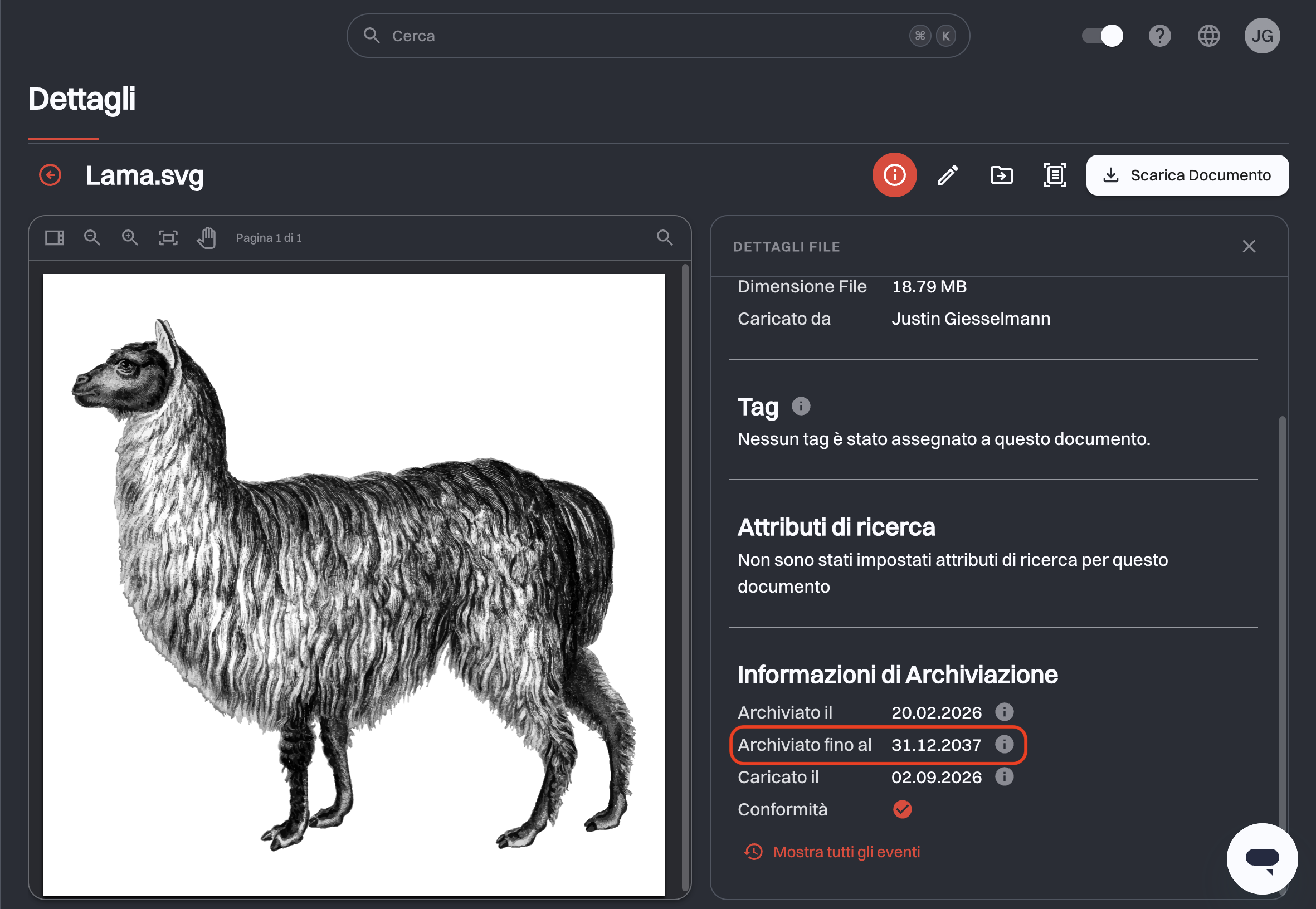
Passata quella data, swiDOC sposta automaticamente il documento nel cestino. Lì un amministratore ne prolunga la conservazione o lo elimina definitivamente. Per saperne di più consulta la pagina Cestino.
← Primi passi Cerca →