
# Abbonamento
Trovi il tuo abbonamento sotto Amministrazione → Abbonamento, che apre la scheda Abbonamento di Il Mio Profilo. Mostra il pacchetto che hai, quanto ne stai usando e a quali pacchetti puoi passare.
Un abbonamento appartiene a te, non a un’organizzazione. La scheda mostra sempre il tuo pacchetto e le organizzazioni che hai creato tu, qualunque organizzazione tu abbia aperta in quel momento. Essere membro dell’organizzazione di qualcun altro non cambia nulla qui: il suo pacchetto resta suo e non ti viene mostrato.
Se non hai ancora un abbonamento tuo, la scheda ti porta invece alla configurazione della prova.
# Le due famiglie di pacchetti
Quale famiglia ti serve dipende dal fatto che archivi per una organizzazione o per molti clienti.
Pacchetto S, Pacchetto M e Pacchetto L sono per una singola organizzazione. Dimensionati per liberi professionisti, piccole imprese e aziende di medie dimensioni che vogliono un archivio senza carta e conforme alla legge per sé stessi, con un numero contenuto di utenti inclusi.
I pacchetti Manage | Fiduciario sono per fiduciari e aziende più grandi. Sono multi-cliente: gestisci molte organizzazioni clienti da un solo abbonamento, con un limite di utenti più alto. Da Manage | Fiduciario 10 in su comprendono anche la Gestione degli accessi, il controllo dell’accesso alle cartelle per singola persona.
Dove trovare nomi dei pacchetti, prezzi e limiti
Stanno sulla pagina dei prezzi swiDOC (opens new window), e ogni scheda di pacchetto nell’app ha un link Mostra le funzioni incluse che elenca cosa contiene quel pacchetto: utenti, organizzazioni, spazio di archiviazione e funzioni come l’accesso API, le integrazioni e il controllo di accesso alle cartelle.
# Il tuo abbonamento a colpo d’occhio
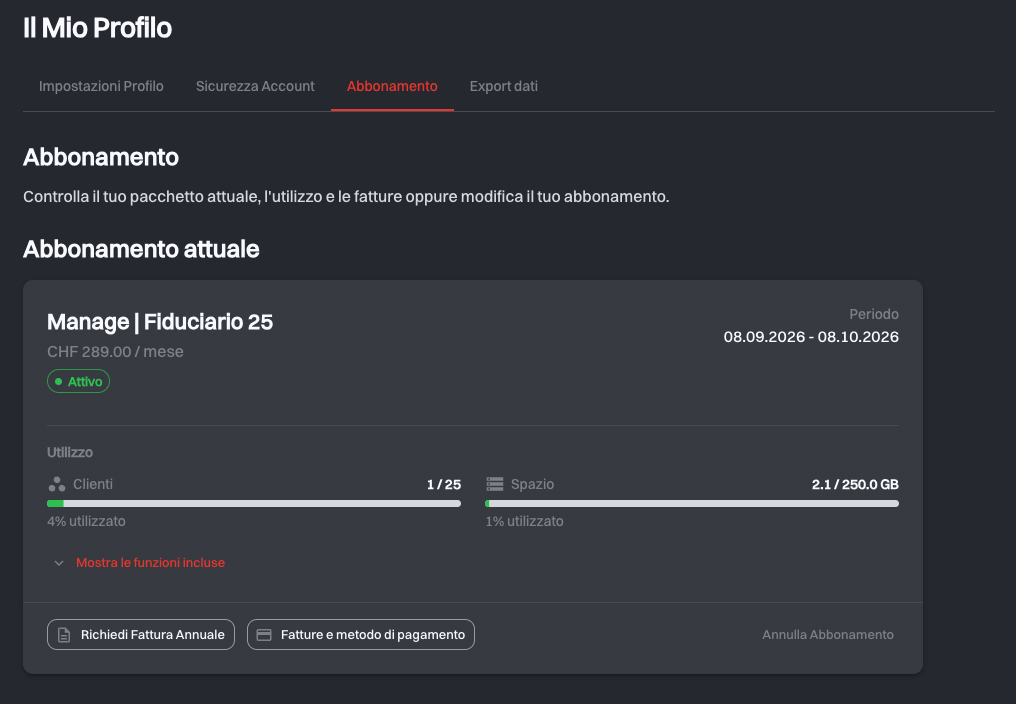
Abbonamento attuale è una scheda che contiene lo stato del tuo abbonamento:
- il nome del pacchetto e il suo prezzo mensile;
- un badge di stato, uno tra In Prova, Attivo, Scaduto, Non Pagato, Incompleto, Cancellato o Scaduto;
- il Periodo che ti viene attualmente fatturato oppure, a seconda dello stato, La prova termina, Scade il, Scaduto dal o Terminato il;
- Mostra le funzioni incluse, che apre l’elenco di ciò che il pacchetto comprende.
# Utilizzo
Gli indicatori di Utilizzo nella stessa scheda mostrano quanta parte del pacchetto hai consumato, ciascuno con una percentuale e un avviso quando si riempie:
- Spazio: quanto del tuo spazio di archiviazione è occupato.
- Utenti: nei pacchetti S, M e L, quante delle postazioni incluse sono occupate.
- Clienti: nei pacchetti Manage | Fiduciario, quante organizzazioni clienti gestisci.
Un indicatore quasi pieno è il segnale per fare l’upgrade prima che un caricamento o un invito vengano rifiutati.
# Prova
Il tuo primo abbonamento è una prova gratuita di 30 giorni, e per iniziarla non viene chiesto alcun metodo di pagamento. La prova spetta una sola volta per account. L’intestazione conta per te i giorni che restano.
Chiudere la prova in anticipo è un pulsante: Sottoscrivi ora, sulla scheda dell’abbonamento, la trasforma in un abbonamento a pagamento. Ti viene detto cosa sarà addebitato oggi e poi ogni mese e, se non c’è ancora una carta registrata, la inserisci sulla pagina sicura di Stripe e torni subito qui. Dopo la conversione viene addebitato il primo mese e la fattura compare sotto Fatture e metodo di pagamento.
Se una prova finisce senza un abbonamento a pagamento dietro, il tuo accesso è limitato fino alla sottoscrizione: caricare documenti, le importazioni automatiche da e-mail, bexio e Pebe Live, creare organizzazioni e invitare persone vengono rifiutati. Puoi ancora aprire e scaricare i tuoi documenti, e non vengono eliminati in quel momento. Vedi Cosa succede ai miei documenti se disdico?.
# Upgrade
Opzioni di upgrade elenca i pacchetti superiori al tuo, con un badge Consigliato sul pacchetto immediatamente superiore. Se sei già sul pacchetto più grande, la sezione lo dice invece.
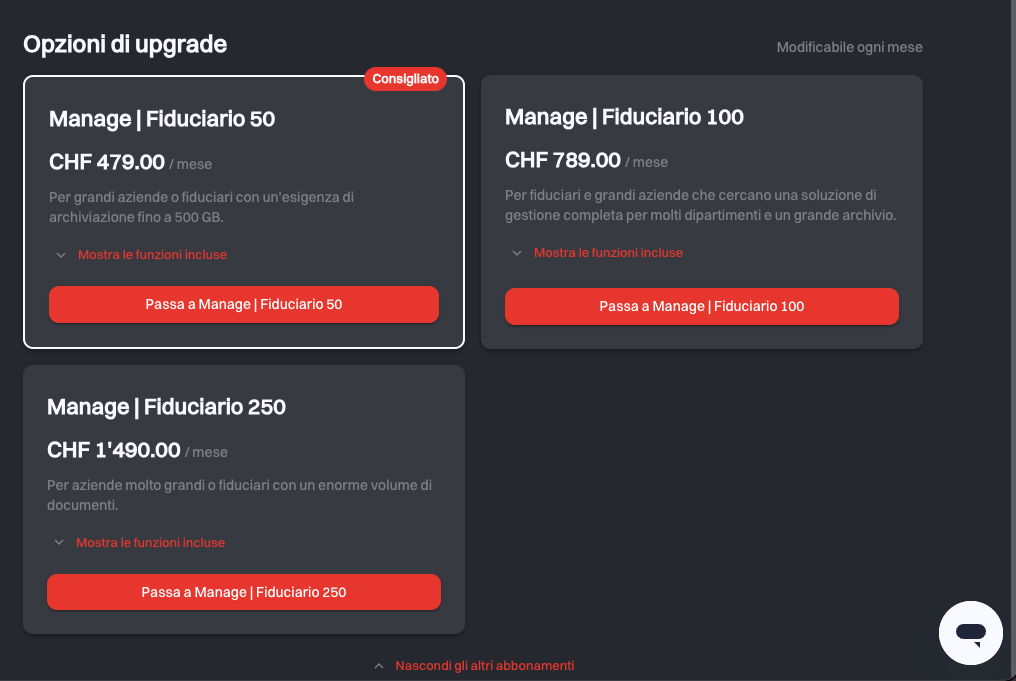
Passa a pacchetto apre una conferma che mostra affiancati Abbonamento attuale e Nuovo abbonamento. Nulla viene addebitato prima della tua conferma. Quando confermi:
- il nuovo pacchetto è attivo immediatamente;
- paghi solo la differenza per i giorni che restano del periodo di fatturazione in corso, addebitata subito sul tuo metodo di pagamento;
- la tua fattura successiva copre il mese intero al nuovo prezzo.
Durante la prova, un upgrade funziona in modo diverso: termina subito la prova e avvia l’abbonamento a pagamento con il nuovo pacchetto. Per questo serve un metodo di pagamento registrato. Senza, l’upgrade non riesce e l’app ti chiede di aggiungerne uno sotto Fatture e metodo di pagamento.
Passare a un pacchetto inferiore non è un’azione self-service. Contattaci (opens new window) e ce ne occupiamo noi.
# Pagamento e fatture
Il piede della scheda contiene entrambe le vie per la fatturazione.
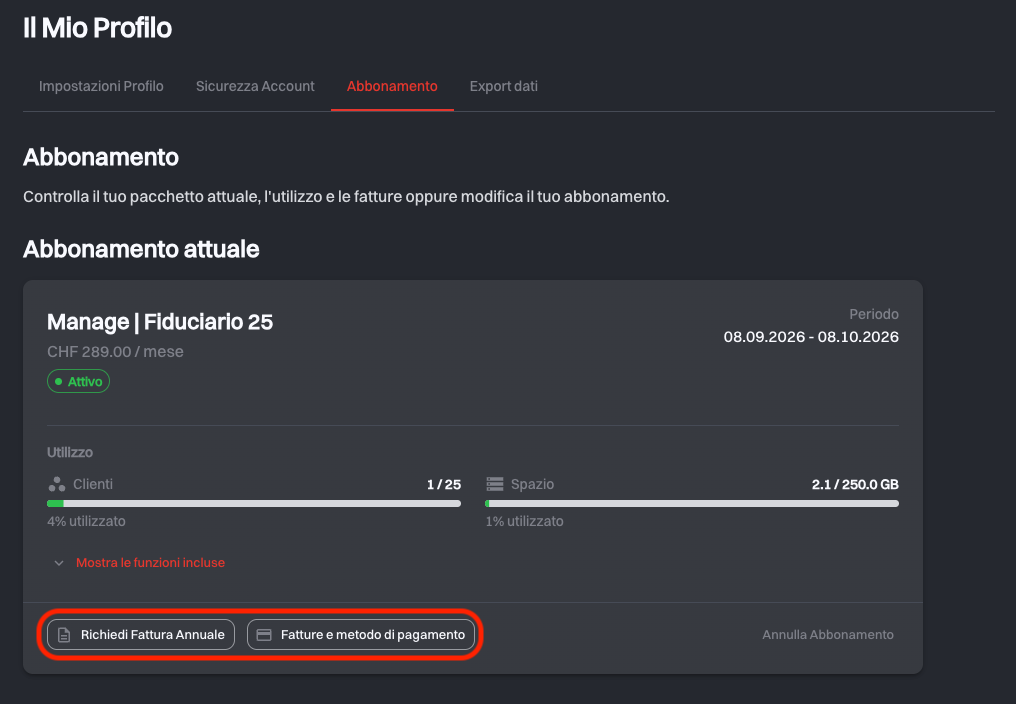
- Fatture e metodo di pagamento apre il portale di fatturazione di Stripe (opens new window), dove stanno tutte le tue fatture e il tuo metodo di pagamento. Tutto ciò che riguarda la carta registrata si fa lì.
- Richiedi Fattura Annuale apre un breve modulo web. La fatturazione annuale si concorda con noi, quindi questo avvia una conversazione e qualcuno ti risponde per impostarla.
Se un pagamento non riesce, la scheda te lo dice e rimanda allo stesso portale: aggiorna lì i tuoi dati di pagamento per conservare l’accesso.
# Disdire e rinnovare
Annulla Abbonamento si trova a destra nello stesso piede della scheda.
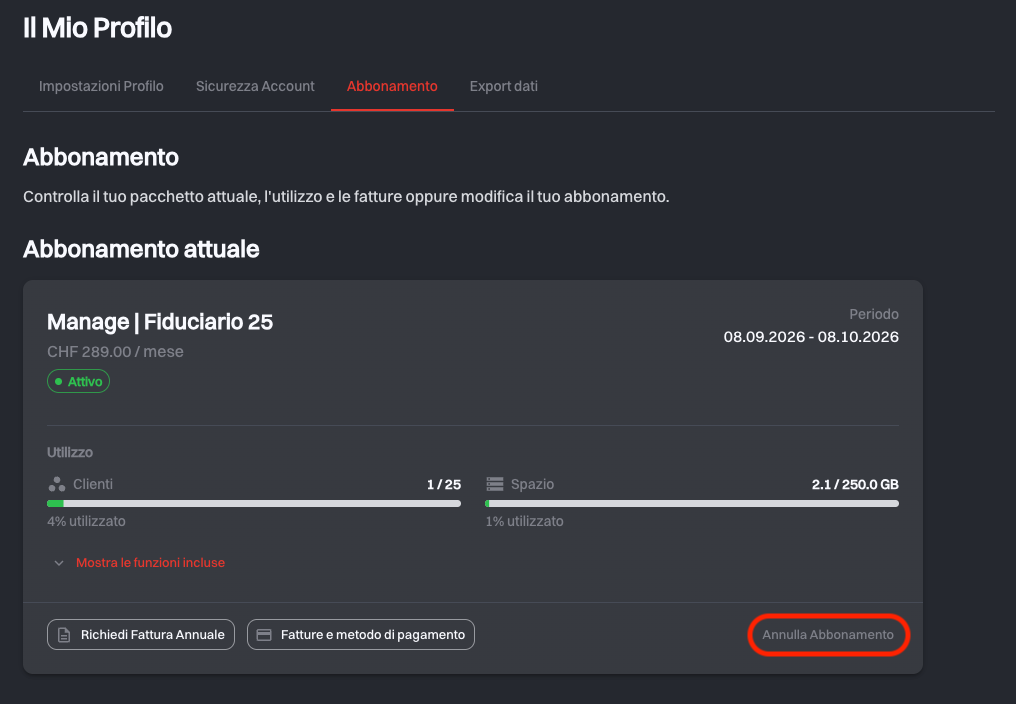
La disdetta ha effetto alla fine del periodo di fatturazione in corso, non subito. La finestra indica quella data, ti dice per quanto tempo mantieni l’accesso ai tuoi dati dopo, e ti chiede di confermare di aver compreso il termine di eliminazione. La scheda mostra poi un badge Disdetta programmata e una data Scade il, e mantieni l’accesso completo fino a quel giorno. Fino ad allora, Rinnova Abbonamento annulla la disdetta dallo stesso punto.
Solo tu puoi disdire il tuo abbonamento. Quando lo fai, ogni membro delle organizzazioni che hai creato riceve un’e-mail sulla disdetta.
# Dopo la fine dell’abbonamento
Un abbonamento terminato non si può rinnovare, quindi tornare significa sottoscriverne uno nuovo. Lo stesso vale per un abbonamento mai attivato perché il primo pagamento non è andato a buon fine. La pagina ti offre due strade:
- Sottoscrivi di nuovo avvia un nuovo abbonamento con il pacchetto che avevi. Viene offerto solo finché quel pacchetto si può ancora sottoscrivere.
- Scegli un abbonamento elenca tutti i pacchetti che puoi sottoscrivere, ognuno fatturato mensilmente. Scegli pacchetto apre Sottoscrivi un nuovo abbonamento, dove controlli il pacchetto prima di premere Continua al pagamento. Se il tuo pacchetto precedente non si può più sottoscrivere, la sezione lo dice e ne scegli un altro.
In entrambi i casi il nuovo abbonamento inizia oggi e paghi il primo mese per intero sulla pagina sicura di Stripe. In seguito si rinnova ogni mese finché non lo disdici.
Dopo il periodo di tolleranza i tuoi documenti vengono eliminati
Dopo la fine dell’abbonamento hai 90 giorni per esportare i tuoi dati, e sia la finestra di disdetta sia l’avviso sulla scheda indicano il termine esatto. Passato quel termine, tutti i documenti conservati vengono eliminati definitivamente.
Richiedi la tua esportazione dei dati ben prima di allora. È a pagamento e la preparazione può richiedere fino a 24 ore, quindi non è una cosa da iniziare l’ultimo giorno.
# Pagine correlate
- Il Mio Profilo: la pagina account su cui vive questa scheda, compresa l’esportazione dei dati
- Gestione degli accessi: l’accesso alle cartelle per persona, compreso da Manage | Fiduciario 10
- FAQ: prezzi, cambi di pacchetto e cosa accade ai documenti dopo una disdetta