
# Nutzerverwaltung
Du findest dein Team unter Administration → Nutzerverwaltung. Die Liste Nutzer & Einladungen zeigt alle anderen, die Zugriff auf die Organisation haben, was sie tun dürfen und ob sie ihre Einladung schon angenommen haben.
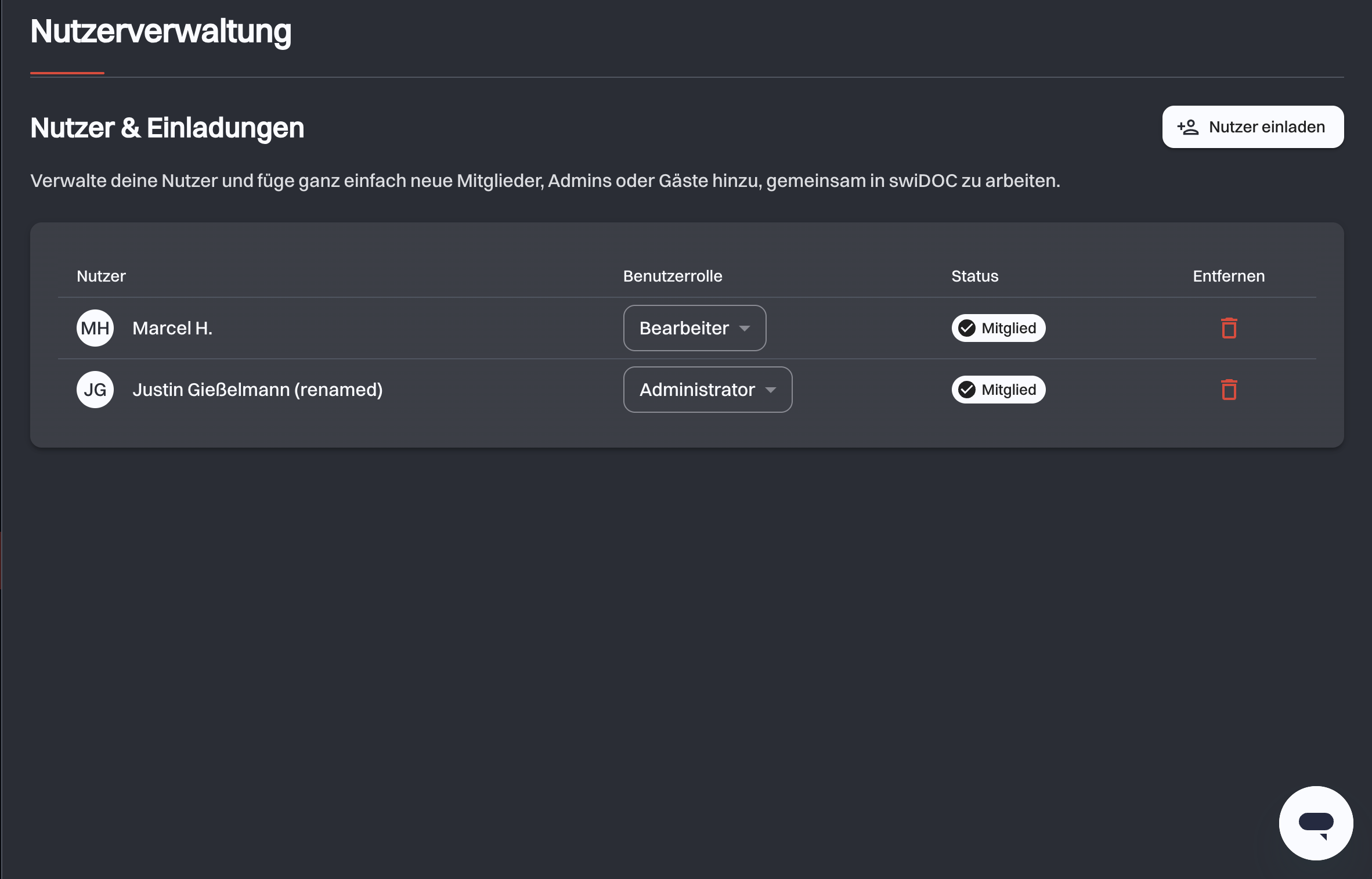
Jede Zeile hat vier Spalten:
| Spalte | Was sie zeigt |
|---|---|
| Nutzer | Der Name eines Mitglieds. Bei einer noch nicht angenommenen Einladung die E-Mail-Adresse, an die sie ging. |
| Benutzerrolle | Die Rolle, als Auswahlliste, die du ändern kannst. Beim Ersteller der Organisation festgeschrieben. |
| Status | Mitglied für jemanden, der beigetreten ist, Ausstehend solange eine Einladung offen ist, Abgelehnt bei Absage. |
| Entfernen | Entfernt das Mitglied oder zieht die Einladung zurück. |
# Rollen
Jedes Mitglied hat genau eine Rolle.
| Rolle | In einer Zeile |
|---|---|
| Ersteller | Die Person, die die Organisation angelegt hat. Vollzugriff, und die einzige Rolle, die einen Datenexport anfordern kann. |
| Administrator | Vollzugriff auf Dokumente und Einstellungen, und sieht jeden Ordner, unabhängig von der Zugriffsverwaltung. |
| Bearbeiter | Arbeitet mit Dokumenten: hochladen, bearbeiten, verschieben und Ordner verwalten. Löscht Ordner, nie Dokumente. Keine Einstellungen, kein KI-Assistent. |
| Leser | Nur lesend. Ansehen, herunterladen und suchen, ändert nichts. |
# Was jede Rolle darf
# Eine Rolle ändern
Öffne die Auswahlliste in der Spalte Benutzerrolle und wähle eine andere Rolle. Die Änderung wird sofort gespeichert und mit einer kurzen Meldung bestätigt, ausser sie macht jemanden zum Administrator oder nimmt diese Rolle weg: Dann fragt swiDOC zuerst nach, wie unten beschrieben.
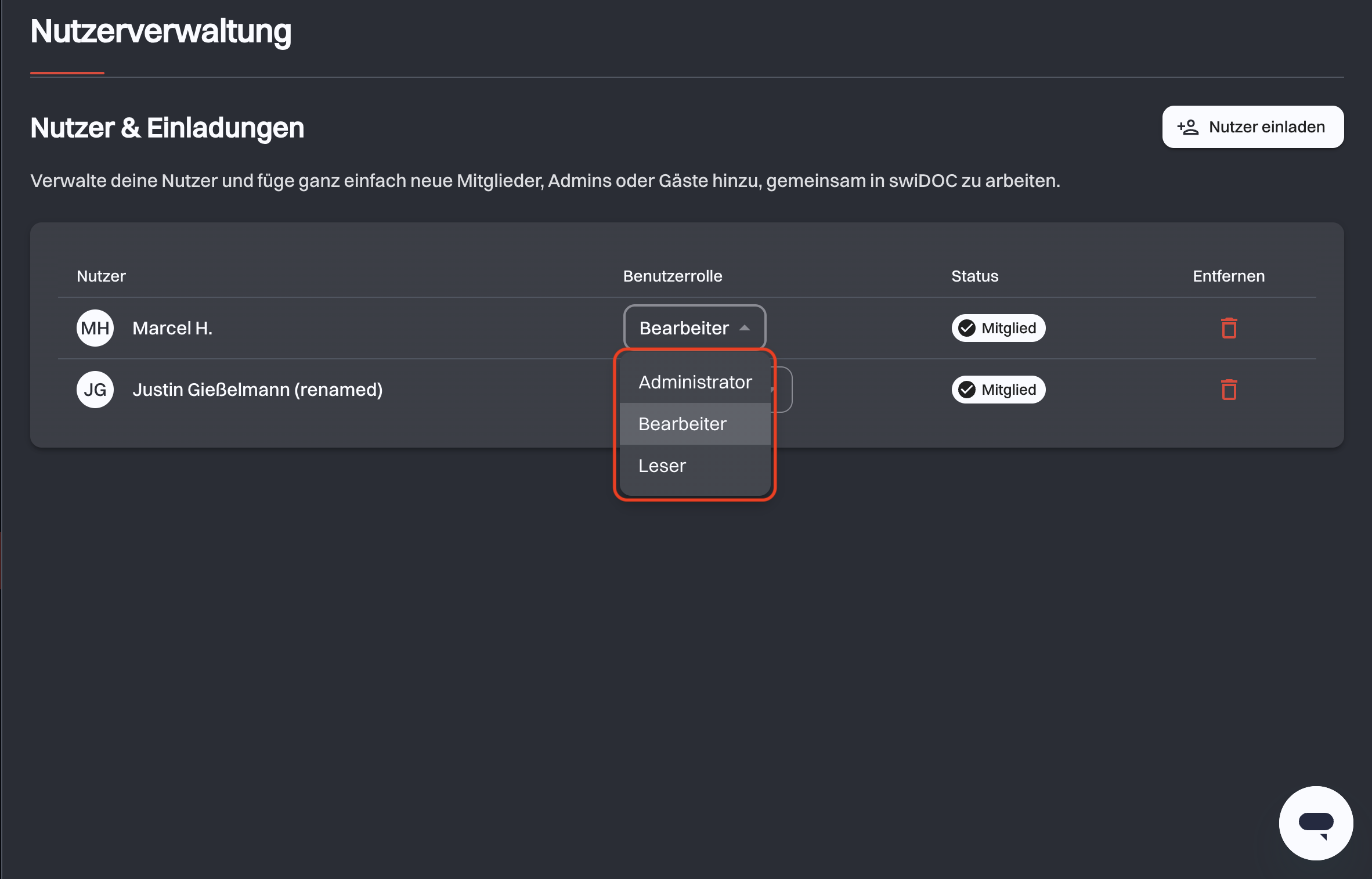
Ersteller steht nicht in der Liste: Die Rolle gehört der Person, die die Organisation angelegt hat, und lässt sich nicht übergeben. Auch die Rolle einer Einladung ist nach dem Versand festgeschrieben. Zieh sie zurück und lade die Person erneut ein, wenn du die falsche gewählt hast.
Solange das 4-Augen-Prinzip aktiv ist, lässt sich die Rolle einer genehmigenden Person für Löschungen nicht ändern. Entferne sie zuerst aus den Genehmigern.
Jemanden zum Administrator zu machen löscht seine Ordnerbeschränkungen
Ein Administrator sieht jeden Ordner, unabhängig davon, was die Zugriffsverwaltung sagt. Wechselst du eine Person auf diese Rolle, bittet dich Name Zugriff auf alle Ordner geben?, mit Rolle ändern zu bestätigen. Ihre Ordnerbeschränkungen werden dann gelöscht und nicht wiederhergestellt, wenn die Rolle später zurückwechselt. Sollen die Beschränkungen bleiben, belasse sie als Bearbeiter oder Leser.
Wechselst du einen Administrator zu Bearbeiter oder Leser, fragt Wähle den Ordnerzugriff für Name, welche Ordner die Person behält: Vollzugriff, oder Zugriff individuell anpassen mit den auszuschliessenden Ordnern auf derselben Fläche wie in Schritt 3 einer Einladung. Klicke dann auf Rolle ändern. Diese Wahl braucht ein Paket mit Zugriffssteuerung pro Ordner. Ohne sie wechselt die Rolle direkt, und die Person behält jeden Ordner.
# Personen zum Archiv einladen
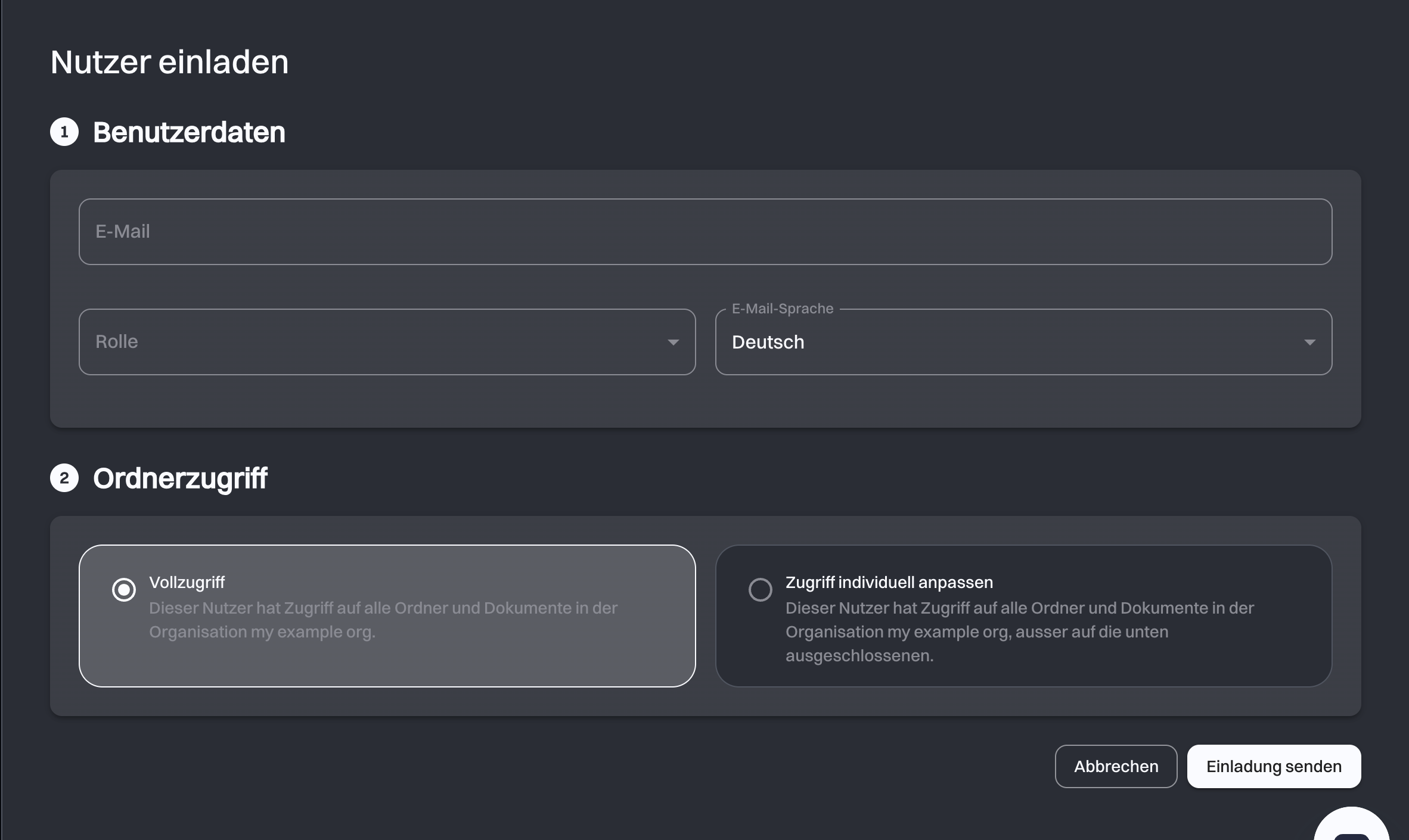
Klicke oben rechts auf Nutzer einladen. Die Einladung ist eine Seite mit nummerierten Schritten:
Benutzerdaten
Ordnerzugriff
Zugriffsrechte definieren
Klicke danach auf Einladung senden.
# Schritt 1: Benutzerdaten
- E-Mail: die Adresse, an die die Einladung geht. Deine eigene Adresse kannst du nicht einladen.
- Rolle: siehe die Tabelle oben.
- E-Mail-Sprache: die Sprache, in der die Einladungs-E-Mail verfasst ist. Sie beeinflusst nicht die Sprache, die die Person später in der App nutzt, die wählt sie selbst.
Einen Namen gibst du nicht ein. Die eingeladene Person trägt ihren Namen selbst ein, wenn sie ihr Konto anlegt, deshalb zeigt die Liste bis zur Annahme ihre E-Mail-Adresse.
# Schritt 2: Ordnerzugriff
- Vollzugriff: Die Person sieht jeden Ordner und jede Datei der Organisation.
- Zugriff individuell anpassen: Die Person sieht alles ausser den Ordnern, die du in Schritt 3 ausschliesst.
Individueller Zugriff braucht mindestens Manage | Treuhand 10
Vollzugriff funktioniert in jedem Paket. Die Zugriffssteuerung kannst du erst ab dem Paket Manage | Treuhand 10 nutzen.
Auf Administratoren hat individueller Zugriff ausserdem keine Wirkung, da sie ohnehin jeden Ordner sehen. Wählst du diese Rolle, ist die Option deaktiviert und sagt das auch. Nimm stattdessen Bearbeiter oder Leser.
# Schritt 3: Zugriffsrechte definieren
Schritt 3 erscheint nur, wenn du Zugriff individuell anpassen gewählt hast. Er zeigt den Ordnerbaum deiner Organisation als Sonnendiagramm: Die Mitte ist die Organisation, jeder Ring nach aussen eine Ebene Unterordner. Klicke einen Ordner an, um ihn auszuschliessen; ein ausgeschlossener Ordner schliesst auch seine Unterordner aus. Eine Zeile unter dem Baum listet auf, was du bisher ausgeschlossen hast, und jeder Eintrag hat ein ×, um ihn zurückzunehmen.
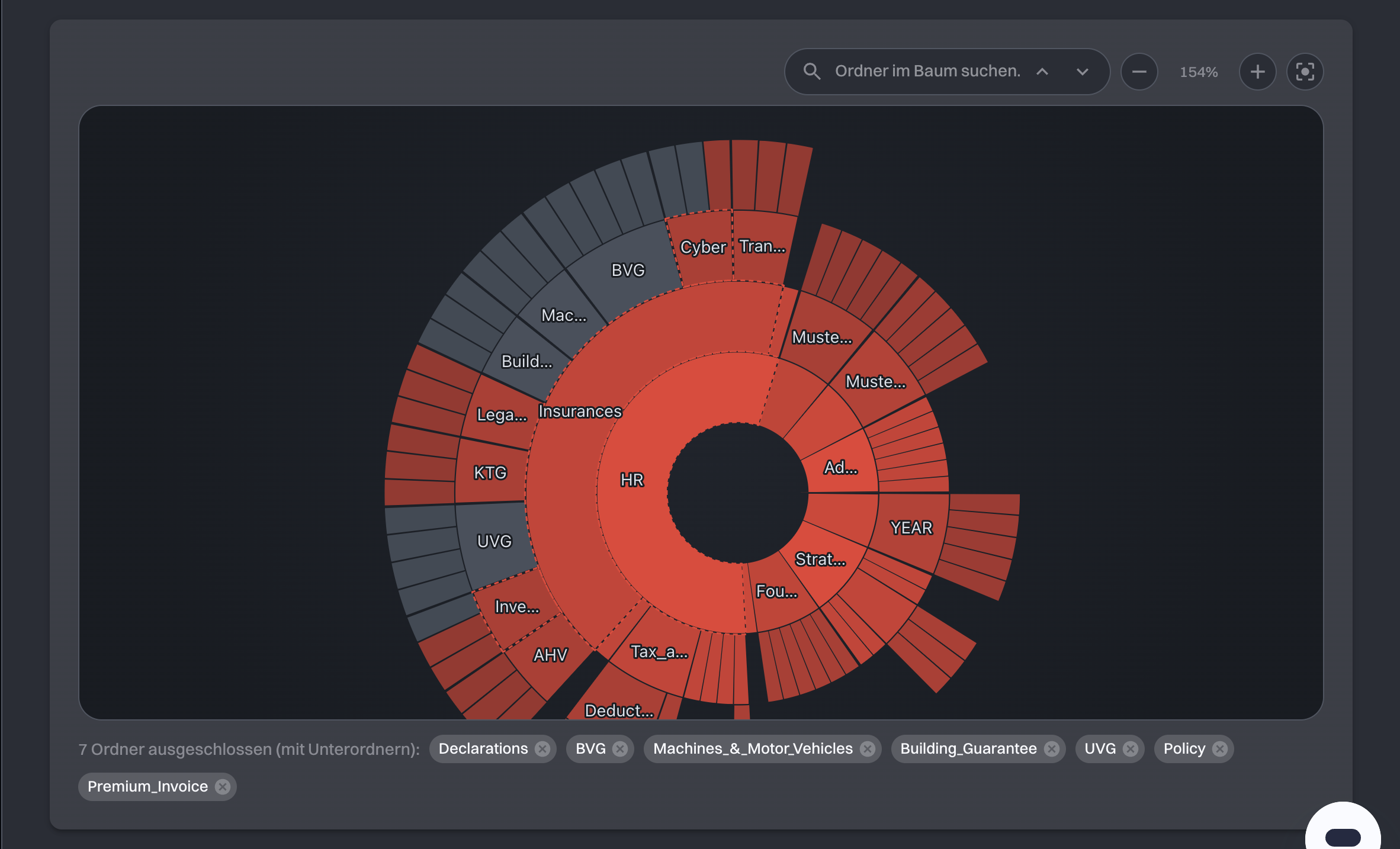
Nutze Ordner im Baum suchen…, um in einem grossen Baum über den Namen zu einem Ordner zu springen, und die Zoom-Bedienelemente, um dich in einen tiefen Zweig hineinzuarbeiten. Es sind dieselben Bedienelemente, die die Seite Zugriffsverwaltung nutzt, dort sind sie deshalb vollständig beschrieben.
Jetzt senden, später verfeinern
Du musst die Ordnerliste zum Zeitpunkt der Einladung nicht exakt richtig treffen. Alles, was du hier setzt, lässt sich danach pro Person in der Zugriffsverwaltung ändern.
# Nach dem Senden
Die Person erscheint in der Liste mit dem Status Ausstehend und der Rolle, die du gewählt hast. Sie erhält die E-Mail Einladung zur Firma mit der Schaltfläche Einladung öffnen. Sobald sie bei swiDOC angemeldet ist oder ein Konto angelegt hat, falls sie noch keines hat, fragt ein Dialog, ob sie deiner Organisation beitreten will, mit Akzeptieren und Ablehnen.
- Akzeptieren: Sie wird volles Mitglied, ihr Status wechselt auf Mitglied, ihr Name ersetzt die E-Mail-Adresse in der Liste, und sie kann sofort im Archiv arbeiten.
- Ablehnen: Der Status wechselt auf Abgelehnt. Entferne die Zeile und lade erneut ein, wenn es ein Versehen war.
In beiden Fällen erhält die Person, die eingeladen hat, eine E-Mail: Ihre Einladung wurde akzeptiert oder Ihre Einladung wurde abgelehnt.
Wer die Einladung während der Registrierung akzeptiert, sieht Dein Zugang wird eingerichtet, während swiDOC die Person der Organisation hinzufügt. Das kann einige Sekunden dauern.
Die Person hat sich vor der Einladung registriert
Wer ein Konto anlegt, bevor eine Einladung existiert, landet auf dem Bildschirm Warten auf Einladung. Die Person muss nichts tun: Schicke die Einladung an dieselbe Adresse, und sie erscheint bei ihr.
# Wenn die Einladung abgewiesen wird
swiDOC sagt dir, warum. Die wahrscheinlichsten Gründe:
| Meldung | Was zu tun ist |
|---|---|
| Die Person ist bereits Mitglied oder bereits eingeladen | Nichts: Sieh in der Liste nach, die Zeile ist schon da. |
| Das Mitgliederlimit deines Pakets ist erreicht | Entferne ein Mitglied oder wechsle in ein grösseres Paket. Siehe Abonnement. |
| Individueller Ordnerzugriff ist in deinem Paket nicht enthalten | Lade mit Vollzugriff ein, oder mache ein Upgrade. |
| Die ausgewählte Rolle hat Zugriff auf alle Ordner | Administratoren lassen sich nicht beschränken. Lade mit Vollzugriff ein, oder wähle Bearbeiter oder Leser. |
| Dein Abonnement ist nicht aktiv | Aktiviere es auf der Seite Abonnement und versuche es erneut. |
| Einer der ausgewählten Ordner ist nicht mehr verfügbar | Jemand hat ihn während deiner Auswahl verschoben oder gelöscht. Lade die Seite neu und wähle erneut. |
| Du hast keine Berechtigung, Nutzer einzuladen | Bitte einen Administrator der Organisation, die Einladung zu senden. |
# Mitglied entfernen, Einladung zurückziehen
Die Spalte Entfernen erledigt beides, je nach Zeile:
- Ein Mitglied verliert sofort den Zugriff auf die Organisation. Die Dokumente, die es hochgeladen hat, bleiben im Archiv.
- Eine ausstehende Einladung wird zurückgezogen, und die Person erhält die E-Mail Ihre Einladung wurde zurückgezogen.
- Eine abgelehnte Einladung wird aus der Liste entfernt.
Du selbst erscheinst nicht in der Liste, dich kannst du also nicht entfernen. Der Ersteller der Organisation lässt sich nicht entfernen, und eine genehmigende Person für Löschungen auch nicht: Entferne sie zuerst in den Löscheinstellungen aus den Genehmigern.
# Verwandte Themen
- Zugriffsverwaltung: ändern, welche Ordner eine Person nach dem Beitritt sehen kann.
- Abonnement: wie viele Mitglieder dein Paket erlaubt und wie du es wechselst.
- Mein Profil: die Einstellungen, die jede Person für ihr eigenes Konto verwaltet.