
# Il Mio Profilo
Il Mio Profilo contiene tutto ciò che appartiene personalmente a te. Aprilo dal cerchio con le tue iniziali in alto a destra, poi Il Mio Profilo.
La pagina è un insieme di schede:
| Scheda | A cosa serve |
|---|---|
| Impostazioni Profilo | Il tuo nome e il tuo indirizzo e-mail registrato. |
| Sicurezza Account | La tua password e l’autenticazione a due fattori. |
| Abbonamento | Il tuo pacchetto, l’utilizzo e la fatturazione, trattati in Abbonamento. |
| Export dati | Un download a pagamento dell’archivio completo dell’organizzazione. |
Impostazioni Profilo, Sicurezza Account e Abbonamento ci sono qualunque sia il tuo ruolo. Abbonamento mostra il tuo abbonamento personale, e se non ne hai ancora uno ti porta alla configurazione della prova. Export dati viene mostrata solo al Creatore dell’organizzazione. I ruoli sono spiegati in Gestione Utenti.
Le impostazioni che riguardano tutta l’organizzazione stanno altrove. Vedi Impostazioni.
# Impostazioni profilo
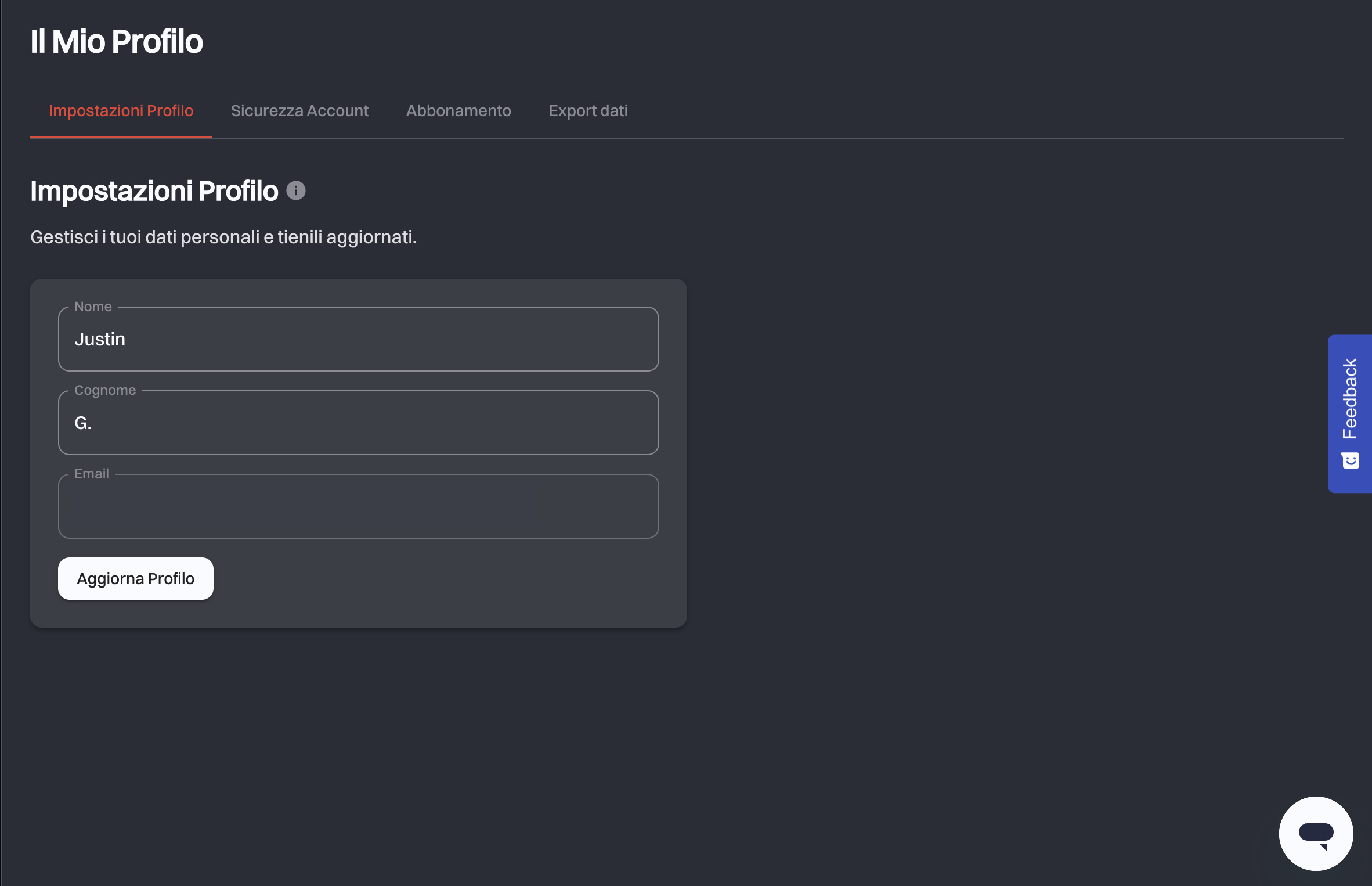
I tuoi dati personali, e l’unico punto in cui correggerli:
- Nome e Cognome: ciò che i colleghi vedono nell’elenco utenti e nella Cronaca.
- Email: il tuo indirizzo registrato, mostrato a titolo informativo. Qui non si può cambiare.
- Aggiorna Profilo: salva le tue modifiche.
# Sicurezza account
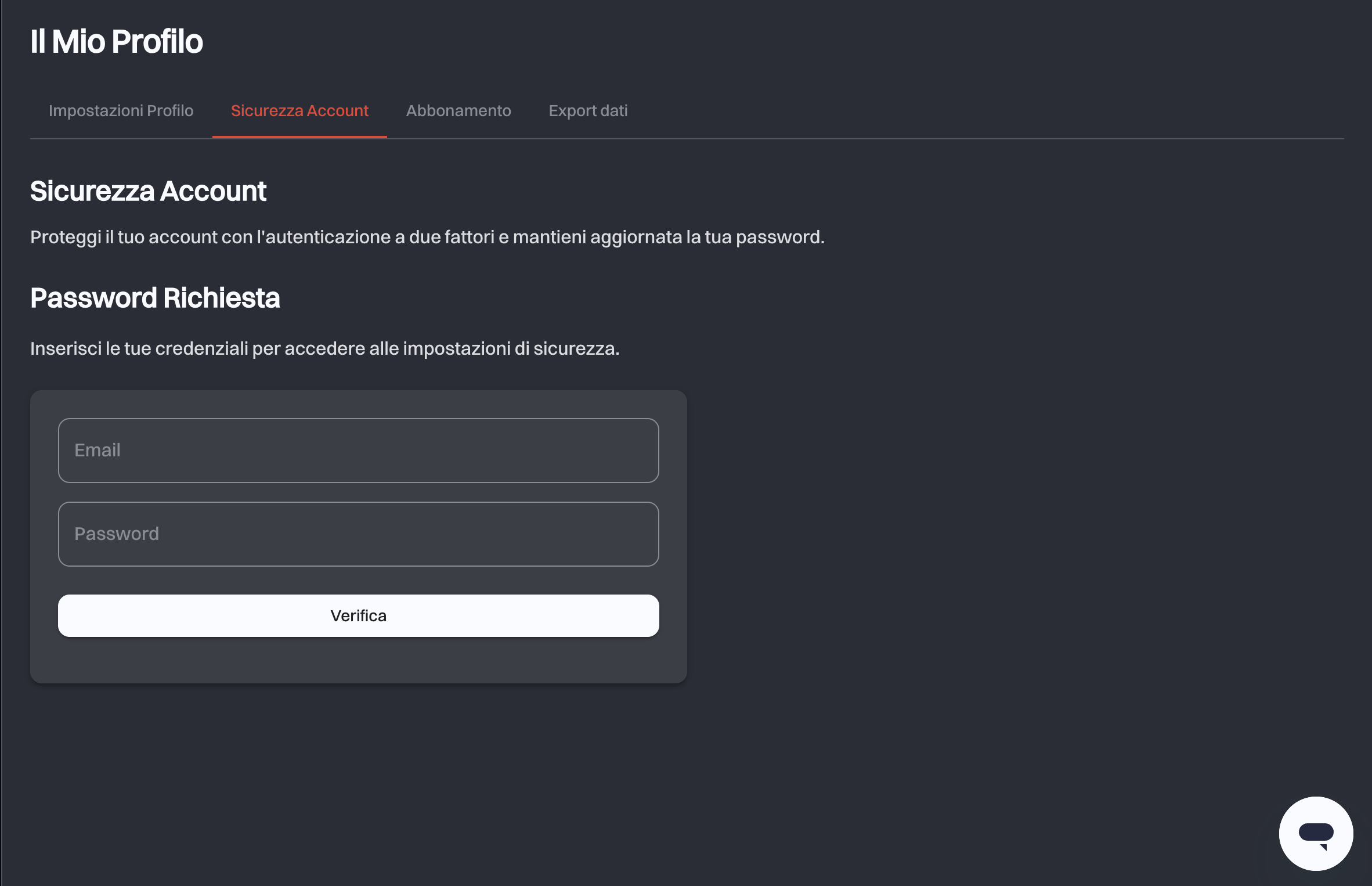
Se non hai effettuato l’accesso solo pochi minuti fa, la scheda Sicurezza Account ti chiede prima di accedere di nuovo. Password Richiesta chiede la tua e-mail e la tua password, e solo Verifica apre le impostazioni, così nessuno può cambiare le tue opzioni di sicurezza su un computer che hai lasciato sbloccato.
Dietro ci sono le due cose che migliorano di più la sicurezza del tuo account e di tutto ciò che vi è archiviato: l’autenticazione a due fattori e una password aggiornata.
# Autenticazione a due fattori
Il secondo fattore di swiDOC è un codice monouso inviato via SMS. Oltre alla password, all’accesso inserisci quel codice, così una password rubata da sola non basta ad arrivare al tuo archivio.
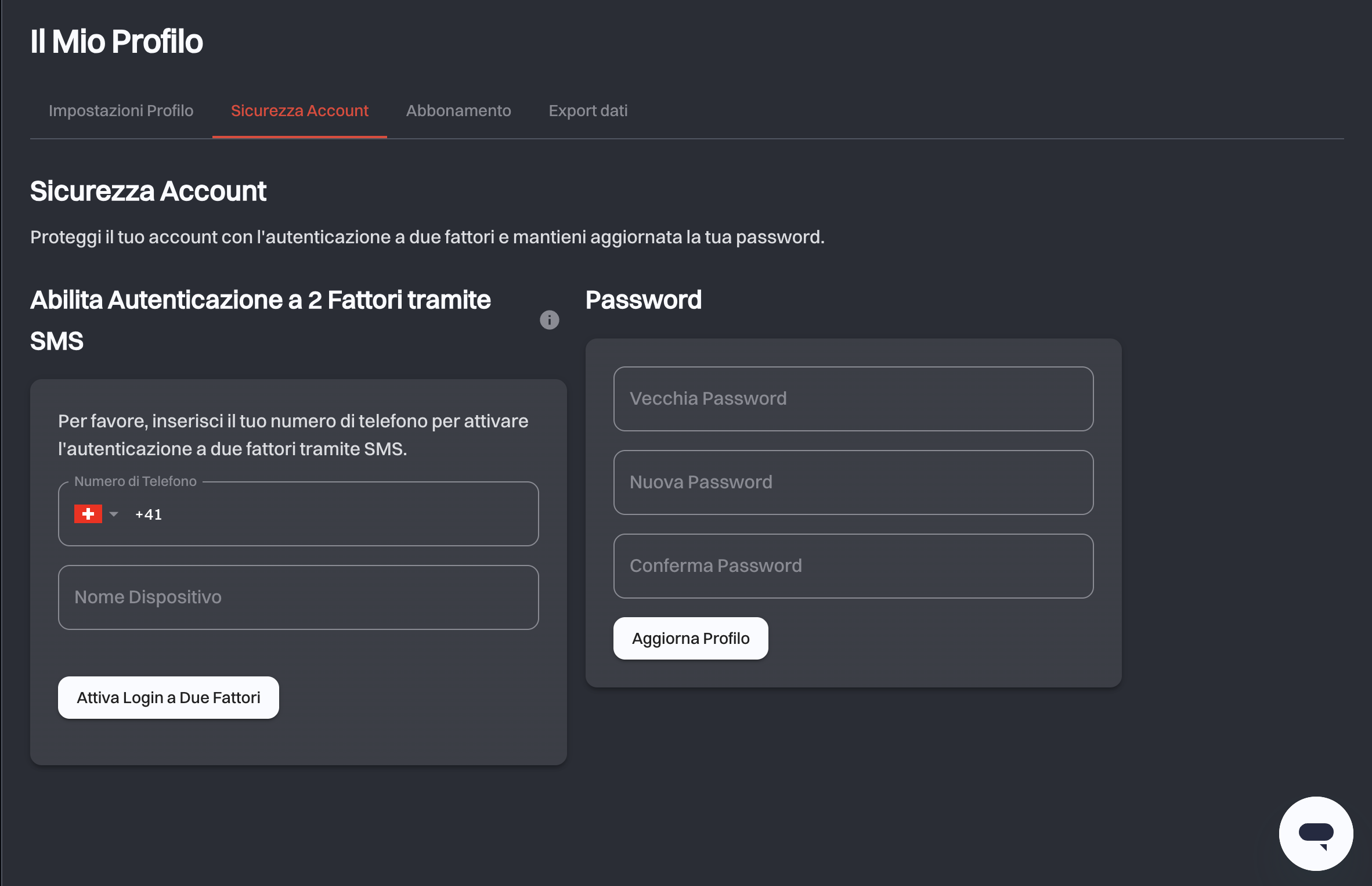
Sotto Abilita Autenticazione a 2 Fattori tramite SMS:
- Numero di Telefono: il numero a cui vengono inviati i codici. Non viene usato per altro.
- Nome Dispositivo: un nome per il dispositivo che usi, per esempio il tuo telefono di lavoro, come riferimento per te. swiDOC non lo usa per recuperare il tuo account. Deve contenere almeno quattro caratteri.
- Attiva Login a Due Fattori: invia un codice di verifica via SMS a quel numero. Inseriscilo in Codice di Verifica e conferma con Invia Codice di Verifica per attivare il secondo fattore.
Quando è attivo, la scheda lo dice e offre Disabilita Autenticazione a Due Fattori. Tieni aggiornato il tuo numero di telefono: un numero vecchio significa codici che arrivano a un telefono che non hai più.
Se perdi il telefono non puoi accedere da solo, perché swiDOC non ha codici di recupero. Scrivi a info@swidoc.ch per ricevere aiuto.
Se accedi con Google
Un account collegato tramite Google Single Sign-On gestisce password e 2FA nell’account Google, non in swiDOC. La scheda lo indica e rimanda alle tue impostazioni di sicurezza Google, e i campi di swiDOC non vengono mostrati.
# Cambiare la password
Nella scheda Password inserisci la tua Vecchia Password, poi la Nuova Password, e reinserisci quella nuova per confermarla. Il modulo indica cosa manca ancora alla nuova password, che non può essere uguale a quella vecchia. Salva con Aggiorna Profilo.
# Esportazione dei dati
Un export dei dati è un download a pagamento e completo dell’archivio di un’organizzazione: ogni documento archiviato, nella struttura di cartelle che vedi in swiDOC, raccolto in un unico file ZIP. È quello che usi quando lasci swiDOC, quando una revisione richiede una copia offline, o quando vuoi un backup che controlli tu.
La scheda Export dati è riservata al Creatore dell’organizzazione, e l’export copre sempre un solo tenant: l’organizzazione indicata in cima alla scheda.
# Quanto costa e quanto tempo richiede
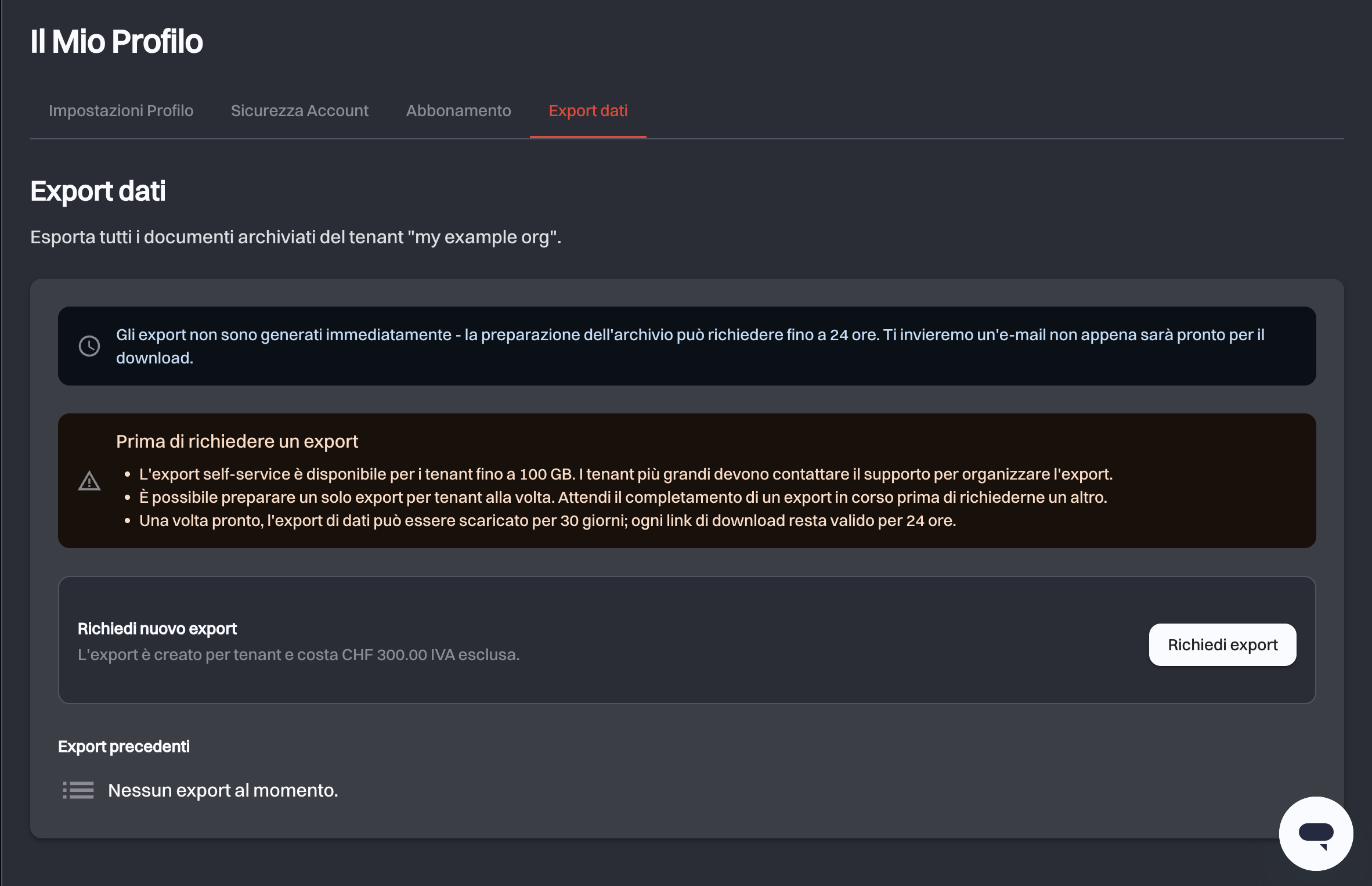
- Un export costa CHF 300.00 IVA esclusa per tenant.
- Gli export non vengono generati immediatamente. La preparazione dell’archivio può richiedere fino a 24 ore.
- Ricevi un’e-mail con la fattura appena il pagamento è arrivato, e un’altra appena l’export è pronto per il download.
# Prima di richiederne uno
Il pannello Prima di richiedere un export indica i tre limiti che decidono se puoi procedere:
| Limite | Cosa significa |
|---|---|
| Dimensione | L’export self-service copre i tenant fino alla dimensione indicata nel pannello. Oltre, l’export lo organizza il supporto. |
| Uno alla volta | Si può preparare un solo export per tenant alla volta. Attendi che quello in corso finisca prima di richiederne un altro. |
| Finestra di download | Quando è pronto, l’export si può scaricare per 30 giorni; ogni singolo link di download è valido 24 ore. |
# Richiedere un export
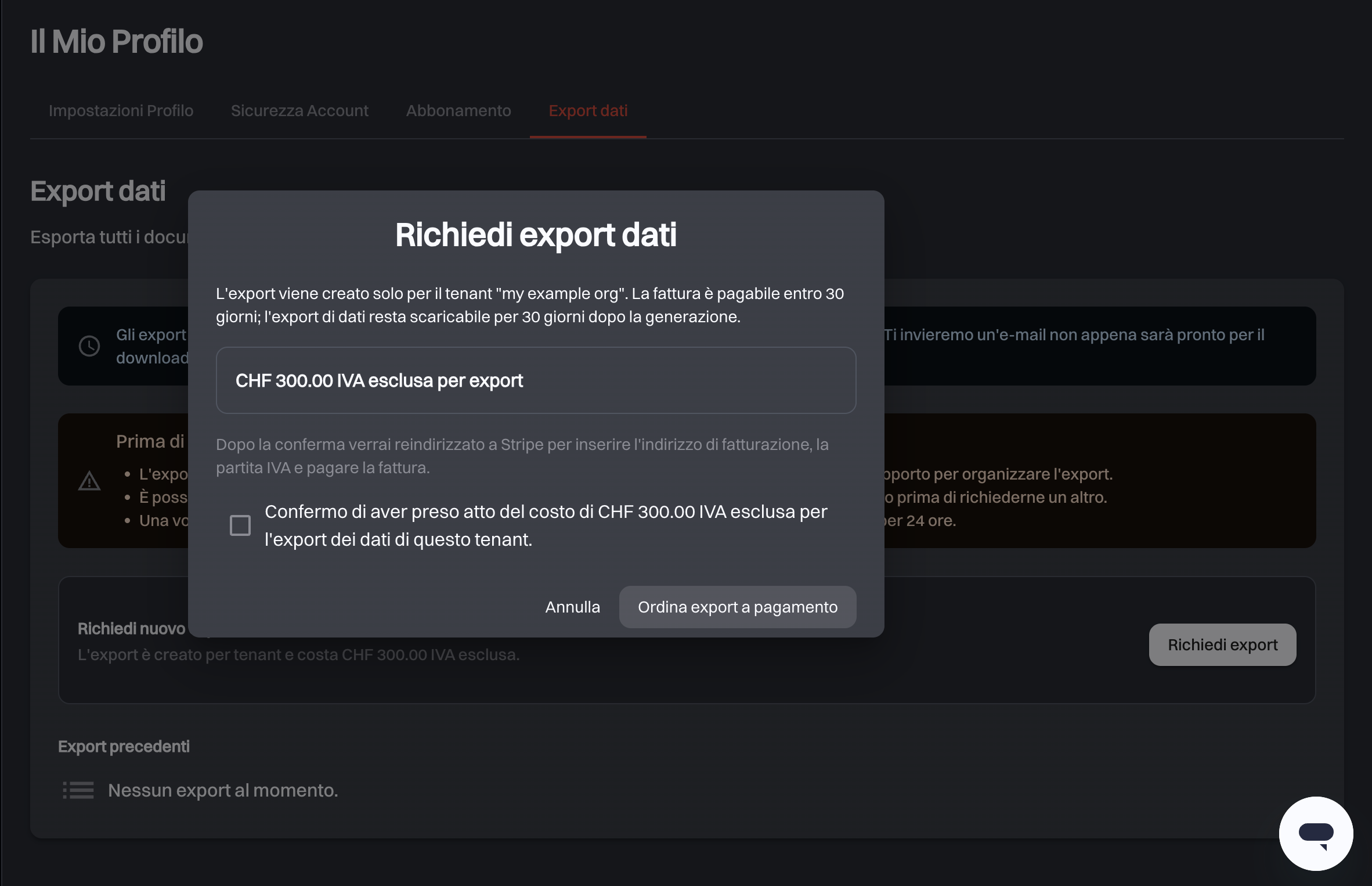
Richiedi export apre una finestra di conferma: il tenant coperto, il prezzo e una casella con cui confermi di aver preso atto del costo. Ordina export a pagamento ti affida poi a Stripe (opens new window), dove inserisci l’indirizzo di fatturazione e la partita IVA. Stripe emette poi una fattura pagabile entro 30 giorni. La preparazione parte solo quando la fattura è pagata, quindi pagala subito se il tuo abbonamento sta per finire.
# Seguire i tuoi export
Export precedenti elenca tutto ciò che hai richiesto, con Richiesto il, Stato, Valido fino al e l’Azione che puoi eseguire su di esso:
| Stato | Significato |
|---|---|
| In attesa di pagamento | La fattura non è ancora saldata. Usa Paga fattura. |
| Annullato | La fattura non è stata pagata in tempo o è stata annullata. Non è stato addebitato nulla. |
| In coda | Pagato, in attesa di uno slot. |
| In generazione | L’archivio è in fase di impacchettamento. |
| Pronto | Disponibile tramite Scarica. |
| Scaduto | La finestra di 30 giorni è passata; richiedi un nuovo export. |
| Fallito | Qualcosa è andato storto. Usa Riprova. Non paghi una seconda volta lo stesso export. |
Riprova funziona anche mentre è in corso un altro export per lo stesso tenant.
Prima di disdire
La disdetta non elimina i tuoi documenti sul momento, ma la finestra è limitata. Richiedi il tuo export con tempo. Vedi Disdire e rinnovare.
# Pagine correlate
- Abbonamento: il tuo pacchetto, l’utilizzo, le fatture e la disdetta
- Impostazioni: le impostazioni dell’organizzazione
- Gestione Utenti: i ruoli che decidono quali schede vedi
← Abbonamento FAQ →