
# Primi passi
Benvenuto in swiDOC! Siamo felici che tu ci abbia scelto per sbrigare le tue pratiche cartacee in modo più semplice e veloce. In questo manuale trovi tutte le istruzioni importanti per swiDOC.
Prima di poter usare swiDOC ti serve un account. Vai su app.swidoc.ch/signup (opens new window) e inserisci il tuo nome, il tuo indirizzo e-mail e una password. Subito dopo devi ancora confermare il tuo indirizzo e-mail.
Dopo la registrazione e la conferma del tuo account swiDOC, il nostro onboarding ti guida in alcuni passaggi di configurazione, spiegati più in dettaglio qui sotto. Una volta completati, puoi già iniziare.
Scegli un pacchetto di prova
Crea l’organizzazione
Fatto
Per i primi 30 giorni dopo la registrazione puoi provare swiDOC gratuitamente, senza costi nascosti e senza inserire i dati della carta di credito.
# Confermare l’e-mail
Dopo la registrazione devi confermare il tuo indirizzo e-mail. Ricevi un’e-mail con un link: fai clic per completare la registrazione.
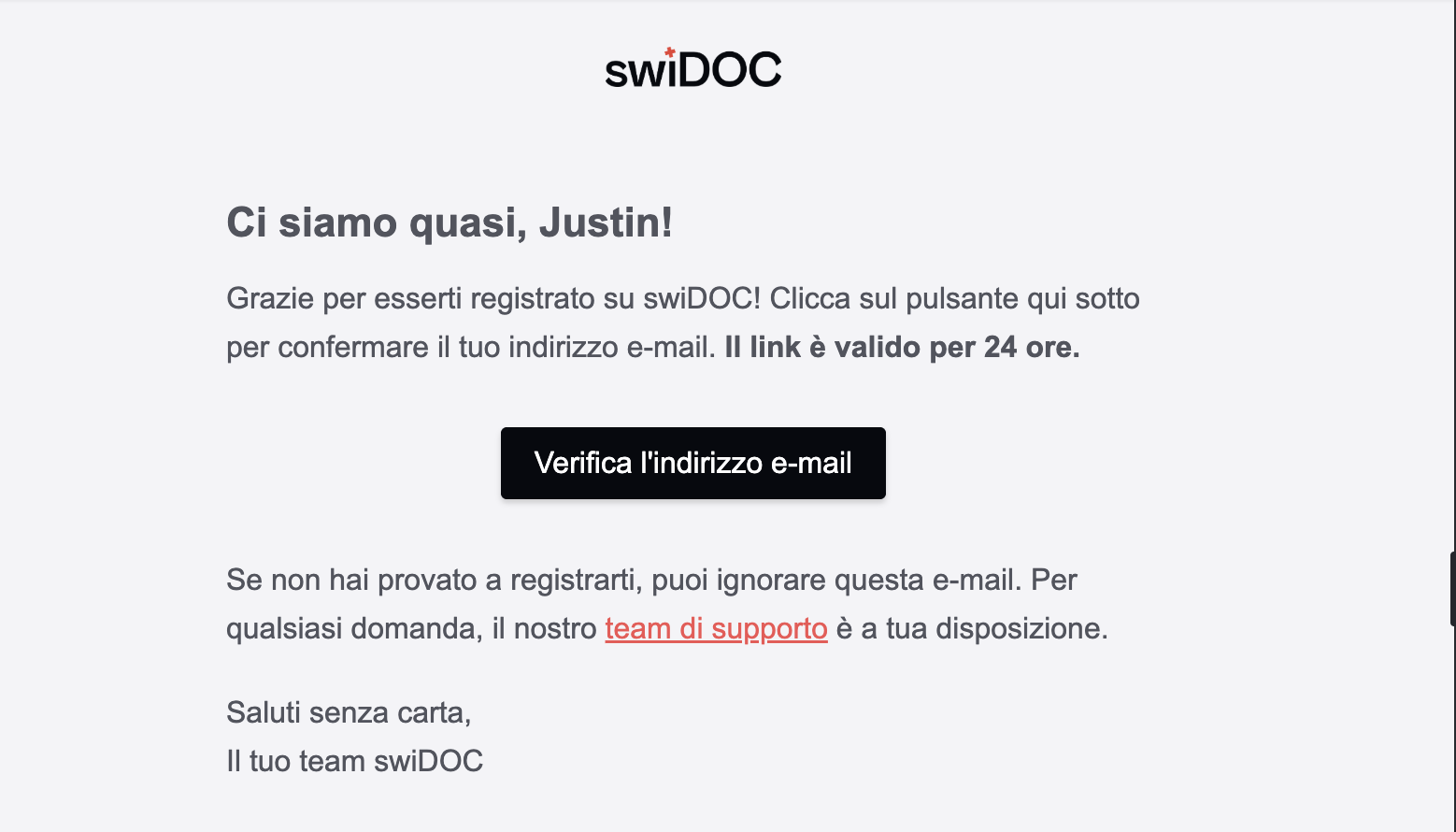
Un messaggio di conferma ti dice che il tuo indirizzo è confermato. Fai clic su Continua per accedere.
Nessuna e-mail?
Controlla prima la cartella spam. Se accedi prima di confermare, swiDOC mostra Verifica il Tuo Indirizzo Email con il pulsante Invia una Nuova Email di Conferma. Vedi E se non ho ricevuto il link di conferma? nelle FAQ.
# Creare la tua organizzazione
# 1. Come userai swiDOC
Nel passaggio Pacchetto indichi per chi archivi. La scheda che scegli stabilisce il pacchetto della tua prova, e puoi cambiare pacchetto più tardi:
| Scelta | Scegli questa opzione quando |
|---|---|
| Organizzazione | Archivi per la tua azienda o per te stesso. |
| Gestione clienti | Sei un fiduciario e vuoi gestire i documenti di più clienti. |
Seleziona la scheda che ti corrisponde, poi fai clic su Inizia il periodo di prova. Ogni scheda indica il suo pacchetto ed elenca cosa comprende la prova.
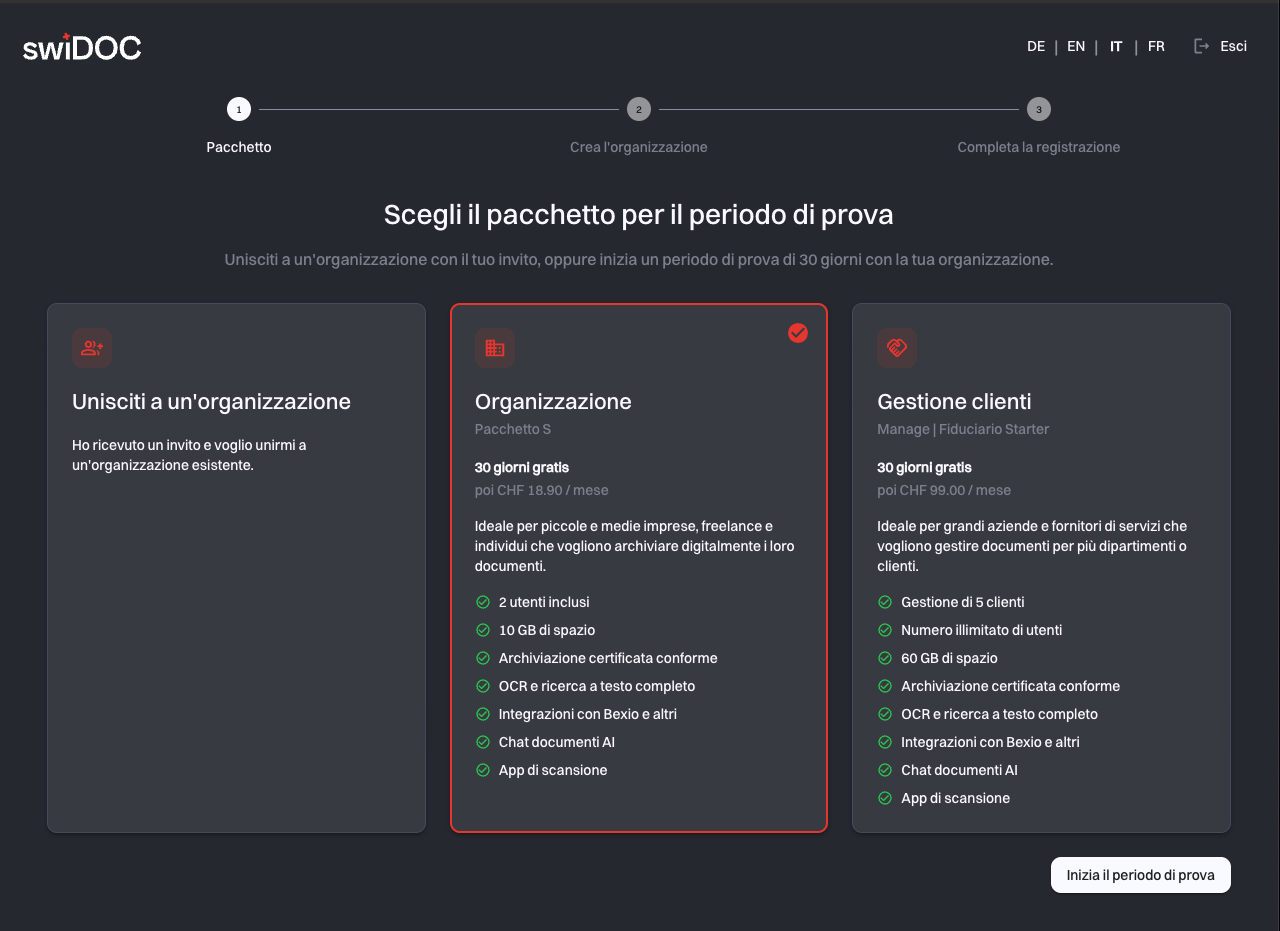
Se scegli Organizzazione, si avvia automaticamente la prova del Pacchetto S. Se scegli Gestione clienti, attiviamo per te il pacchetto Manage | Fiduciario Starter. Puoi cambiare abbonamento in qualsiasi momento da Abbonamento. Trovi i nostri prezzi aggiornati sul nostro sito web (opens new window).
Nessuno dei due pacchetti di prova comprende la Gestione degli accessi, quindi durante la prova non puoi limitare un collega a determinate cartelle.
Ti ha invitato qualcun altro
Se un collega ti ha già invitato, non creare un’organizzazione. Seleziona Unisciti a un’organizzazione e fai clic su Continua agli inviti per entrare nell’organizzazione a cui sei stato invitato. Se swiDOC non trova alcun invito per il tuo indirizzo, te lo dice e propone di avvisarti appena arriva un invito.
# 2. Dare un nome all’organizzazione
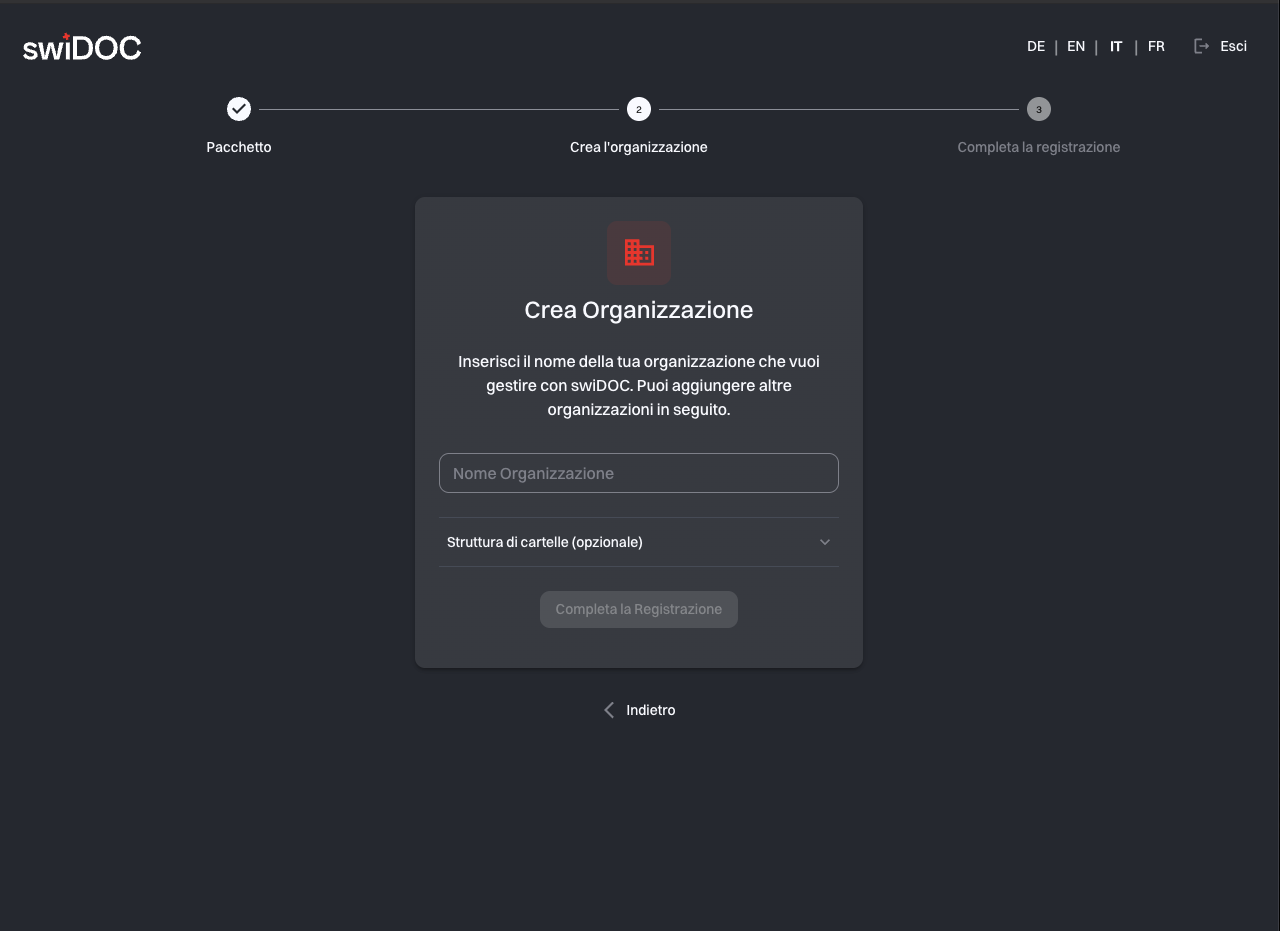
Nel passaggio Crea l’organizzazione, inserisci il nome della tua organizzazione. È il nome che vedono tutti i suoi membri, e potrai aggiungere altre organizzazioni in seguito.
# Partire da una struttura di cartelle
Sotto il campo di testo per il nome della tua organizzazione trovi un’altra impostazione: Struttura di cartelle (opzionale). Aprila per dare subito un assetto al tuo archivio. Puoi anche saltare questo passaggio. In seguito puoi creare cartelle nell’Archivio in qualsiasi momento. Questa funzione serve solo a facilitarti la strutturazione del tuo archivio.
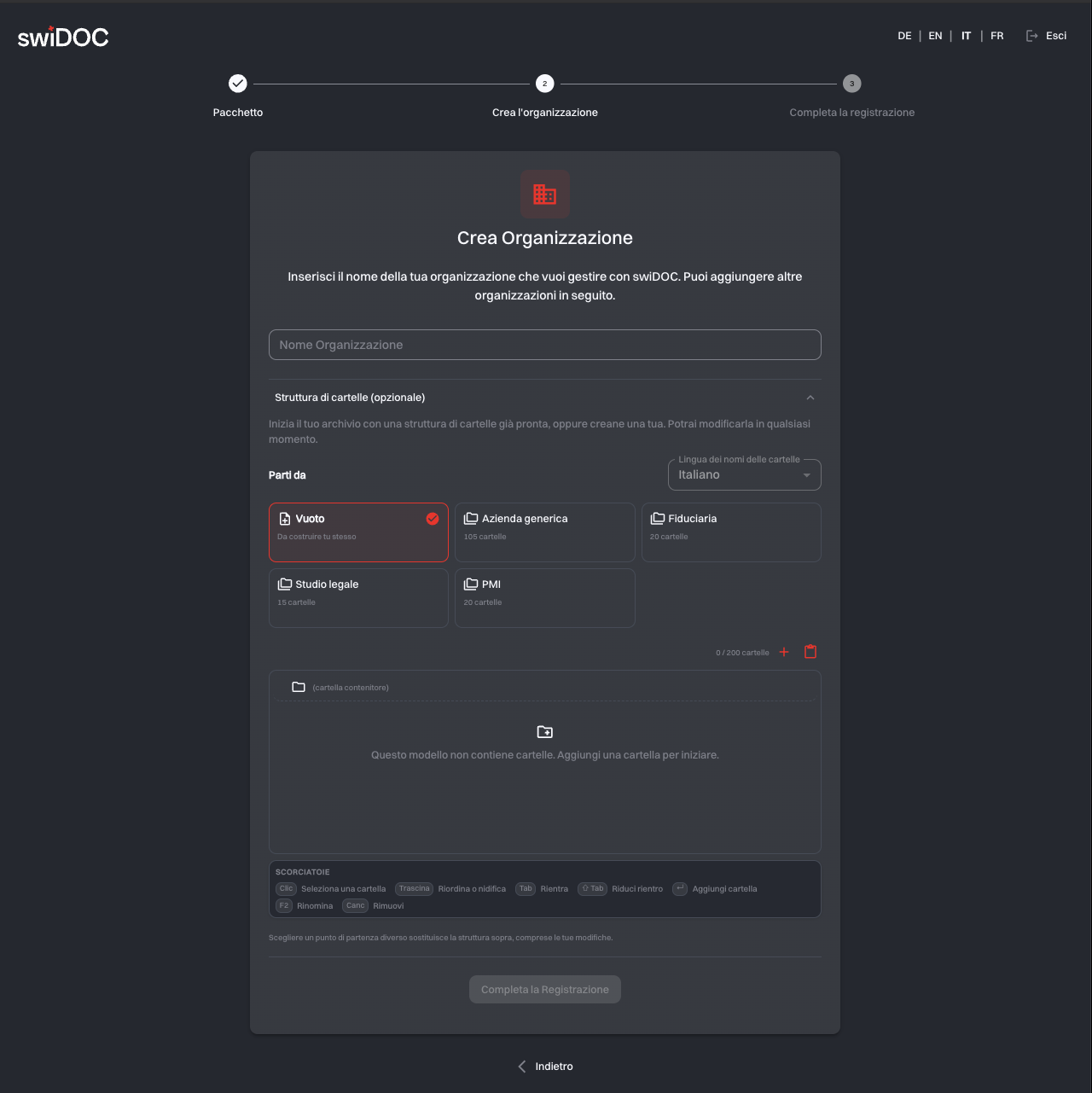
Sotto Parti da, scegli un punto di partenza:
| Punto di partenza | Cosa ottieni |
|---|---|
| Vuoto | Una struttura vuota che costruisci tu. |
| Azienda generica | Una struttura ampia sui consueti ambiti aziendali. |
| Fiduciaria | Una struttura per gestire documenti per conto dei clienti. |
| Studio legale | Una struttura organizzata per mandati e pratiche legali. |
| PMI | Una struttura compatta per una piccola azienda. |
Ogni punto di partenza mostra quante cartelle contiene. Lingua dei nomi delle cartelle definisce in che lingua vengono creati i nomi delle cartelle. Non cambia la lingua dell’app.
Da qualunque punto parti, la struttura sotto è tua da modificare. Fai clic su una cartella per selezionarla. Puoi anche usare le scorciatoie per lavorare più velocemente:
| Azione | Come |
|---|---|
| Aggiungi cartella | ↵ |
| Rinomina cartella | F2 |
| Rimuovi cartella | Canc |
| Rientra la cartella | Tab |
| Riduci il rientro | ⇧ Tab |
| Riordina o nidifica | Trascina |
Attenzione: un menu chiuso non crea alcuna struttura di cartelle
Se richiudi Struttura di cartelle (opzionale) prima di finire, non viene creata nessuna cartella, anche se avevi scelto un punto di partenza. Lascia la sezione aperta quando fai clic su Completa la Registrazione.
Fai clic su Completa la Registrazione per creare l’organizzazione.
# 3. Completare la registrazione
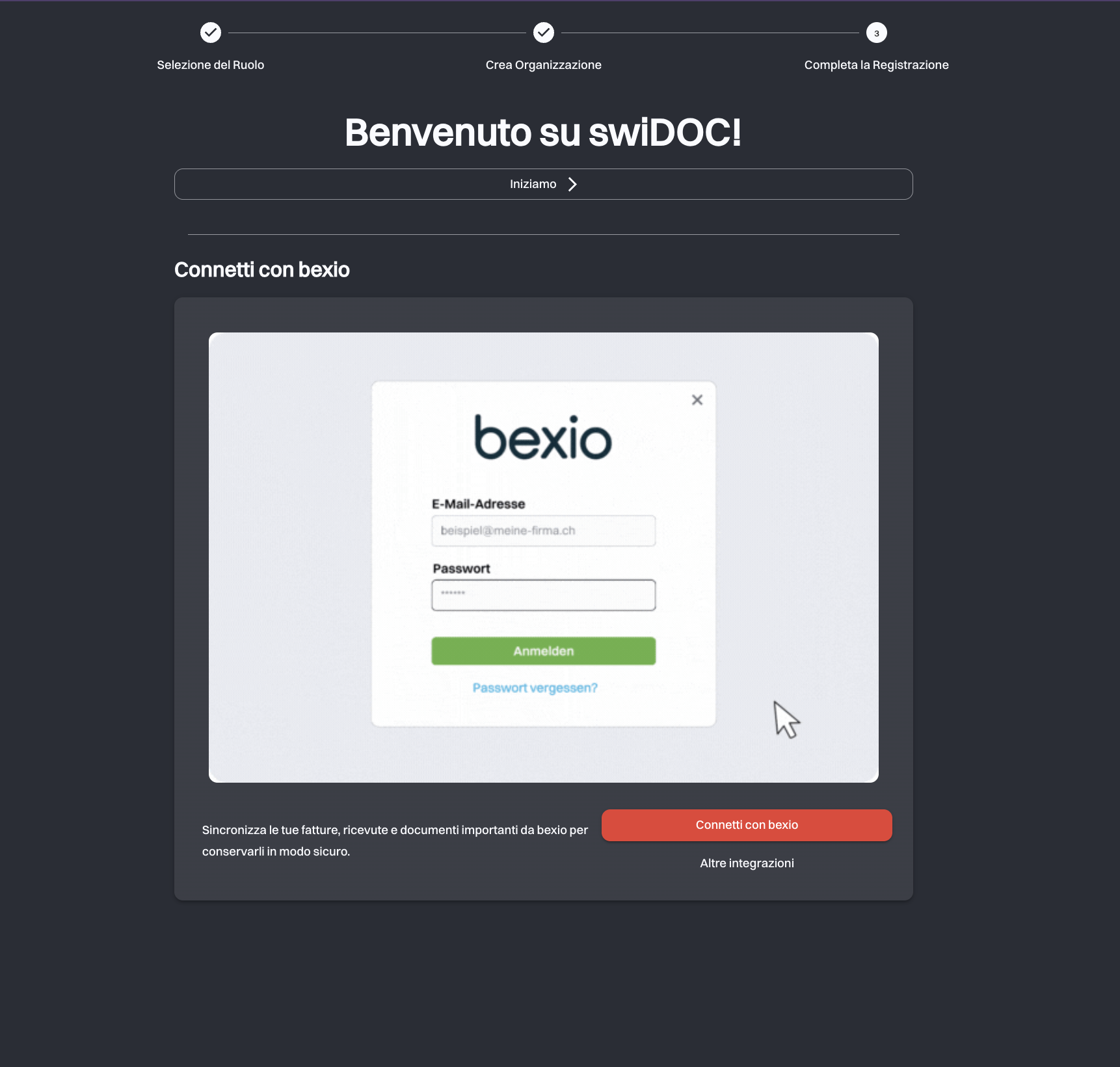
La tua organizzazione esiste. Da qui puoi andare direttamente al tuo archivio con Iniziamo, collegare bexio o scegliere un’altra integrazione. La pagina Integrazioni ti spiega passo per passo come configurare un’integrazione.
# Orientarsi nell’app
Video tutorial
Guarda il tutorial Navigation und die wichtigsten Funktionen (opens new window) su YouTube.
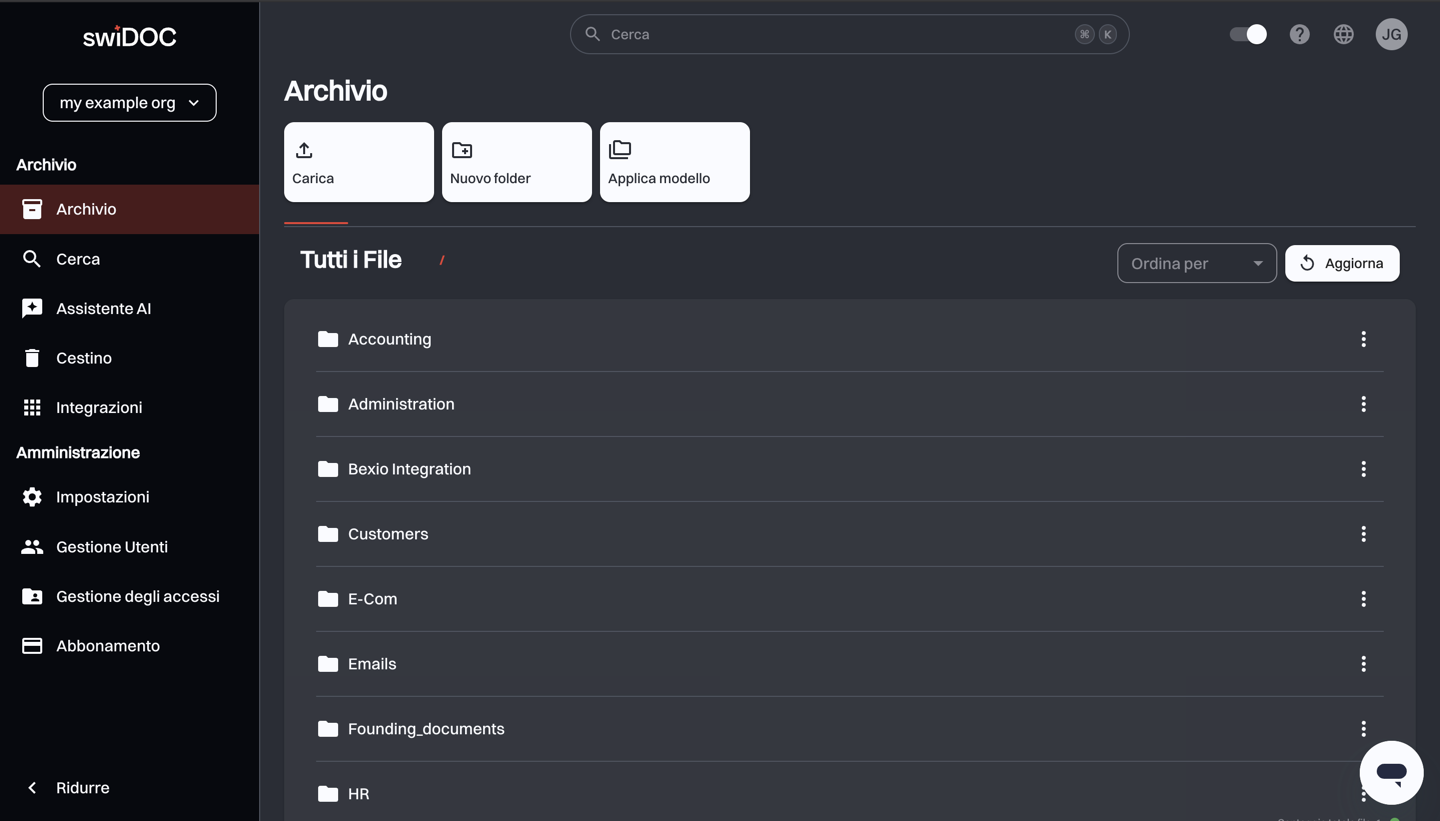
Archivio copre il lavoro di tutti i giorni:
| Pagina | Cosa ci fai |
|---|---|
| Scansiona | Scansionare documenti cartacei (visibile solo su smartphone e tablet) |
| Archivio | I tuoi documenti e le tue cartelle |
| Cerca | Trovare documenti |
| Assistente AI | Fare domande sui tuoi documenti |
| Cestino | Eliminare i documenti il cui periodo di conservazione è terminato |
| Integrazioni | Collegare swiDOC ai tuoi sistemi esistenti |
Nella sezione Amministrazione effettui impostazioni e configurazioni importanti:
| Pagina | Cosa ci fai |
|---|---|
| Impostazioni | Profilo dell’organizzazione, modelli di cartelle, attributi, tag, cronaca |
| Gestione Utenti | Invitare persone e gestire i ruoli |
| Gestione degli accessi | Controllare chi vede quali cartelle |
| Abbonamento | Il tuo pacchetto, l’utilizzo e la fatturazione |
Vedi solo le voci a cui il tuo ruolo e il tuo pacchetto ti danno accesso, quindi la tua barra laterale può essere più corta degli elenchi qui sopra. Per saperne di più leggi Gestione Utenti.
In alto trovi il campo di ricerca, l’interruttore chiaro/scuro, il pulsante di aiuto, il selettore della lingua e il cerchio con le tue iniziali. Quel cerchio apre il tuo menu personale: Abbonamento, Il Mio Profilo, Sicurezza Account ed Esci. Le tue impostazioni personali stanno lì, separate da quelle dell’organizzazione: dati del profilo, password, autenticazione a due fattori ed esportazione dei dati.
Il pulsante di aiuto (Segnala un Problema) apre una richiesta al supporto swiDOC. Su un telefono o un tablet, un numero sul pulsante indica quante risposte del supporto non hai ancora letto.
Tema chiaro e scuro
swiDOC ha entrambi. Passa da uno all’altro con l’interruttore nella barra in alto.
# Lavorare con più organizzazioni
Video tutorial
Guarda il tutorial swiDOC für Treuhänder erklärt (opens new window) su YouTube.
Non sei limitato a una sola organizzazione. Se archivi per più aziende, o sei un fiduciario che lavora per più clienti, puoi appartenere a più di una. Ogni organizzazione ha il proprio archivio, i propri membri e le proprie impostazioni.
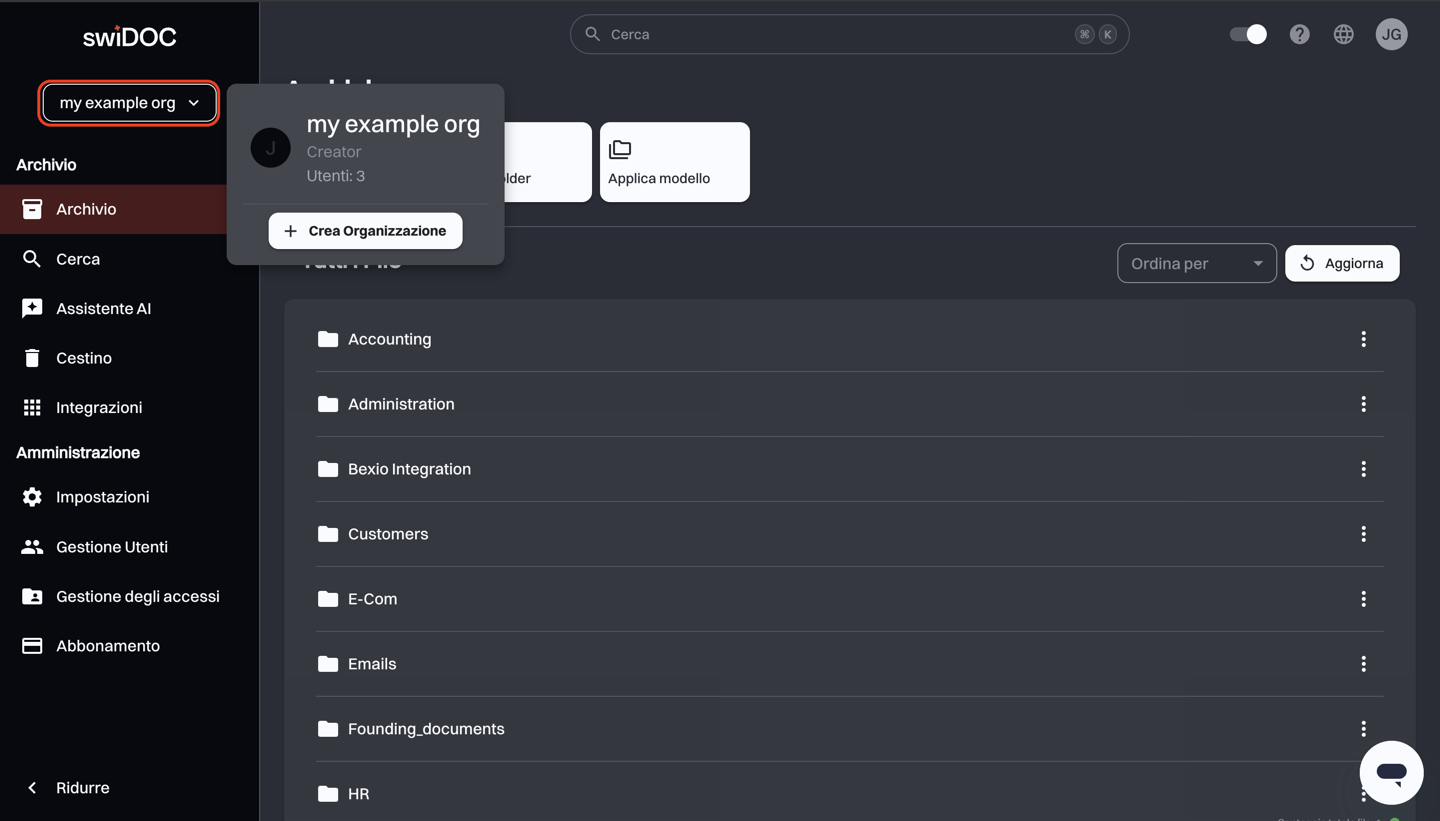
Passa da una all’altra dal nome dell’organizzazione in cima alla barra laterale: apre Le tue organizzazioni, l’elenco di tutte quelle a cui appartieni con il tuo ruolo in ciascuna. Crea Organizzazione, nello stesso menu, ne aggiunge un’altra, con lo stesso passaggio opzionale per la struttura di cartelle previsto in registrazione.
Gestire molti clienti da un solo abbonamento è esattamente lo scopo dei pacchetti Manage | Fiduciario; vedi Abbonamento.
# I primi passi con swiDOC
- Crea una o due cartelle nel tuo Archivio, oppure parti dalla struttura scelta in registrazione.
- Carica un documento e imposta il suo periodo di conservazione.
- Prova Cerca, anche con una parola che compare solo dentro il documento.
- Invita un collega quando la struttura ti soddisfa.
# Pagine correlate
- Archivio: caricare, organizzare e conservare i documenti
- Abbonamento: il cambio di pacchetto dopo la prova
- Gestione Utenti: invitare persone e cosa può fare ogni ruolo
- FAQ: risposte brevi alle domande più frequenti