
# Gestione degli accessi
Per impostazione predefinita tutti nella tua organizzazione vedono l’intero archivio. La Gestione degli accessi restringe questo per singola persona: scegli un membro, poi deselezioni le cartelle che non deve raggiungere.
La trovi sotto Amministrazione → Gestione degli accessi. La pagina stessa si intitola Accesso alle cartelle.
# Prima di iniziare
Video tutorial
Guarda il tutorial Nutzerverwaltung und Zugriffssteuerung (opens new window) su YouTube.
Valgono tre condizioni.
- Devi essere amministratore. La voce di menu compare solo per i ruoli che possono gestire i membri e vedere ogni cartella, in pratica Amministratore e Creatore.
- Ti serve almeno il pacchetto Manage | Fiduciario 10. Se il tuo pacchetto non comprende il controllo di accesso per cartella, la pagina indica La gestione degli accessi non è inclusa nel tuo pacchetto e offre Visualizza abbonamento. La pagina dei prezzi (opens new window) indica cosa comprende ogni pacchetto, e Abbonamento serve a cambiare il tuo.
- Serve uno schermo da desktop. L’area di lavoro ha bisogno di spazio per spostarsi e ingrandire, quindi non è disponibile su telefoni e tablet. Aprila su un desktop o in una finestra più grande.
Una regola che non cambia mai
Gli amministratori raggiungono sempre ogni cartella, qualunque cosa imposti qui. Nell’elenco degli utenti appaiono in grigio e non si possono selezionare. Se una persona deve vedere solo una parte dell’archivio, assegnale prima il ruolo Editore o Visualizzatore. Vedi Gestione Utenti.
# La pagina
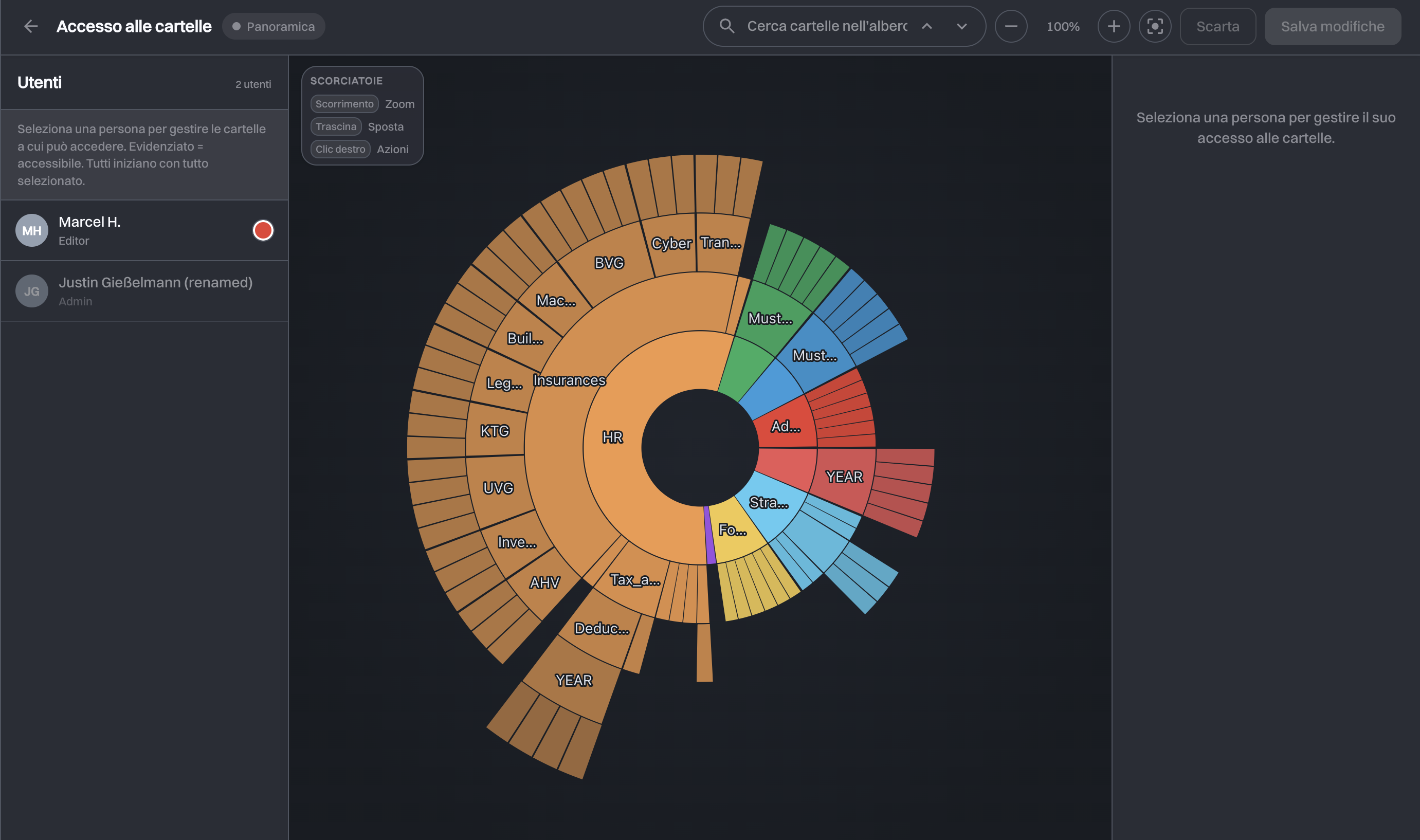
Tre aree:
- Utenti, a sinistra. Ogni membro, con il suo ruolo sotto e un punto colorato. Selezionare una persona porta la pagina in modalità modifica per lei.
- L’area di lavoro, al centro. Tutto il tuo albero di cartelle disegnato come raggiera: al centro c’è l’organizzazione, ogni anello verso l’esterno è un livello di sottocartelle, e la dimensione di un segmento riflette quanto contiene.
- Il pannello, a destra. In Panoramica ti invita a scegliere qualcuno; in modifica conta le cartelle di quella persona.
La pagina ha due modalità, indicate da una pillola accanto al titolo:
| Modalità | Cosa mostra l’area di lavoro |
|---|---|
| Panoramica | Ogni cartella di primo livello, con tutto ciò che contiene, nel suo colore. Scegli una persona per vederne l’accesso. |
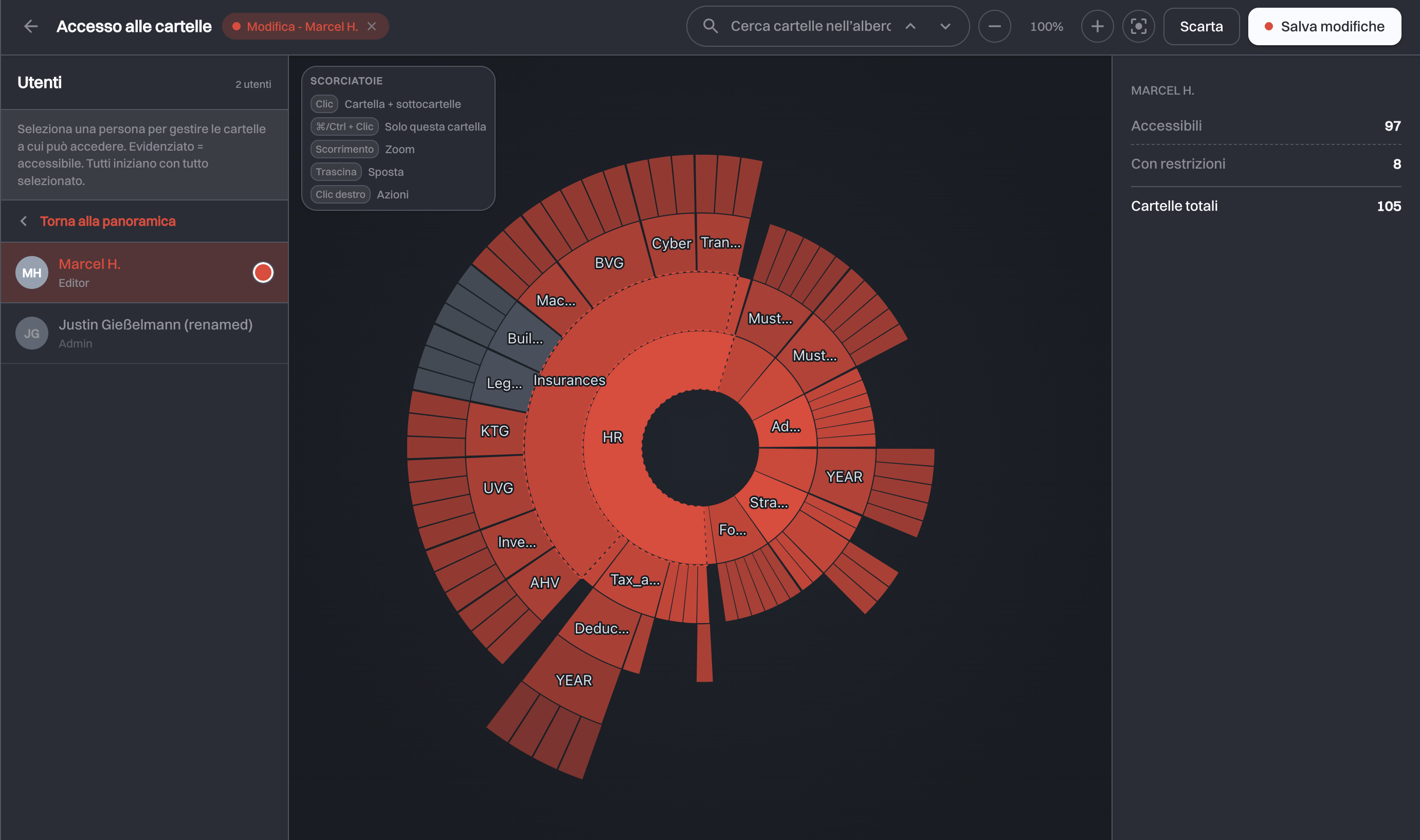
| Modifica - nome | L’accesso di una sola persona: il suo colore per le cartelle che raggiunge, grigio per quelle che non raggiunge. |
Il punto accanto a ogni nome è il colore con cui vengono disegnate le cartelle di quella persona, e puoi cambiarlo facendoci clic. È un aiuto alla lettura dell’area di lavoro, non un’impostazione che significhi qualcosa altrove in swiDOC.
# Limitare le cartelle di una persona
- Fai clic sulla persona nell’elenco Utenti. La pillola passa a Modifica - suo nome e l’area di lavoro viene ridisegnata nel suo colore. Tutti partono con tutto selezionato, e una cartella evidenziata è una cartella che la persona raggiunge.
- Fai clic su una cartella per deselezionarla. Questo toglie la cartella e tutto ciò che contiene.
- Ripeti finché l’albero corrisponde a ciò che la persona deve vedere. Il pannello a destra tiene il conto di Accessibili, Con restrizioni e Cartelle totali.
- Fai clic su Salva modifiche.
Nulla vale prima del salvataggio
Deselezionare cartelle cambia solo ciò che vedi sullo schermo. Salva modifiche lo scrive, Scarta lo butta via. Se provi a lasciare la pagina, o a passare a un altro utente, con modifiche non salvate, swiDOC chiede prima se salvarle o scartarle.
Altre due azioni sull’area di lavoro:
- ⌘/Ctrl + Clic su una cartella deselezionata restituisce solo quella cartella, lasciando fuori le sue sottocartelle.
- Clic destro su una cartella apre Vai alla cartella, che apre quella cartella nell’Archivio.
# Come ereditano le cartelle
Una regola governa tutto: una cartella è raggiungibile solo attraverso le cartelle che la contengono. Quindi:
- Deselezionare una cartella deseleziona tutto ciò che contiene. Non c’è modo di tenere una sottocartella rimuovendo del tutto quella che la contiene.
- Selezionare una cartella in fondo all’albero restituisce anche le cartelle del percorso che porta fino a lei, altrimenti la persona non potrebbe arrivarci. Queste cartelle di passaggio sono disegnate con un anello attorno, che le segna come raggiungibili, ma con qualcosa di deselezionato all’interno.
È proprio a questo che serve la scorciatoia ⌘/Ctrl + Clic: restituisce il percorso verso una cartella senza restituire il ramo che c’è sotto.
# Nuove cartelle
L’accesso funziona per esclusione, quindi una cartella creata in seguito è visibile a tutti, compresi i membri con restrizioni. Due eccezioni:
- Una cartella creata all’interno di una cartella che una persona non raggiunge resta fuori dalla sua portata.
- Una cartella privata è nascosta a tutti i membri tranne gli amministratori delle cartelle.
Se una persona deve vedere solo una parte dell’archivio, controlla di nuovo il suo accesso dopo la creazione di nuove cartelle di primo livello.
# Spostare cartelle
Le restrizioni viaggiano con la cartella. Spostare una cartella con restrizioni altrove nell’archivio ne conserva le restrizioni. La cartella assume anche le restrizioni delle sue nuove cartelle superiori: chi non raggiunge la destinazione non raggiunge nemmeno la cartella spostata.
# Cartelle private
Una cartella privata la vedono solo gli amministratori delle cartelle, al momento della sua creazione. Gli amministratori delle cartelle sono i ruoli che raggiungono ogni cartella: il Creatore e gli Amministratori. Solo loro possono crearne una, e solo con un pacchetto che include la Gestione degli accessi.
Privata solo per i membri che hai ora
Le persone che inviti o retrocedi in seguito a Editore o Visualizzatore hanno accesso a una cartella privata, a meno che tu non la escluda per loro, all’invito o al cambio di ruolo.
Per farlo, spunta Privata nella finestra Crea Cartella, che si apre con Nuovo folder nell’archivio. swiDOC limita subito la nuova cartella per tutti gli altri membri.
Nella cronaca la creazione della cartella è segnata con Creata come privata.
# Orientarsi nell’albero
| Comando | Cosa fa |
|---|---|
| Cerca cartelle nell’albero… | Trova le cartelle per nome e contorna le corrispondenze. Le frecce le scorrono. Mentre modifichi l’accesso di una persona, una casella seleziona o deseleziona tutte le corrispondenze in un colpo. |
| Scorrimento | Ingrandisce. La percentuale tra i pulsanti − e + mostra dove ti trovi. |
| Trascina | Sposta la vista. |
| Adatta alla vista | Riduce lo zoom finché l’intero albero entra nello schermo. |
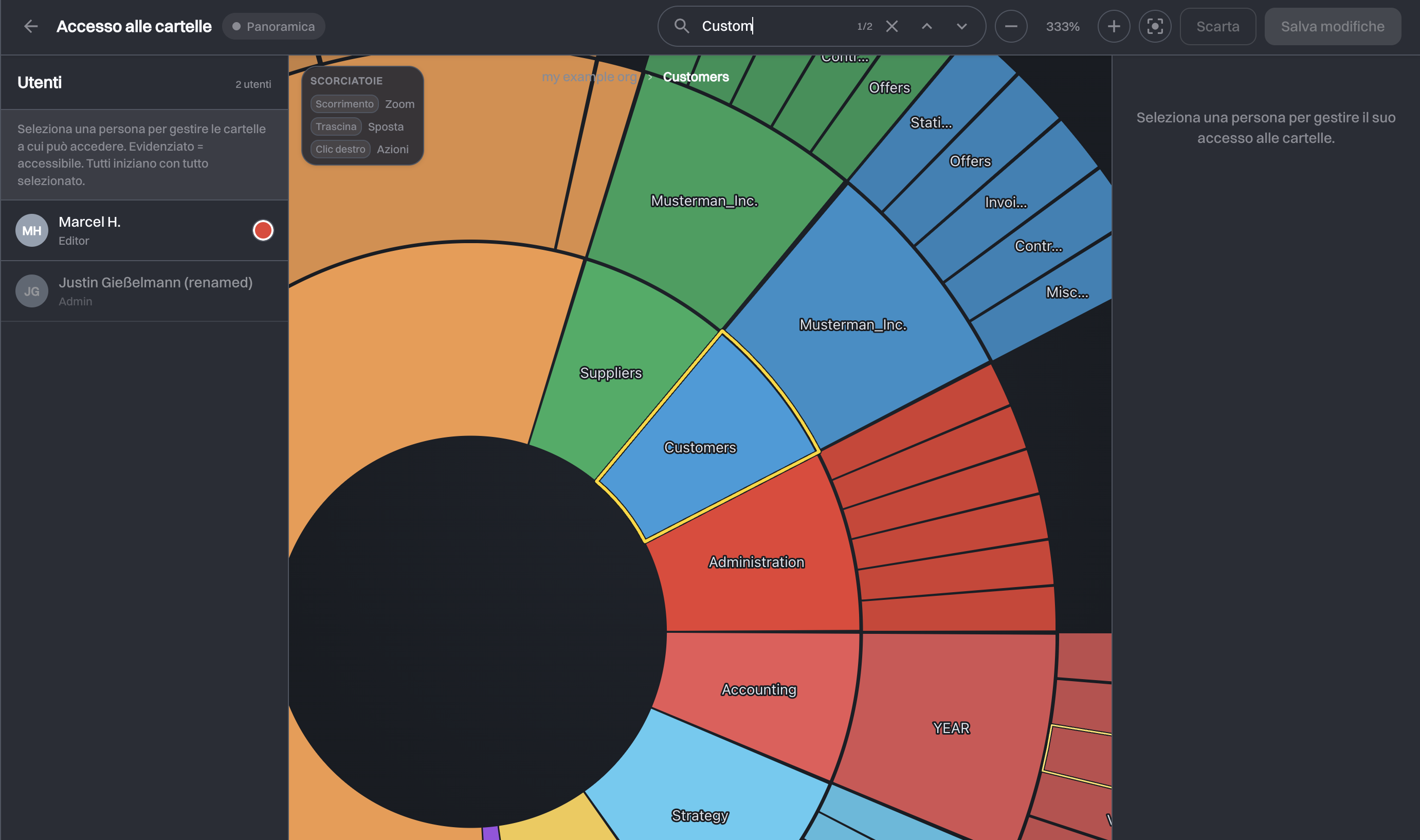
Una scheda Scorciatoie nell’angolo in alto a sinistra dell’area di lavoro elenca quelle che valgono nella modalità corrente, così non devi ricordarle.
La ricerca attende l’albero completo
In un’organizzazione grande l’albero si carica a pagine, e la ricerca resta disattivata finché non è arrivato tutto, perché altrimenti mancherebbe le cartelle non ancora caricate. Il pulsante lo spiega mentre aspetti.
# Impostare l’accesso già in fase di invito
Non devi invitare una persona e limitarla dopo. L’invito stesso offre Accesso completo o Accesso personalizzato, e l’accesso personalizzato usa la stessa area di lavoro per scegliere le cartelle da escludere. È descritto dove sta il resto dell’invito, in Gestione Utenti.
Quello che imposti al momento dell’invito è ciò che ritrovi qui appena la persona accetta, e da lì in poi puoi cambiarlo.
# Un esempio concreto
Sei un fiduciario con una cartella per cliente, e hai un contabile che deve lavorare solo su due di esse.
- Invita il contabile da Gestione Utenti come Editore, non come amministratore, perché a un amministratore non si applica nessuna restrizione.
- Apri la Gestione degli accessi e selezionalo nell’elenco Utenti.
- Fai clic su ogni cartella cliente che non deve vedere. Il conteggio a destra mostra quanto hai tolto.
- Salva modifiche.
- Quando prende un terzo cliente, torni qui, fai clic sulla cartella di quel cliente per selezionarla di nuovo e salvi.
Per dare a una persona una sola cartella, per esempio Clienti, non c’è un pulsante che deseleziona tutto. Dopo il passaggio 2, fai clic su ogni altra cartella di primo livello finché solo Clienti conserva il suo colore, poi salva. Una cartella di primo livello creata in seguito torna visibile per quella persona; vedi Nuove cartelle.
# Se il salvataggio non riesce
Se qualcuno sta riorganizzando le cartelle nello stesso momento, il salvataggio viene rifiutato. swiDOC dice che le cartelle sono in fase di riorganizzazione e ti chiede di riprovare tra un attimo. La tua selezione viene conservata, quindi ti basta premere di nuovo Salva modifiche.
L’albero delle cartelle può cambiare anche mentre la pagina è aperta, per esempio quando qualcuno crea o sposta una cartella. Senza modifiche non salvate, la pagina ricarica l’albero da sola. Con modifiche non salvate, segnala che l’albero delle cartelle è cambiato e blocca Salva modifiche: fai clic su Ricarica per continuare, il che scarta le tue modifiche. Se le cartelle che hai modificato sono cambiate dopo il caricamento, il salvataggio viene rifiutato e non viene salvato nulla. Ricarica e salva di nuovo.
Se il salvataggio non riesce per un altro motivo, swiDOC indica che non è stato possibile salvare le impostazioni di accesso. Riprova più tardi.
# Pagine correlate
- Gestione Utenti: ruoli, inviti e impostazione dell’accesso alle cartelle in fase di invito.
- Archivio: creare e spostare le cartelle che limiti qui.
- Abbonamento: se il tuo pacchetto comprende il controllo di accesso per cartella.