
# Einstellungen
In den Einstellungen konfigurierst du die ganze Organisation: die Strukturen, mit denen alle arbeiten, die Regeln für das Löschen und den Nachweis darüber, was in deinem Archiv passiert ist.
Du findest sie unter Administration → Einstellungen. Alles hier gilt für die ganze Organisation, die Seite steht deshalb Administratoren offen.
Die Seite ist eine Reihe von Tabs. Jeder davon ist unten ein Abschnitt:
| Tab | Was du dort tust |
|---|---|
| Unternehmen | Die Organisation umbenennen und die neuesten Dokumente im Archiv sehen |
| Ordnereinstellungen | Wiederverwendbare Ordnervorlagen bauen und verwalten |
| Löscheinstellungen | Das 4-Augen-Prinzip einschalten und die zwei genehmigenden Personen wählen |
| Suchattribute | Die eigenen Felder definieren, die deine Dokumente tragen können |
| Tags | Die Tag-Liste der Organisation verwalten |
| swiDOC API | Dein API-Schlüssel, auf derselben Seite wie Integrationen → swiDOC API |
| Chronik | Wer was geändert, angesehen oder archiviert hat, und wann |
Welche Tabs du siehst, hängt von deinen Berechtigungen ab, ein hier beschriebener Tab kann bei dir also fehlen.
Diese liegen ebenfalls unter Administration, haben aber eigene Seiten
# Unternehmen
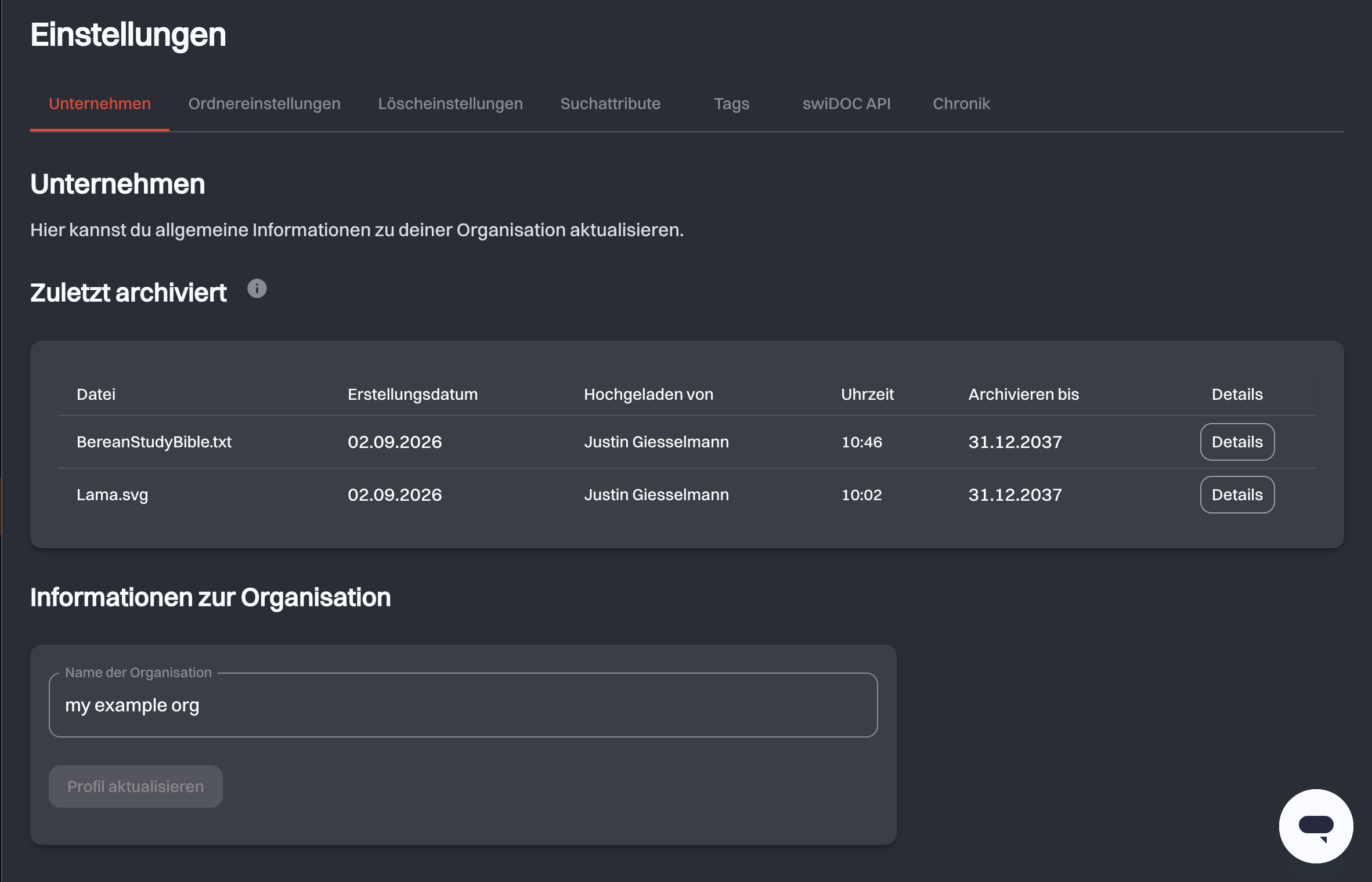
Der Tab Unternehmen hält zwei Dinge: die neuesten Dokumente in deinem Archiv und die Angaben zur Organisation selbst.
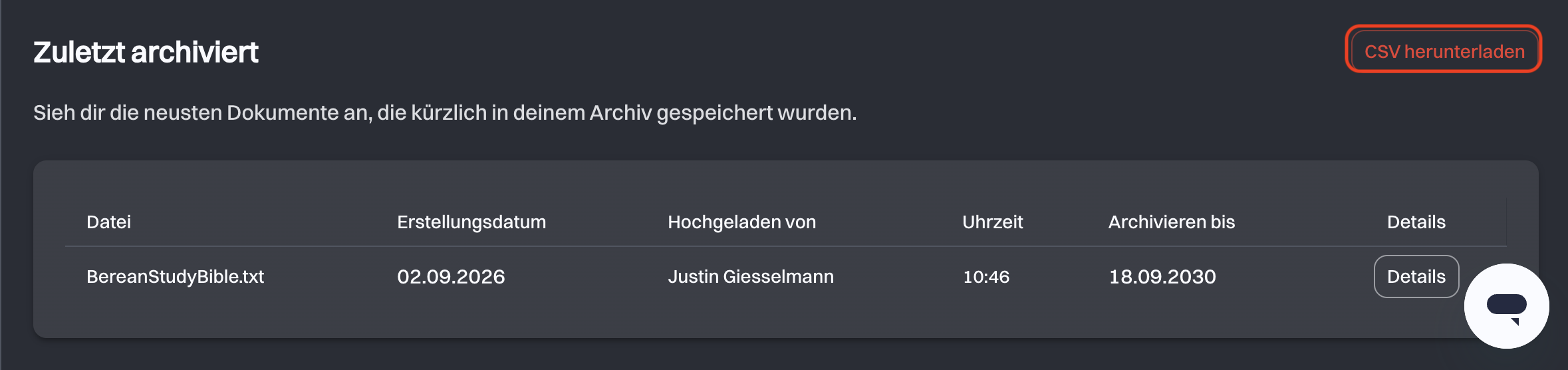
Zuletzt archiviert listet die letzten gespeicherten Dokumente auf, mit der Person, die sie hochgeladen hat, und der Aufbewahrungsdauer. Es ist dieselbe Tabelle wie Chronik → Zuletzt archiviert, hier als Einstiegsansicht wiederholt. Die vollständige Liste samt CSV-Export liegt im Tab Chronik.
Unter Informationen zur Organisation kannst du den Namen der Organisation ändern und mit Profil aktualisieren speichern. Diesen Namen sehen Mitglieder und Eingeladene beim Wechsel zwischen Organisationen, halte ihn also erkennbar.
Speicher und Paketangaben
Speicherbelegung, Plätze und dein Paket stehen unter Abonnement, nicht hier.
# Ordnereinstellungen
Video-Tutorial
Sieh dir das Tutorial Ordnervorlagen: so sparst du Zeit (opens new window) auf YouTube an.
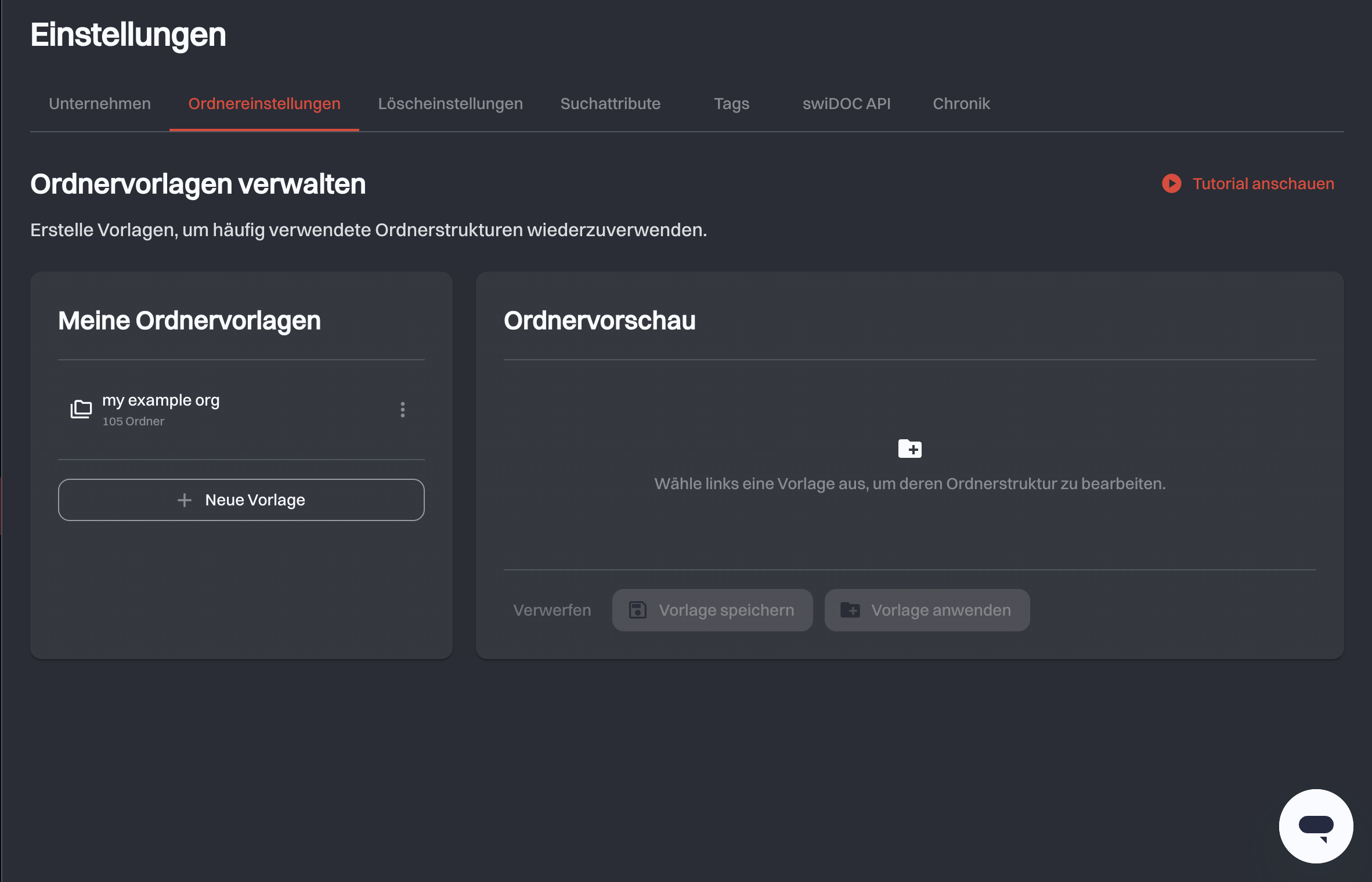
Eine Ordnervorlage ist eine Ordnerstruktur, die du einmal speicherst und wiederverwendest, damit du dasselbe Layout nicht für jeden Klienten, jedes Jahr oder jedes Projekt von Hand neu baust.
Der Tab ist zweigeteilt: links Meine Ordnervorlagen, rechts der Editor Ordnervorschau. Wähle links eine Vorlage aus, um ihre Struktur zu bearbeiten.
# Eine Vorlage anlegen
Neue Vorlage fragt nach einem Namen und nach dem Ausgangspunkt:
| Ausgangspunkt | Was du bekommst |
|---|---|
| Leer | Eine leere Vorlage, die du selbst aufbaust |
| Allgemeines Unternehmen | Eine breite Struktur, die zu den meisten Organisationen passt |
| Treuhand | Eine Struktur für Treuhand- und Buchhaltungsarbeit |
| Anwaltskanzlei | Eine Struktur für Anwaltspraxen |
| KMU | Eine schlankere Struktur für kleine Unternehmen |
Eine Vorgabe wird in deine Vorlage kopiert: Nimm eine als Ausgangspunkt und ändere sie danach beliebig. Die Ordnernamen der Vorgaben gibt es auf Deutsch, Englisch, Französisch und Italienisch; die Sprache wählst du beim Anlegen der Vorlage.
# Die Struktur bearbeiten
Im Editor legst du Ordner und Unterordner an, benennst sie um, ziehst sie zum Sortieren oder Verschachteln und löschst sie. Der Editor zeigt, wie viele Ordner die Vorlage im Verhältnis zum Maximum enthält, und neben dem Baum steht für jede Aktion ein Tastenkürzel.
Hast du die Struktur schon irgendwo aufgeschrieben, nutze Ordnerliste einfügen statt sie zu tippen: Füge JSON ein oder einen Ordnernamen pro Zeile mit Einrückung für Unterordner, und der Editor zeigt vor dem Import eine Vorschau des Erkannten.
Änderungen werden nicht beim Bearbeiten gespeichert. Solange eine Vorlage vom Gespeicherten abweicht, erscheint die Markierung Nicht gespeicherte Änderungen; Vorlage speichern behält deine Änderungen und Verwerfen stellt die letzte gespeicherte Version wieder her. Verlässt du den Tab mit offenen Änderungen, wirst du vorher gefragt.
Das Menü ⋮ an einer Vorlage in der Liste bietet Umbenennen, Duplizieren und Löschen. Eine Vorlage zu löschen berührt nicht die Ordner, die daraus schon im Archiv entstanden sind, und lässt sich nicht rückgängig machen.
# Eine Vorlage anwenden
Vorlage anwenden bringt dich ins Archiv, weil du dort siehst, auf welche Ebene du sie anwendest. Das Anwenden führt zusammen mit dem, was schon da ist: Ordner mit passenden Namen werden weiterverwendet, und nur die fehlenden entstehen neu, es gibt also keine Duplikate und keine nummerierten Kopien.
Der Dialog im Archiv zeigt vorab, was entsteht, und der Schalter Übergeordneten Ordner mit dem Namen «Vorlage» anlegen entscheidet, ob die Struktur in einen nach der Vorlage benannten Ordner kommt oder ihre obersten Ordner direkt auf der gewählten Ebene entstehen. Siehe Archiv.
# Löscheinstellungen: 4-Augen-Prinzip
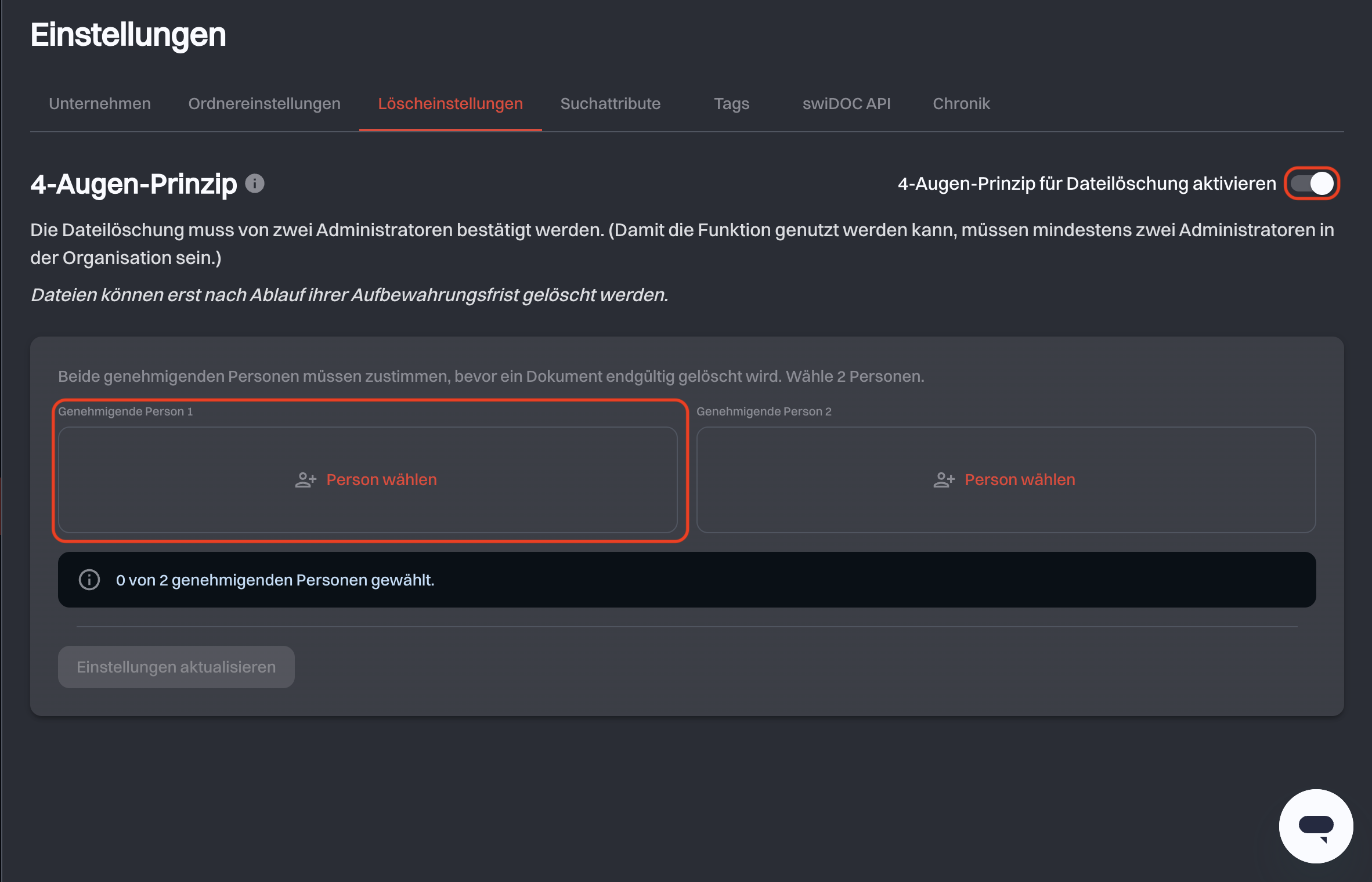
Hier schaltest du das 4-Augen-Prinzip für das Löschen von Dokumenten ein. Ist es aktiv, kann keine einzelne Person ein Dokument dauerhaft löschen: Jede Löschung muss von zwei Administratoren bestätigt werden.
Schalte 4-Augen-Prinzip für Dateilöschung aktivieren ein, fülle dann beide Plätze Genehmigende Person über Person wählen und speichere mit Einstellungen aktualisieren. Ein Zähler sagt dir, wie viele der zwei du gewählt hast; ein unvollständiges Paar lässt sich nicht speichern.
Zwei Voraussetzungen und zwei Folgen:
- Deine Organisation braucht mindestens zwei Mitglieder, die Löschungen genehmigen dürfen, also die Rolle Ersteller und die Rolle Administrator. Fehlen sie, sagt der Tab das, und du gibst einem weiteren Mitglied zuerst die Rolle Administrator in der Nutzerverwaltung.
- Verliert eine genehmigende Person später diese Berechtigung oder geht sie, wird der Platz als Nicht mehr berechtigt markiert, und du musst diese Person ersetzen, bevor du wieder speichern kannst.
- Ist es eingeschaltet, erzeugt das Löschen eines Dokuments eine Löschanfrage, statt es zu löschen.
- Schaltest du das Prinzip wieder aus, wirken Löschungen sofort und brauchen nur eine Person. Beide genehmigenden Personen werden entfernt.
Ein Wechsel der genehmigenden Personen verwirft offene Anfragen
Neue genehmigende Personen zu speichern verwirft die Löschanfragen, die das neue Paar nicht entscheiden kann, und diese Dokumente gehen zurück in den Papierkorb. Das Prinzip auszuschalten verwirft jede offene Anfrage auf dieselbe Weise. Die Seite sagt dir vor der Bestätigung, wie viele Anfragen betroffen sind.
Wie der Genehmigungsprozess im Alltag aussieht, steht im Papierkorb.
Die 4-Augen-Löschung ist kein vorzeitiger Ausweg
Sie gilt nachdem die Aufbewahrungsfrist geendet hat. Sie erlaubt niemandem, ein Dokument vorzeitig zu löschen, und nichts anderes tut das auch.
# Suchattribute
Video-Tutorial
Sieh dir das Tutorial Die swiDOC Suche richtig nutzen (opens new window) auf YouTube an.
Suchattribute sind eigene Felder, die deine Organisation zentral definiert und dann pro Dokument füllt. Mit ihnen kategorisierst du Dokumente so, wie es zu deinem Geschäft passt, und sie werden neben den Dateinamen mitgesucht.
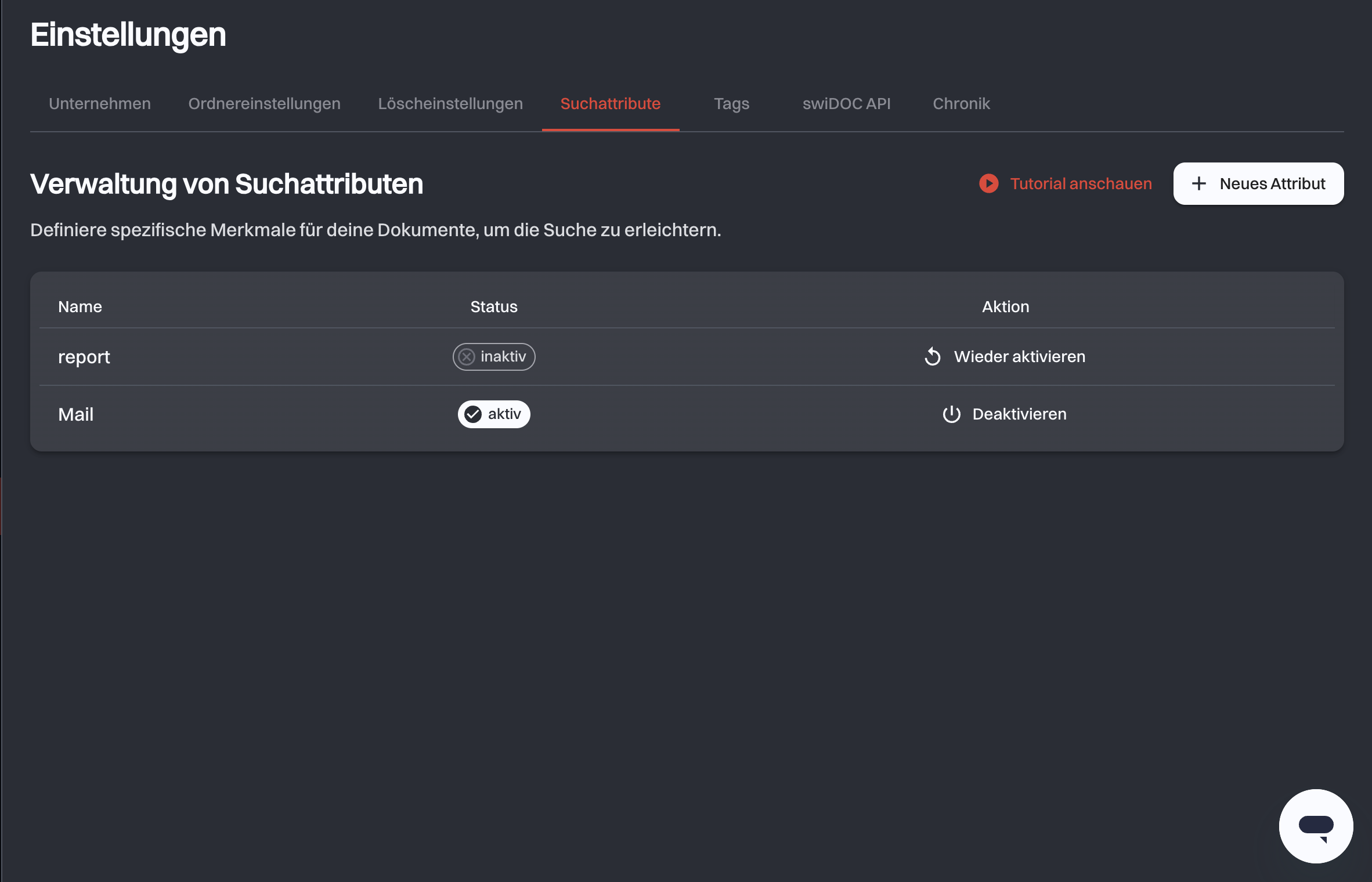
- Ein Attribut legst du mit Neues Attribut an.
- Die Tabelle zeigt für jedes Attribut den Status, entweder aktiv oder inaktiv.
- Deaktivieren nimmt ein Attribut aus dem Verkehr, ohne das schon Erfasste zu löschen; Wieder aktivieren bringt es zurück. Ein deaktiviertes Attribut bleibt an den Dokumenten, die es schon tragen, und lässt sich dort weiter bearbeiten. Es wird nur nicht mehr angeboten, wenn du einem Dokument ein Attribut hinzufügst.
- Aktive Attribute erscheinen als Felder beim Hochladen eines Dokuments und als Kriterien in der erweiterten Suche.
Weil die Suche neben Namen, Beschreibungen, Ordnerpfaden und Dokumentinhalten auch Attribute ansieht, sind gut gewählte Attribute das, was ein grosses Archiv handhabbar hält.
Attribute oder Schlagwörter?
Attribute sind strukturierte Felder, die deine Organisation zentral definiert, mit einem Namen und einem Wert. Schlagwörter sind freie Bezeichnungen, die jede Person einem Dokument hinzufügen kann. Nutze Attribute für Informationen, die du einheitlich erfassen willst, Schlagwörter für schnelles, spontanes Gruppieren.
# Tags
Tags sind Bezeichnungen, die du an Dokumente hängst, um sie zu gruppieren und zu finden. In diesem Tab verwaltest du die Tag-Liste der Organisation, damit sie ein bewusstes Vokabular bleibt und nicht unkontrolliert wächst, während Leute beim Hochladen Tags anlegen.
Tippe einen Namen und drücke Enter oder klicke auf Tag hinzufügen; neue Tags erscheinen oben in der Liste. Die Seite sagt dir, wenn ein Tag schon existiert oder die Organisation die maximale Anzahl Tags erreicht hat. Das Papierkorbsymbol in einer Zeile entfernt dieses Tag.
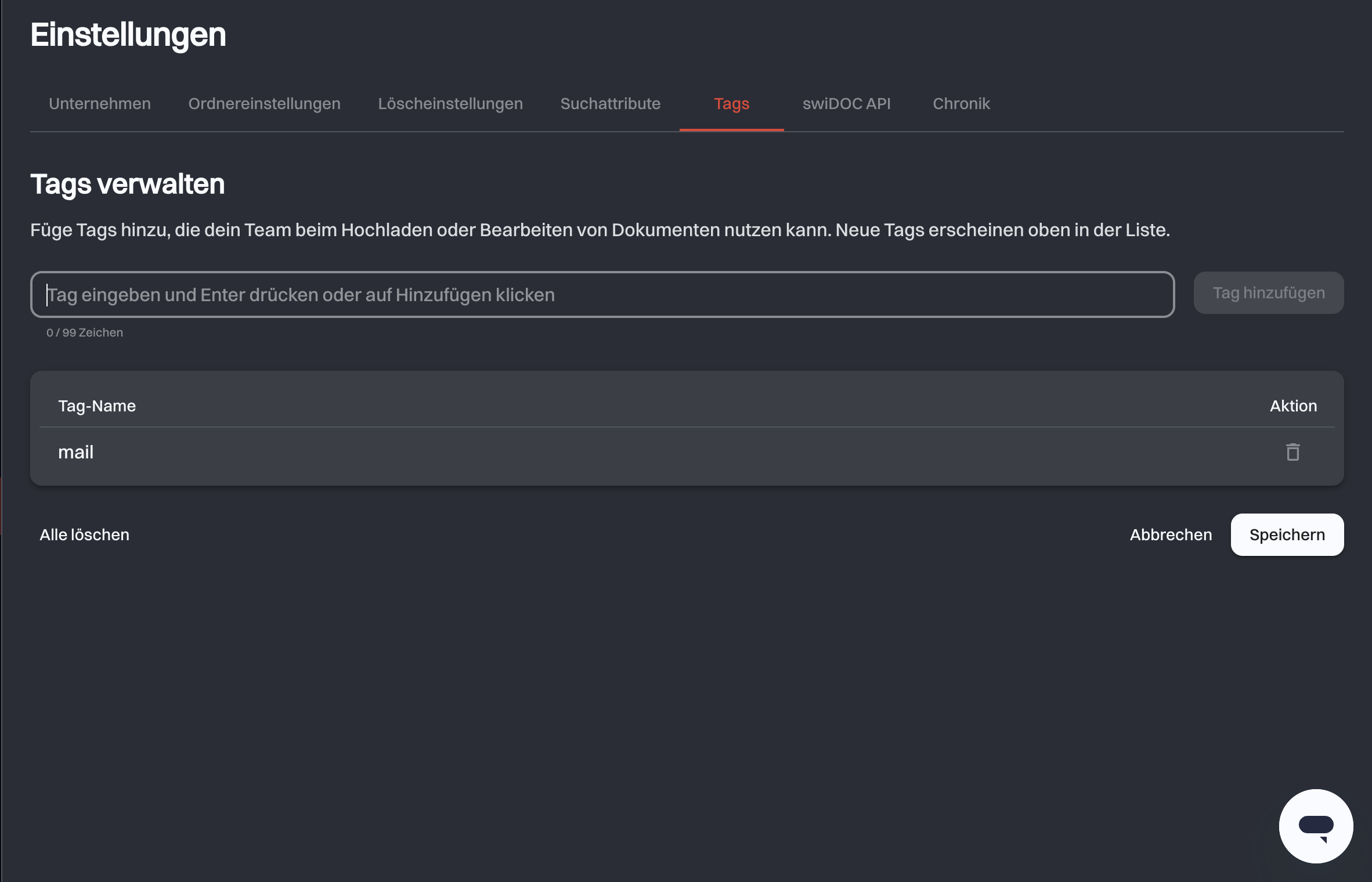
Tags sind durchsuchbar und lassen sich an einem Dokument jederzeit über seine Detailseite oder beim Hochladen hinzufügen oder ändern.
Alle löschen lässt sich nicht rückgängig machen
Alle löschen entfernt in einem Schritt jedes Tag aus der Organisation. Der Bestätigungsdialog ist das Einzige zwischen dir und einer leeren Liste.
# swiDOC API
Der Tab swiDOC API ist dieselbe Seite wie Archiv → Integrationen → swiDOC API: ein API-Schlüssel, von beiden Stellen erreichbar.
Alles dazu ist einmal dokumentiert, auf der Integrationsseite: Integrationen → swiDOC API zum Anzeigen, Kopieren und Zurücksetzen des Schlüssels, und api.docs.swidoc.ch (opens new window) für die Referenz der Endpunkte.
# Chronik
Die Chronik ist der Nachweis der Aktivität in deinem Archiv: wer was geändert, angesehen oder archiviert hat, und wann. Sie ist das, was den Archivzugriff prüfbar macht.
Sie hat drei Tabellen, und welche davon du siehst, hängt von deiner Rolle ab. Ordnerhistorie und die beiden Dokumenttabellen werden getrennt vergeben, du kannst also die eine ohne die andere sehen.
# Ordnerhistorie
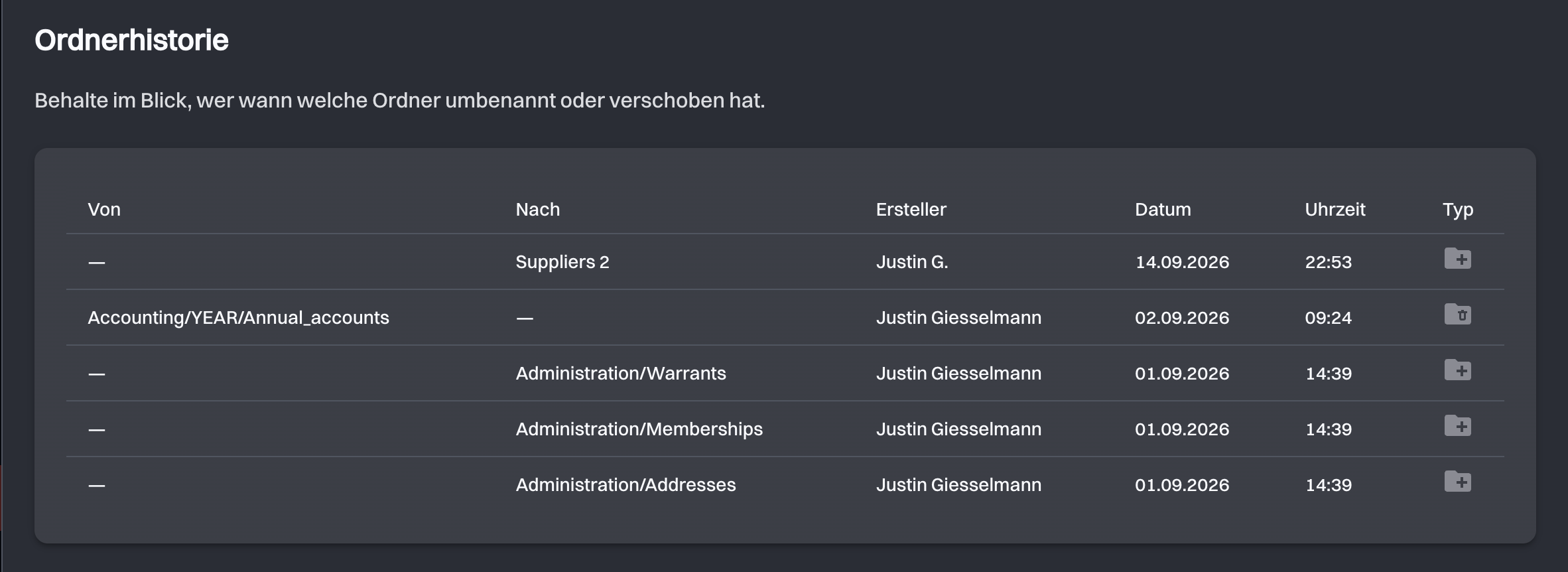
Wer einen Ordner umbenannt, verschoben, angelegt oder gelöscht hat, und wann.
- Von und Nach: der Ordnerpfad vor und nach der Änderung. Eine Seite ist leer, wenn ein Ordner angelegt oder gelöscht wurde. Ein privater Ordner ist mit Privat erstellt markiert.
- Ersteller: wer die Änderung gemacht hat.
- Datum und Uhrzeit.
- Typ: ein Symbol für die Art der Änderung. Zeige mit der Maus darauf, um zu lesen, was es war, zum Beispiel Ordner gelöscht.
# Zugriffshistorie
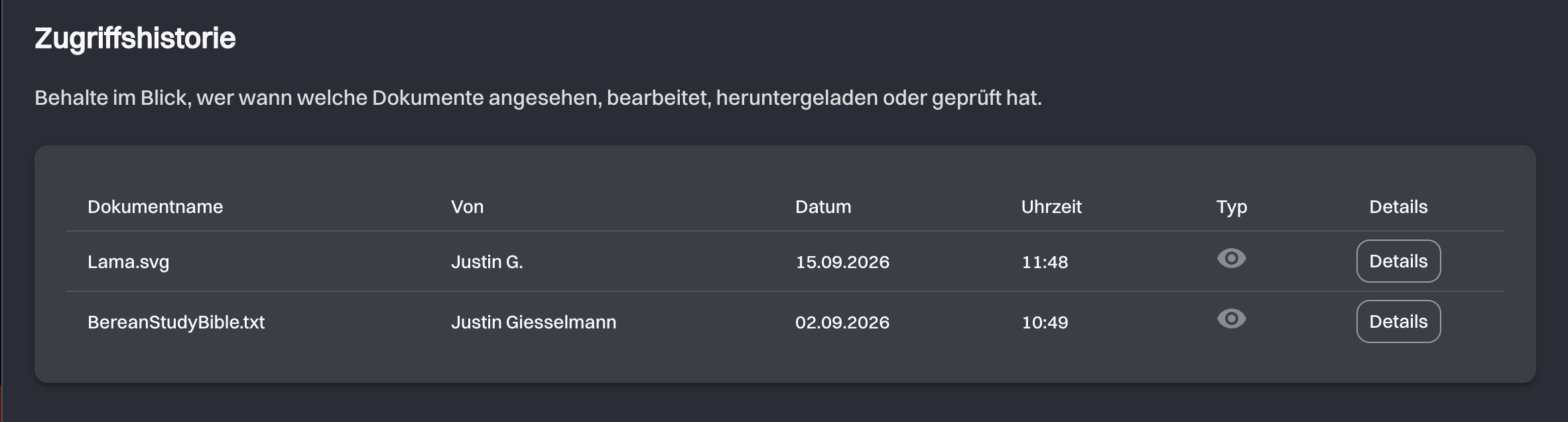
Wer ein Dokument angesehen, bearbeitet, heruntergeladen oder geprüft hat, und wann.
- Dokumentname: auf welche Datei zugegriffen wurde.
- Von: wer die Aktion ausgeführt hat.
- Datum und Uhrzeit.
- Typ: ein Symbol für die Art des Zugriffs. Zeige mit der Maus darauf, um zu lesen, was es war: Dokument angesehen/heruntergeladen, Dokument hochgeladen, Dokument aktualisiert, Dokument umbenannt, Dokument verschoben, Dokument gelöscht, Datenintegrität geprüft oder Archivierungsdauer verlängert. Ein Eintrag, den ein KI-Assistent ausgelöst hat, ist mit via LLM gekennzeichnet.
- Details: öffnet die Detailseite dieses Dokuments. Bei einem inzwischen gelöschten Dokument ist es ausgegraut, weil es keine Seite mehr zu öffnen gibt.
# Zuletzt archiviert
Die neuesten Dokumente, die dem Archiv hinzugefügt wurden.
- Dokumentname
- Erstellungsdatum und Uhrzeit: wann es hinzugefügt wurde.
- Hochgeladen von
- Archivieren bis: das Ende seiner Aufbewahrungsfrist.
- Details: öffnet die Detailseite dieses Dokuments.
CSV herunterladen exportiert die archivierten Dokumente für einen Zeitraum deiner Wahl. Liegt in diesem Zeitraum nichts, sagt der Dialog das.
# Verwandte Themen
- Archiv: Dokumente hochladen und die Aufbewahrungsfristen, für die die Regeln dieser Seite gelten
- Papierkorb: der Genehmigungsablauf, den die 4-Augen-Löschung erzeugt
- Suchen: wie Attribute und Schlagwörter zum Finden von Dokumenten genutzt werden
- Integrationen: der API-Schlüssel und die Integrationen, die ihn nutzen
- Zugriffsverwaltung: Ordnerberechtigungen
- Nutzerverwaltung: Mitglieder, Rollen und Einladungen
- Abonnement: Paket, Speicherbelegung, Rechnungen und Zahlungsmittel