
# Suchen
Es gibt zwei Wege zu suchen. Die Suchleiste oben in der App ist von jeder Seite aus da. Die vollständige Seite Suche liegt unter Archiv → Suchen und legt die erweiterte Suche obendrauf.
Video-Tutorial
Sieh dir das Tutorial Die swiDOC Suche richtig nutzen (opens new window) auf YouTube an.
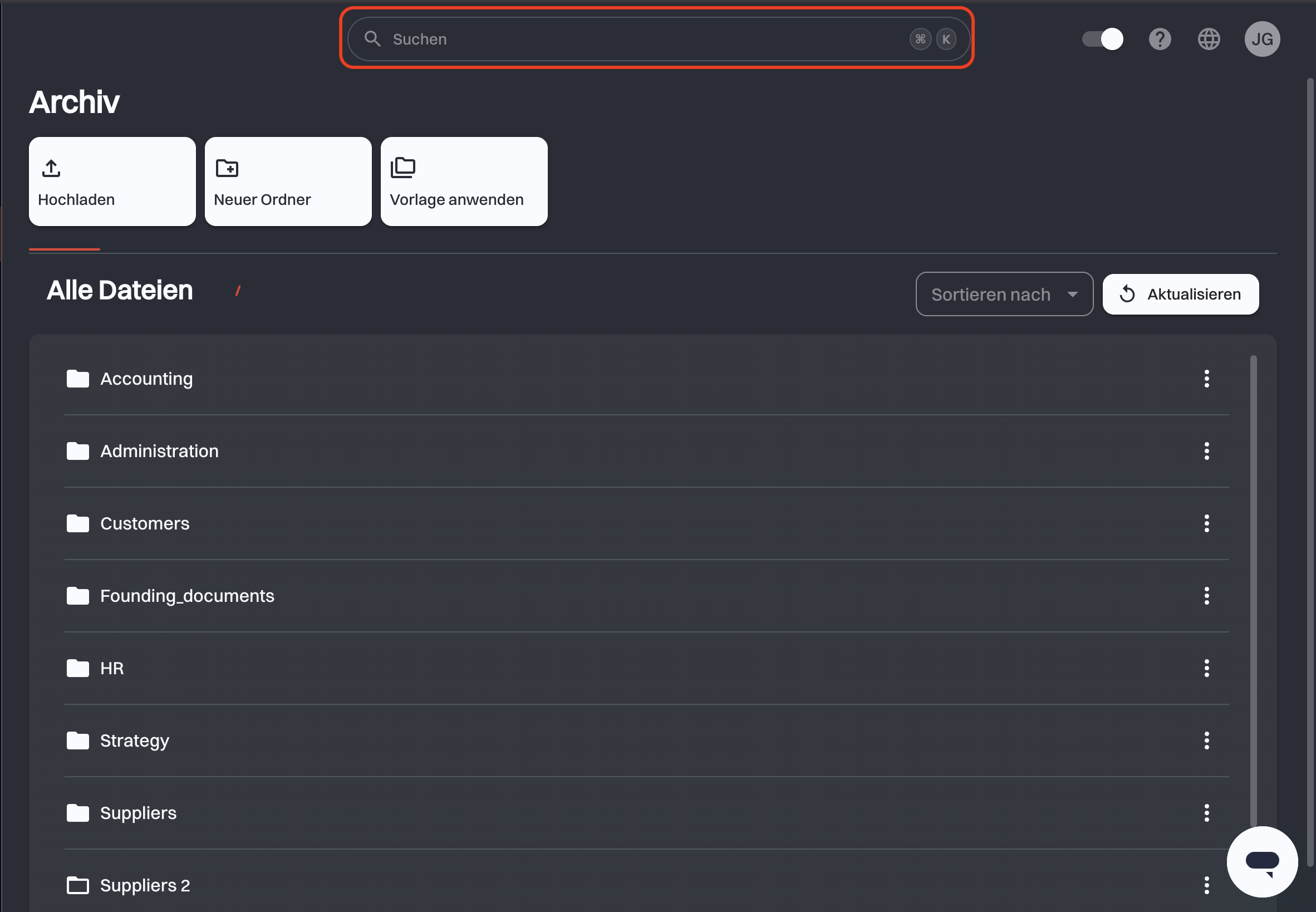
Am Rechner öffnest du die Suchleiste mit ⌘ + K (macOS) oder Strg + K (Windows und Linux), statt sie anzuklicken.
# Intelligente Suche
Mit der Suche wird nicht nur der Dateiname deiner archivierten Unterlagen durchsucht. Sie deckt auch Beschreibungen, Ordnerpfade, Schlagwörter, Suchattribute und den Text in deinen Dokumenten ab.
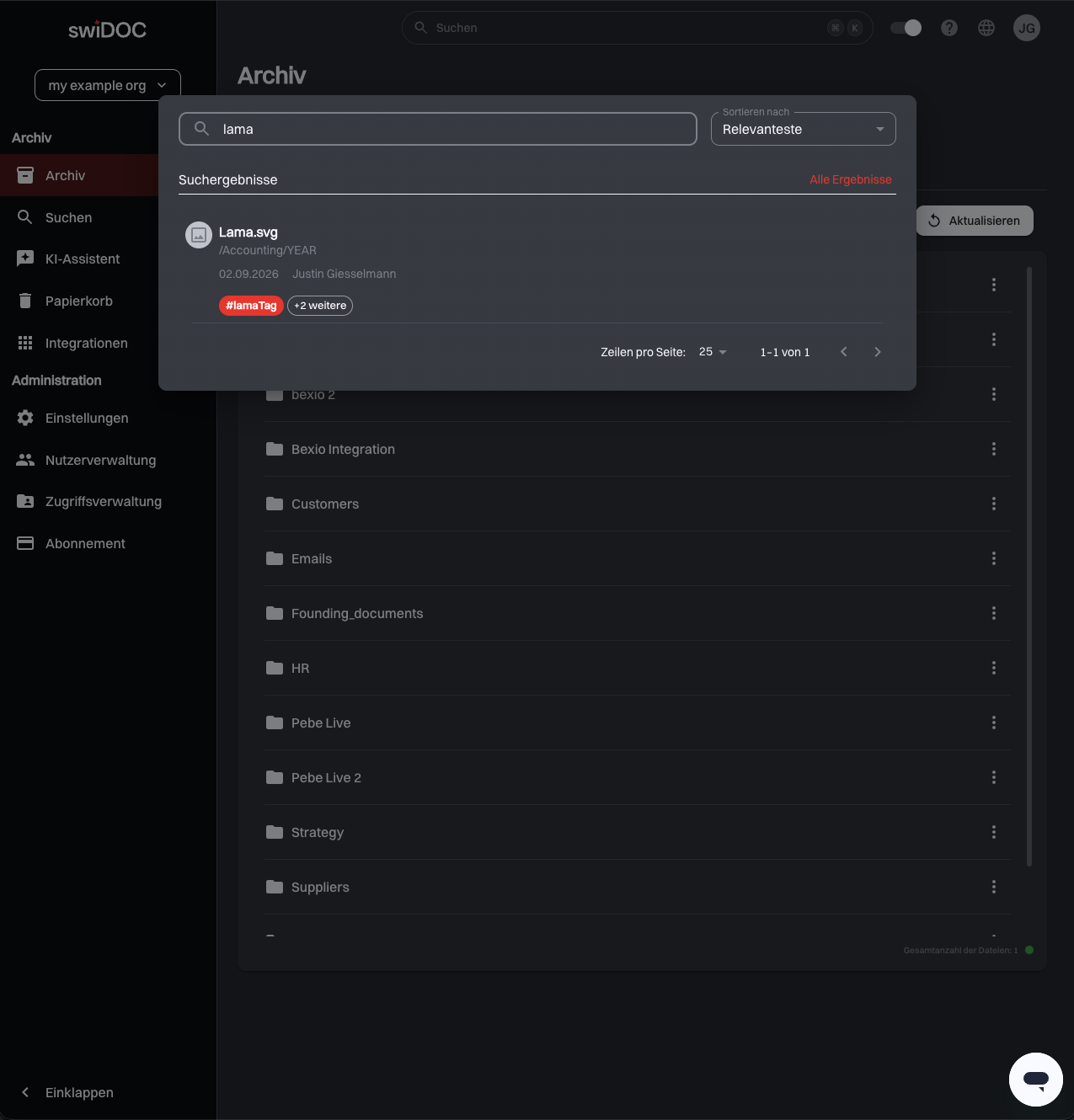
Mit Enter oder einem Klick auf die Lupe am Anfang des Feldes startest du die Suche.
Jedes Ergebnis zeigt Name und Ordnerpfad des Dokuments sowie Datum und Person der Archivierung, du kannst zwei ähnlich benannte Dokumente also unterscheiden, ohne eines zu öffnen. Alle Ergebnisse nimmt denselben Suchbegriff und die gewählte Sortierung mit auf die Seite Suche, wo die vollständige Liste steht.
# Suchbeispiele
- Du kannst den Anfang eines Wortes tippen.
rechfindetRechnung, aber nichtVerbrechen: Treffer hängen am Wortanfang. Begriffe unter drei Zeichen werden ignoriert, weil sie fast alles treffen. - Tippfehler werden verziehen. Ab vier Zeichen findet ein falscher oder vertauschter Buchstabe das
Dokument trotzdem. Zahlen werden exakt geprüft,
2024liefert also nie2023. - Wortformen werden erkannt, in Deutsch, Englisch, Französisch und Italienisch gleichzeitig, es gibt also
keine Spracheinstellung, die man falsch setzen kann:
rechnungenfindet auchRechnung. Deutsche Komposita werden zerlegt,rechnungfindet also auchSchlussrechnung. Umlaute und Akzente sind mit ihrer einfachen Schreibweise austauschbar,zurichfindet also auchZürich. - Mehrere Wörter engen die Suche ein. Jedes getippte Wort muss zutreffen, sie dürfen aber an unterschiedlichen Stellen zutreffen: eines im Dateinamen und eines im Dokumenttext ist ein Treffer.
Die Suche liefert nie Dokumente aus Ordnern, auf die du keinen Zugriff hast, was du findest, darfst du also auch öffnen. Siehe Zugriffsverwaltung dazu, wie diese Beschränkungen gesetzt werden.
# Texterkennung (OCR)
Jedes Dokument wird beim Hochladen automatisch analysiert. Die Texterkennung (OCR, optical character recognition) liest den Text aus deinen Dokumenten heraus und macht ihn durchsuchbar.
Praktisch heisst das, du bist nicht auf Textdateien beschränkt: Eine fotografierte Quittung oder ein gescannter Vertrag ist genauso auffindbar wie ein Word-Dokument, samt Wörtern, die weder im Titel noch in den Metadaten stehen.
Lange Dokumente werden nicht bis zum Ende gelesen
Die Textextraktion stoppt nach etwa den ersten 25'000 Zeichen, das sind je nach Textmenge pro Seite rund zehn bis zwanzig Seiten. Bei Dokumenten über zehn Seiten werden die gelesenen Seiten als Stichprobe genommen und nicht der Reihe nach. Ein Wort tief in einem langen Dokument ist deshalb möglicherweise nicht auffindbar.
Bei langen Dokumenten halten gute Schlagwörter und eine klare Ordnerstruktur die Dinge auffindbar.
# Erweiterte Suche
Die erweiterte Suche durchsucht bestimmte Attribute statt alles auf einmal. Auf der Seite Suche öffnest du sie mit dem Filtersymbol neben dem Suchfeld.
Jede Bedingung ist eine Zeile aus drei Teilen:
| Teil | Was du wählst |
|---|---|
| Name des Suchattributs | Dateiname, Pfad, Schlagwort oder Beschreibung, plus jedes Suchattribut, das deine Organisation definiert hat. |
| Operator | ist genau oder enthält. |
| Suchwert | Wonach in diesem Attribut gesucht wird. |
Die beiden Operatoren sind der eigentliche Zweck der Funktion:
- ist genau: nur Dokumente, deren Wert für dieses Attribut exakt dem Suchbegriff entspricht.
- enthält: jedes Dokument, das den Begriff irgendwo in diesem Attribut trägt.
Mit + fügst du eine weitere Bedingung hinzu, mit dem Papierkorbsymbol entfernst du eine. Ein Dokument muss jede Bedingung erfüllen, um in den Ergebnissen zu erscheinen, jede zusätzliche Zeile engt die Ergebnismenge also ein, statt sie zu erweitern. Mit Suchen startest du die Abfrage.
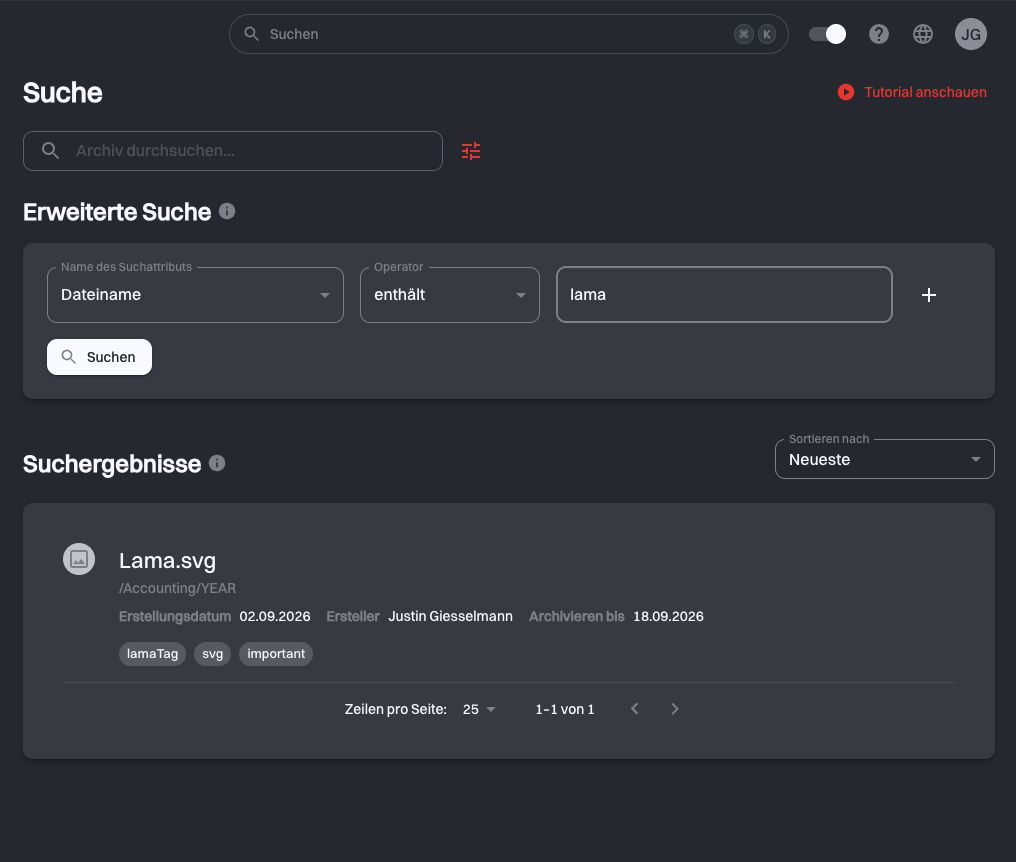
Die Ergebnisse führen zu jedem Dokument Erstellungsdatum, Ersteller und das Datum Archivieren bis. In einem grossen Archiv ist das meist deutlich schneller, als sich durch die Ordner zu scrollen.
Die Suche stärker machen
Zwei Dinge zahlen sich in einem wachsenden Archiv aus: Suchattribute für die Informationen definieren, auf die es dir ankommt, und Dokumente beim Hochladen einheitlich verschlagworten. Beides ist durchsuchbar, und beides überlebt das Verschieben eines Dokuments.
Suchattribute lassen sich auch programmatisch anlegen und füllen. Siehe swiDOC API.
# Ergebnisse sortieren
Sortieren nach legt die Reihenfolge der Ergebnisse fest. In der Suchleiste steht das Feld rechts neben dem Suchfeld. Auf dem Handy füllt die Suchleiste den Bildschirm, und das Feld steht unter dem Suchfeld. Auf der Seite Suche steht es in der Kopfzeile der Karte Suchergebnisse.
| Option | Reihenfolge |
|---|---|
| Relevanteste | Der beste Treffer für deinen Suchbegriff zuerst. Die Startreihenfolge der intelligenten Suche. |
| Neueste | Das zuletzt archivierte Dokument zuerst. Die Startreihenfolge der erweiterten Suche. |
| Älteste | Das zuerst archivierte Dokument zuerst. |
# Explorative Suche
Jedes Ergebnis trägt seine Schlagwörter und Suchattribute als Chips unter dem Dateinamen. Die Chips, die den Treffer ausgelöst haben, sind hervorgehoben, der Rest steckt hinter einem Chip +2 weitere. Öffne ihn, um alles zu sehen, was das Dokument trägt, Weniger anzeigen klappt die Liste wieder zu.
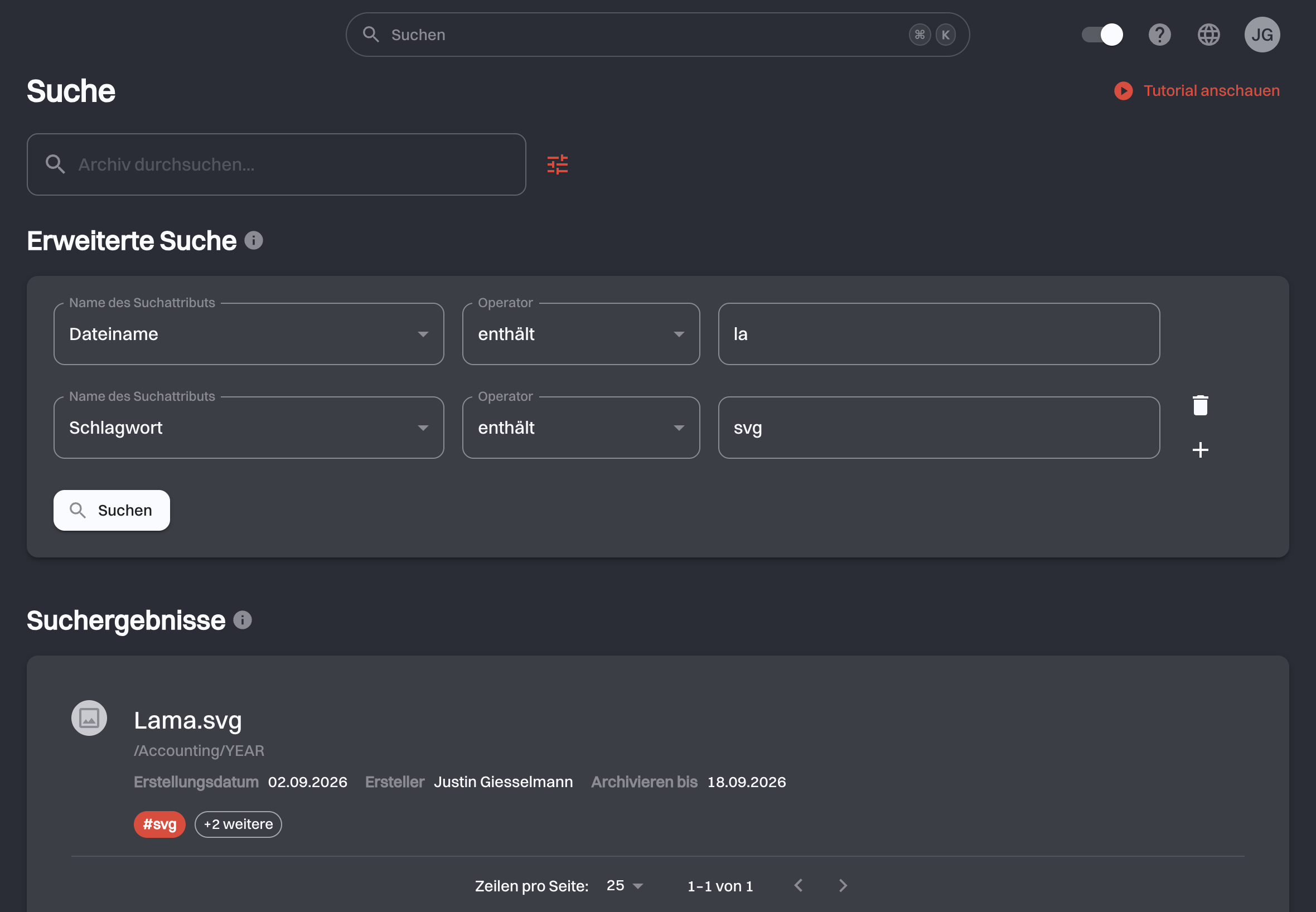
Ein Chip ist auch eine Suche. Klickst du einen an, ersetzt er die Abfrage durch eine einzelne Bedingung auf dieses Schlagwort oder diesen Attributwert und führt sie aus. Fährst du über einen Chip, erscheint Danach suchen. Ein Chip, der bereits die ganze Abfrage ist, bleibt untätig, weil ein Klick dieselben Ergebnisse liefern würde.
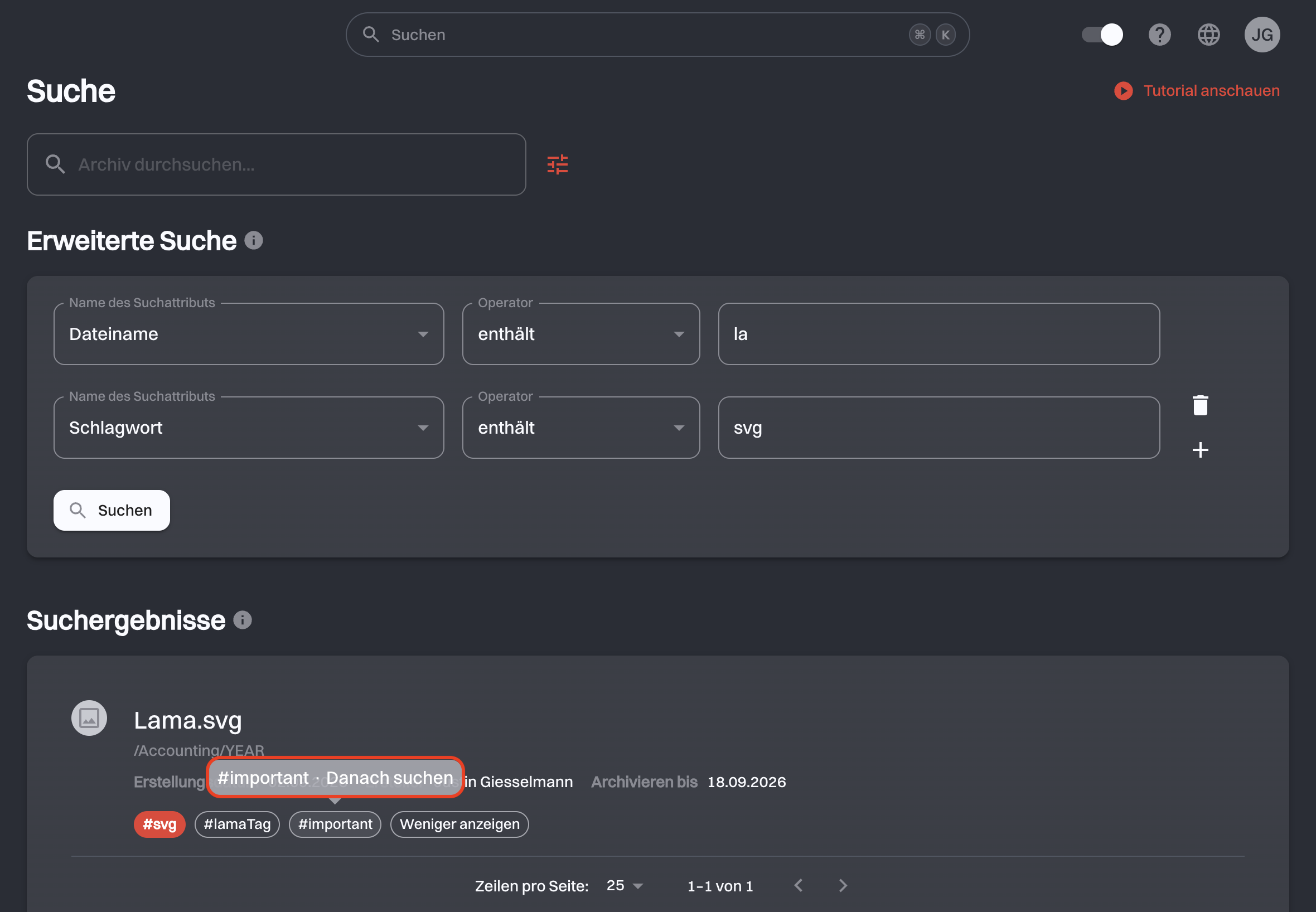
Willst du nach einem Schlagwort suchen, ohne ein Ergebnis vor dir zu haben, nimm die erweiterte Suche: Schlagwort als Attribut, enthält oder ist genau, und das Schlagwort als Wert.
# Verwandte Themen
- KI-Assistent: ein Dokument fragen, statt danach zu suchen.
- Einstellungen: die Suchattribute definieren, die die erweiterte Suche anbietet.
- Zugriffsverwaltung: warum die Ergebnisse anderer sich von deinen unterscheiden.
← Archiv KI-Assistent →