
# Corbeille
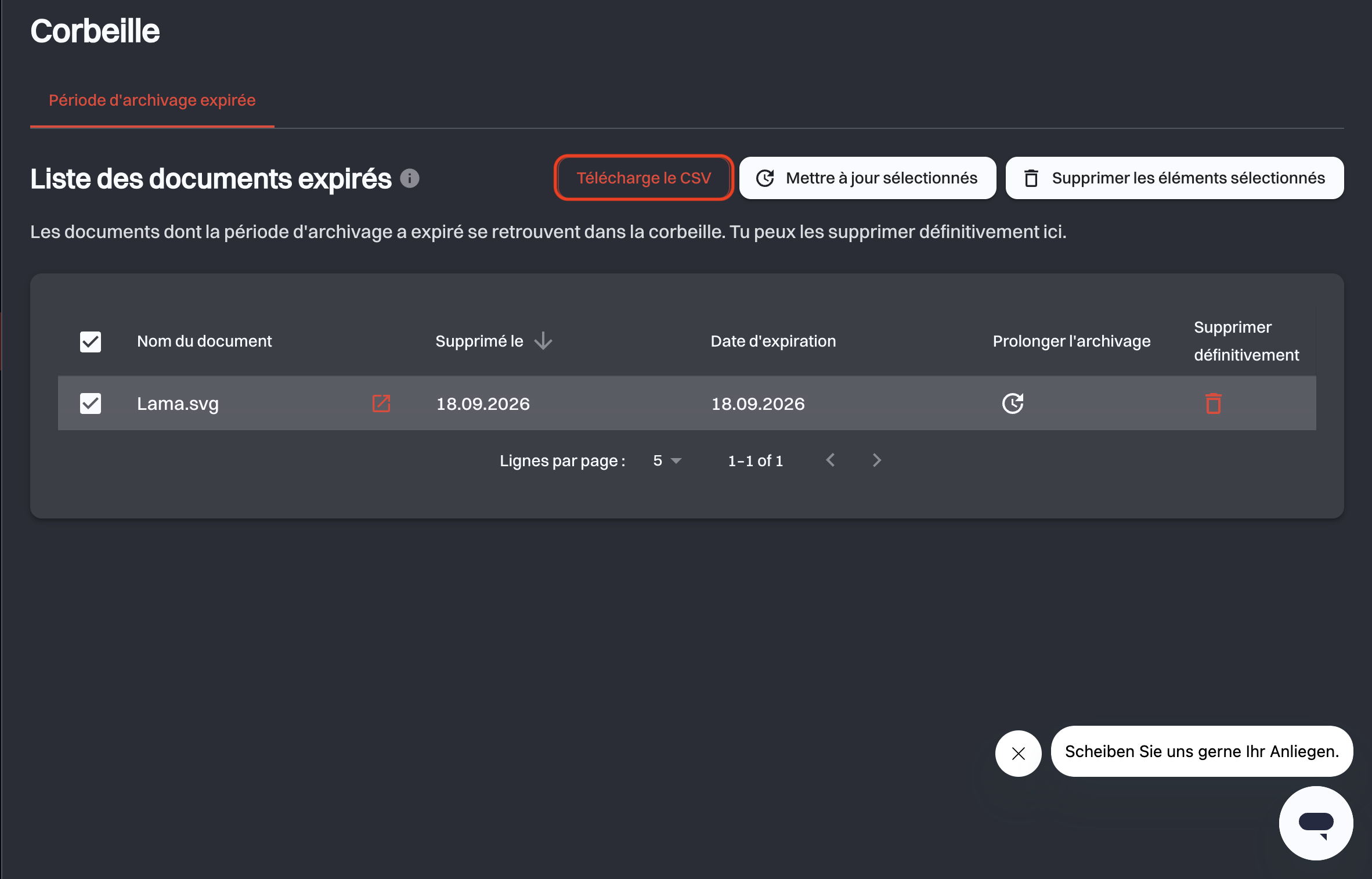
Tu trouves la corbeille sous Archive → Corbeille. La suppression de documents est réservée aux administrateurs : cette page n’est donc visible que pour eux.
Tutoriel vidéo
Regarde le tutoriel Dokumente löschen (inkl. 4-Augen-Löschung) (opens new window) sur YouTube.
# Les documents ne peuvent pas être supprimés par anticipation
Dès qu’un document est archivé, il ne peut pas être supprimé tant que sa période de conservation court. C’est tout l’intérêt d’une archive conforme : elle garantit que les obligations de conservation sont respectées et que rien d’important ne se perd par accident.
Ce n’est pas une autorisation que l’on peut accorder, et cela vaut aussi pour les administrateurs. Une période de conservation peut être prolongée à tout moment, jamais raccourcie.
# Ce qui arrive ici
Quand la période de conservation d’un document expire, celui-ci passe dans l’onglet Période d’archivage expirée de la corbeille. Rien n’est supprimé automatiquement : les documents expirés attendent ici que quelqu’un agisse.
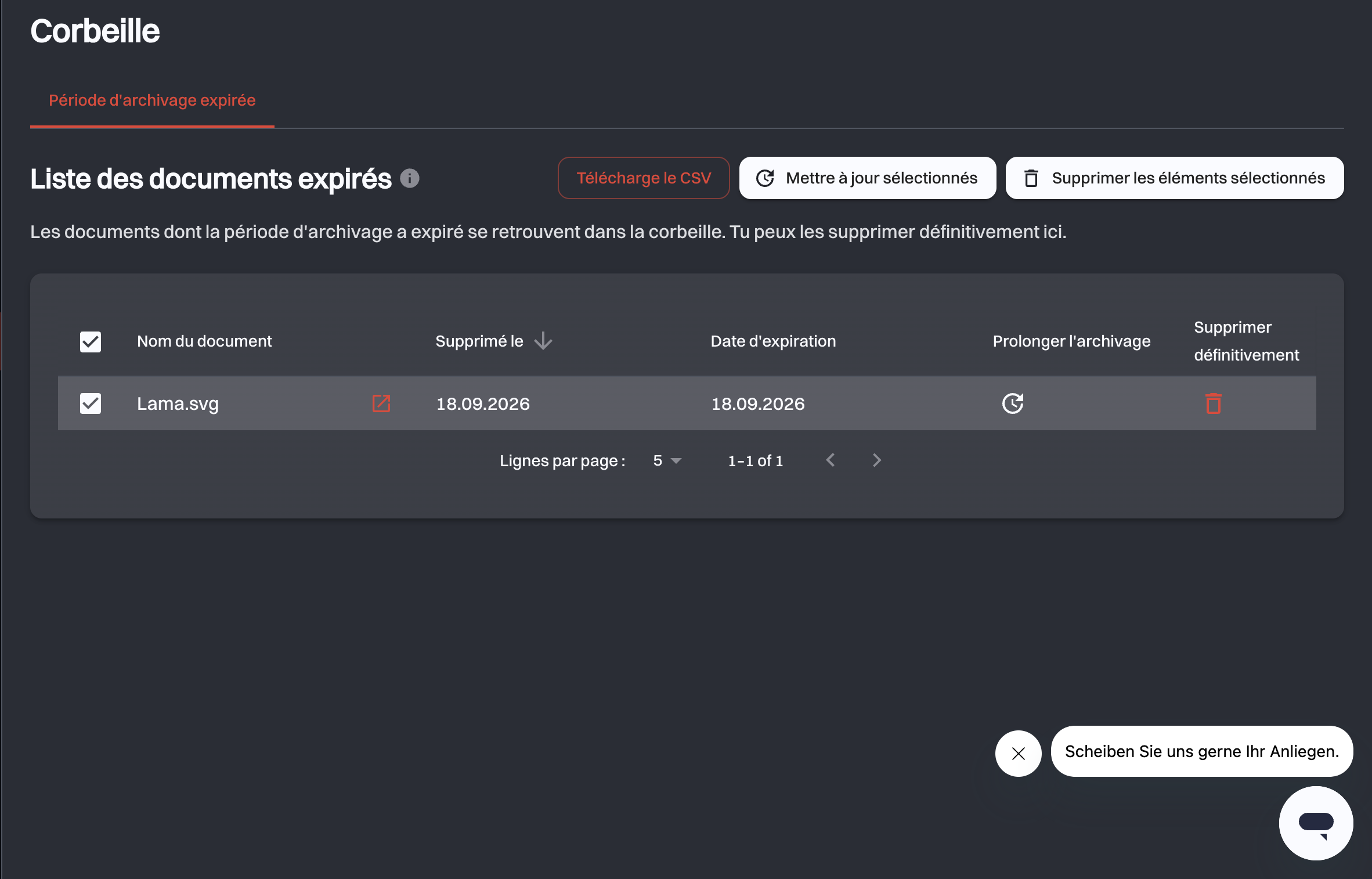
Chaque ligne indique :
| Colonne | Ce qu’elle signifie |
|---|---|
| Nom du document | Le document, avec une icône qui ouvre ses détails dans un nouvel onglet. |
| Supprimé le | Quand il est passé dans la corbeille. La flèche permet de trier par ce champ. |
| Date d’expiration | Quand sa période de conservation s’est terminée. |
| Prolonger l’archivage | Donner à ce seul document une nouvelle période de conservation. |
| Supprimer définitivement | Supprimer ce seul document pour de bon. |
Les cases à cocher de gauche sélectionnent les documents pour les boutons au-dessus du tableau, qui agissent d’un coup sur tout ce que tu as sélectionné.
Sur un téléphone, le tableau n’a qu’une colonne : le nom du document avec les deux dates en dessous. Les lignes n’ont pas de boutons Prolonger l’archivage et Supprimer définitivement. Touche une ligne pour la sélectionner, puis utilise Mettre à jour sélectionnés ou Supprimer les éléments sélectionnés.
# Prolonger la conservation au lieu de supprimer
La durée de conservation d’un document peut aussi être prolongée, par exemple en cas de litige. Si tu prolonges la période de conservation, le document retourne à son emplacement d’origine dans l’archive, où il est de nouveau protégé jusqu’à la nouvelle date.
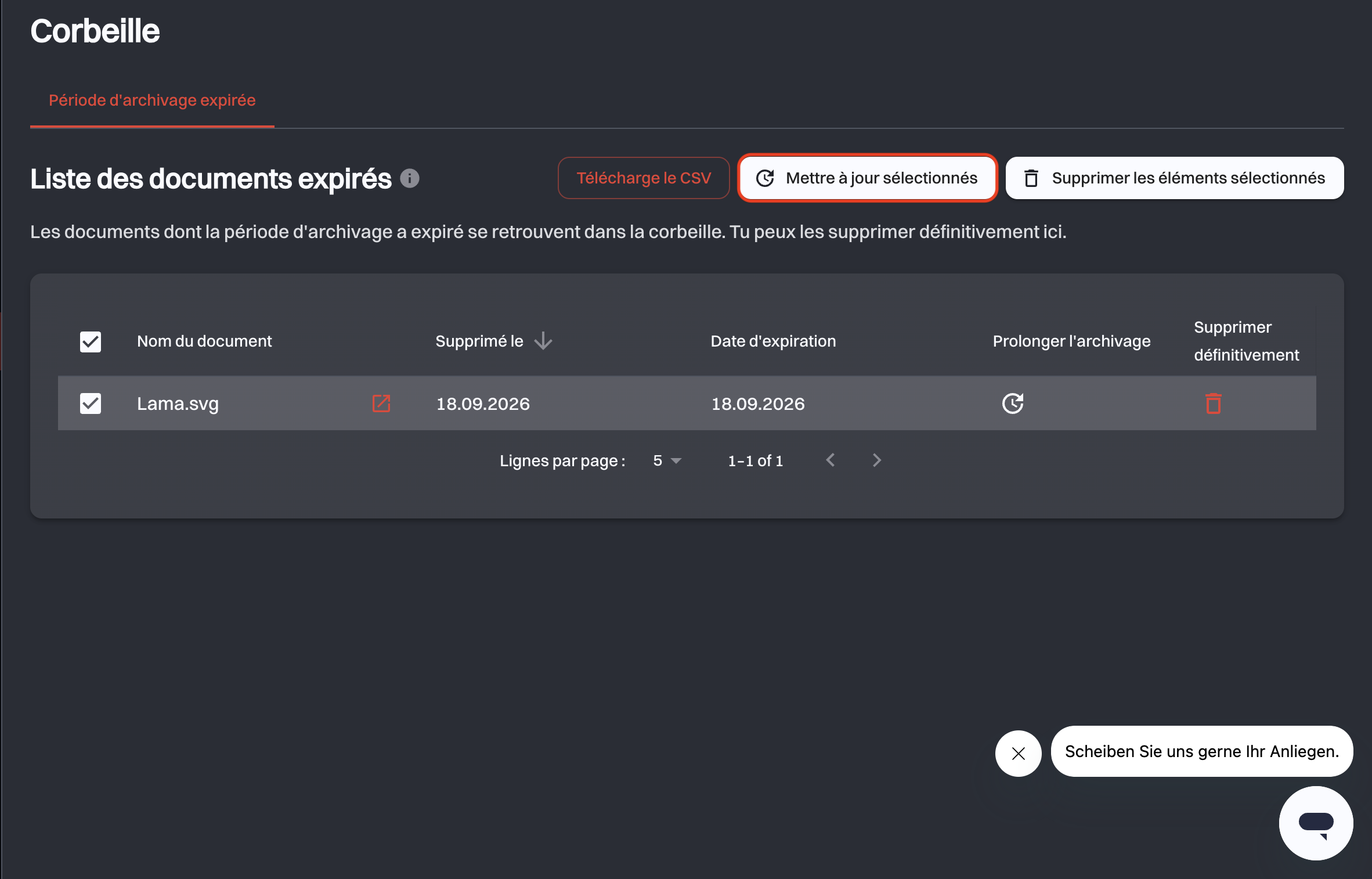
Utilise l’icône Prolonger l’archivage dans la ligne d’un document, ou sélectionne-en plusieurs et clique sur Mettre à jour sélectionnés.
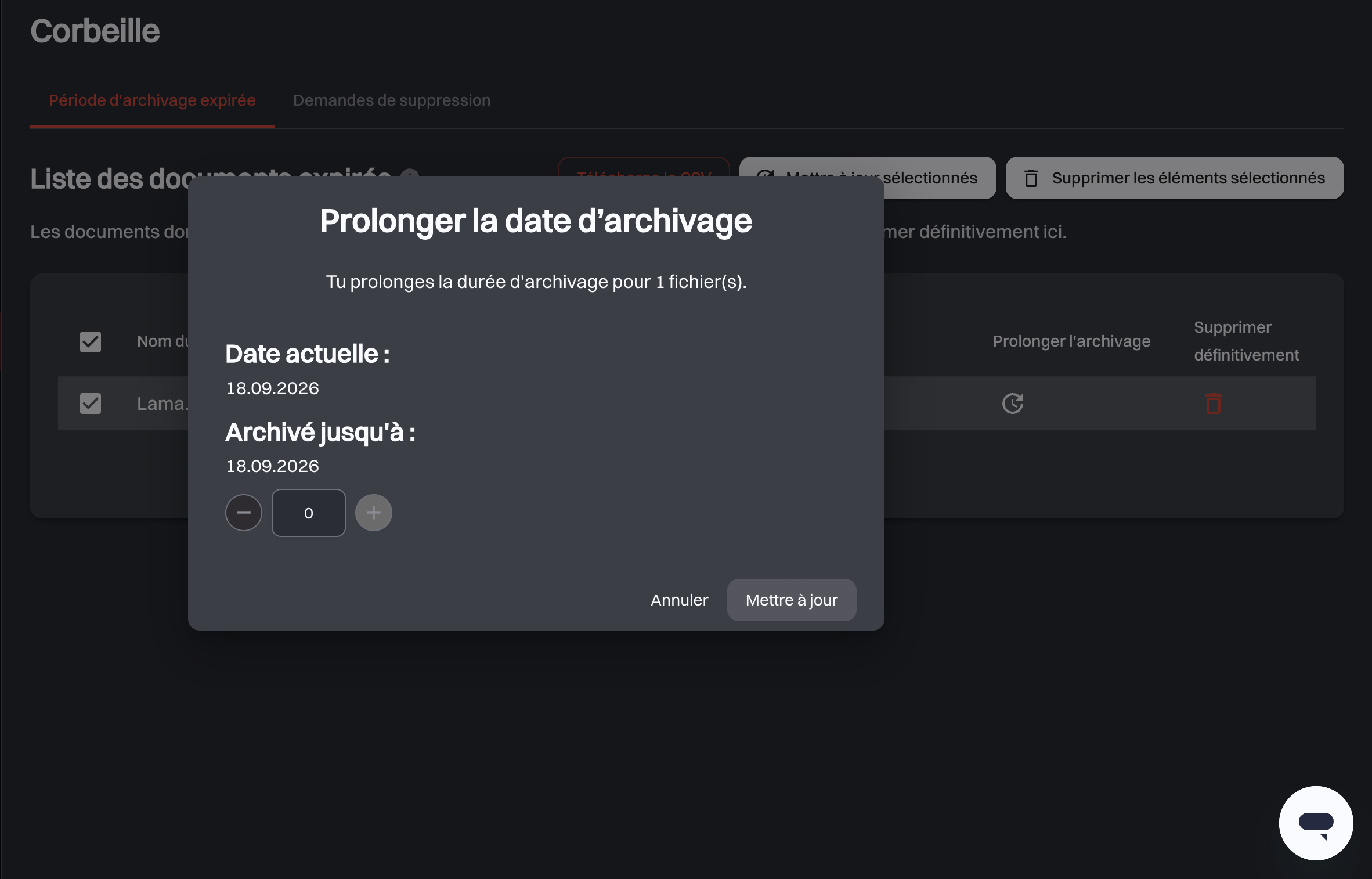
Dans Prolonger la date d’archivage, tu fixes la prolongation en années, comptées à partir d’aujourd’hui. La fenêtre affiche la date Archivé jusqu’à obtenue à mesure que tu changes le nombre, et Réinitialiser la remet en place. Mettre à jour applique le changement à tous les documents que tu as choisis. La fenêtre indique combien il y en a.
# Supprimer définitivement
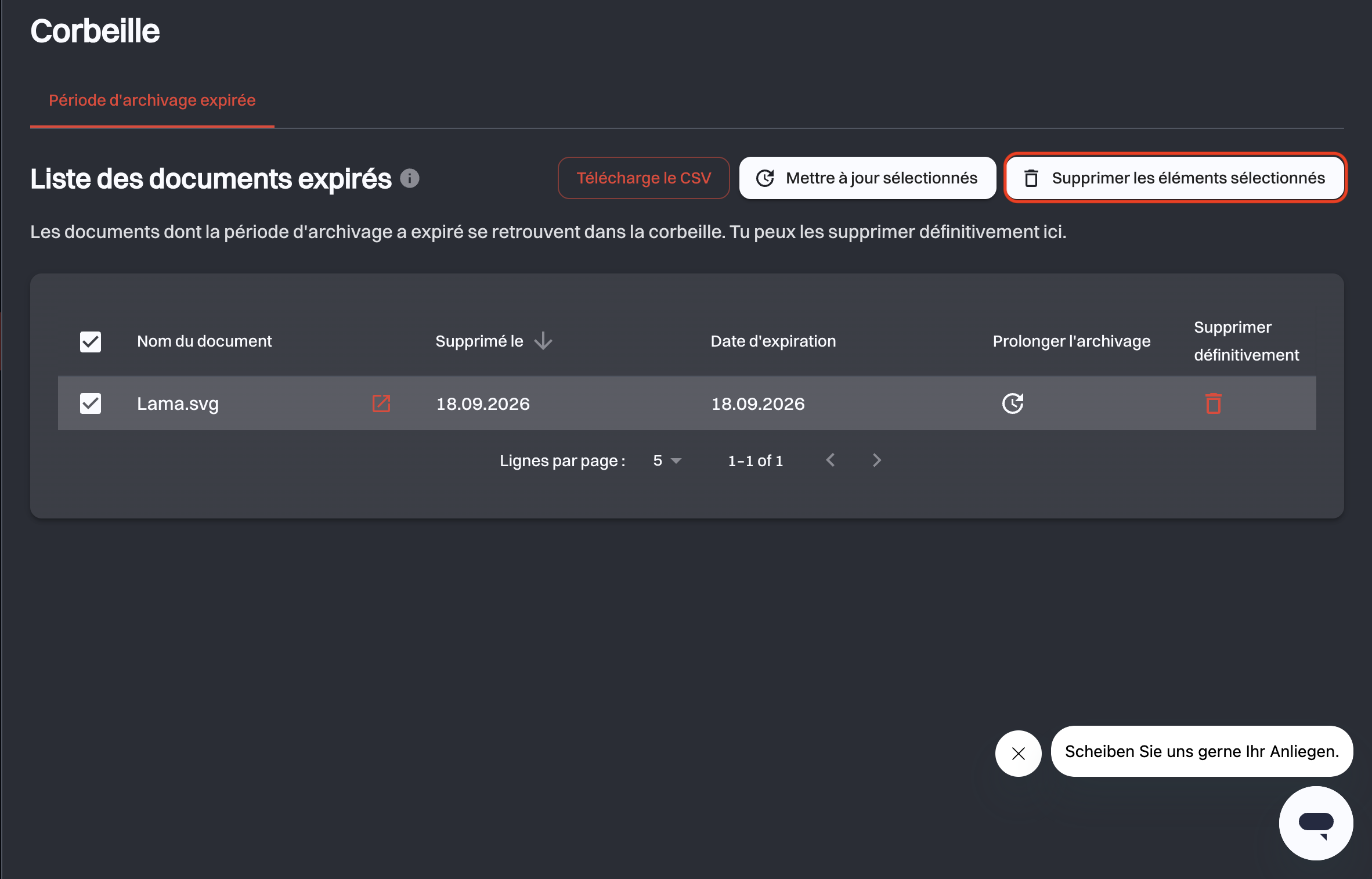
Utilise l’icône de corbeille dans la ligne d’un document, ou sélectionne-en plusieurs et clique sur Supprimer les éléments sélectionnés. Dans les deux cas, une confirmation est demandée avant que quoi que ce soit se produise.
Il n’y a pas de retour en arrière
Une suppression définitive est irréversible. Le document, son contenu et sa preuve d’authenticité sont perdus. Ce qui reste, c’est la trace de son existence et de la personne qui l’a supprimé, dans la chronique et dans le rapport CSV ci-dessous.
# Le rapport de suppression
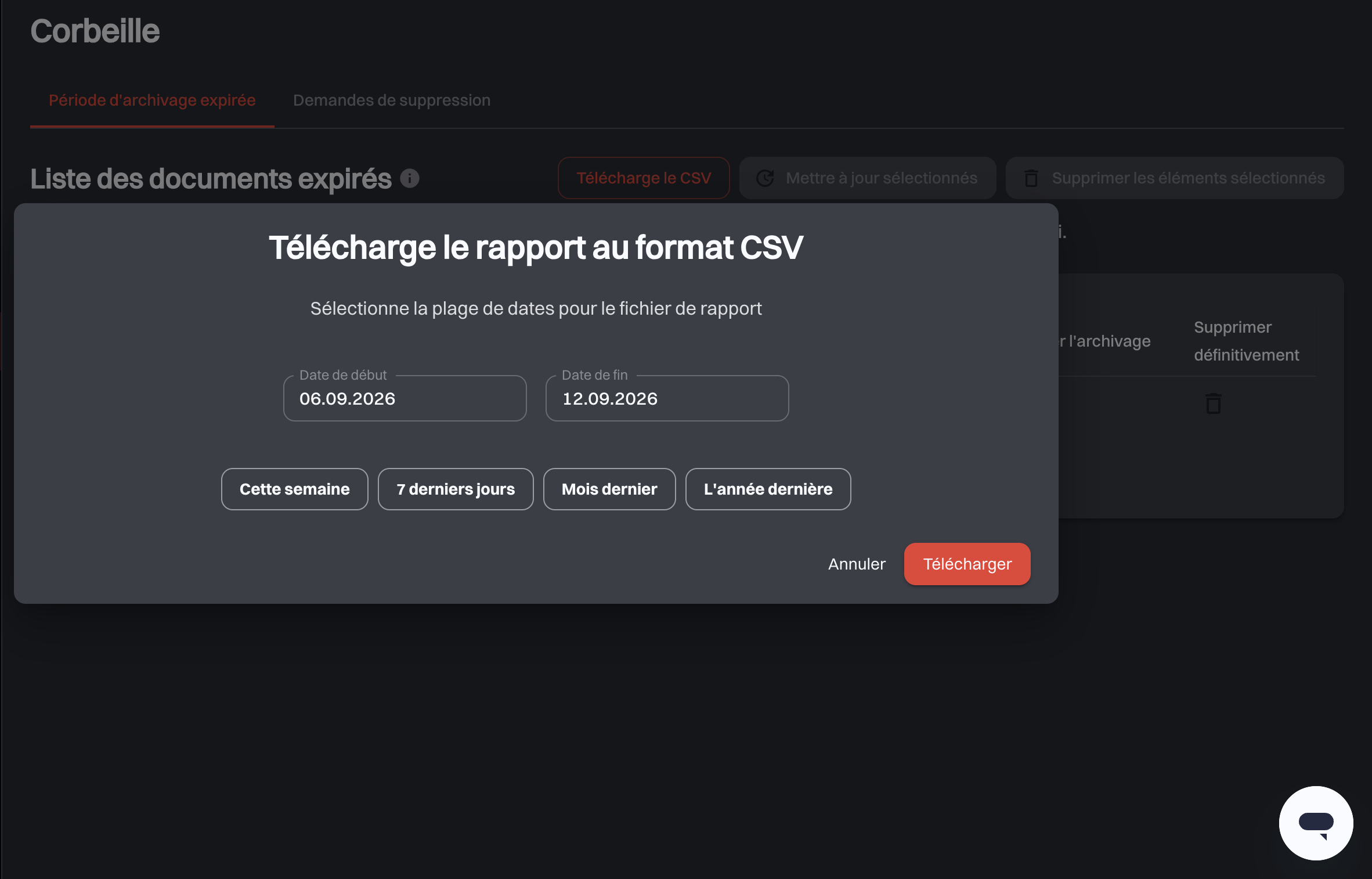
Télécharge le CSV produit un rapport des documents définitivement supprimés sur une plage de dates : la preuve de ce qui a quitté l’archive, et sur l’autorité de qui.
Choisis une Date de début et une Date de fin, ou utilise un des raccourcis (Cette semaine, 7 derniers jours, Mois dernier, L’année dernière), puis clique sur Télécharger.
Chaque ligne couvre un document supprimé : son nom et son chemin, qui l’a téléversé et quand, la date jusqu’à laquelle il était archivé, son passage dans la corbeille, et quand et par qui il a été supprimé. Les documents situés dans des dossiers auxquels tu n’as pas accès sont laissés de côté, et une plage sans aucune suppression ne produit pas de fichier.
# Suppression à quatre yeux
Si le principe des quatre yeux est activé dans ton organisation, supprimer est un travail à deux : personne ne peut retirer définitivement un document seul.
Pour l’activer, voir Paramètres → Paramètres de suppression. Cela suppose au moins deux membres autorisés à approuver les suppressions, et les deux approbateurs y sont désignés.
# Demandes de suppression
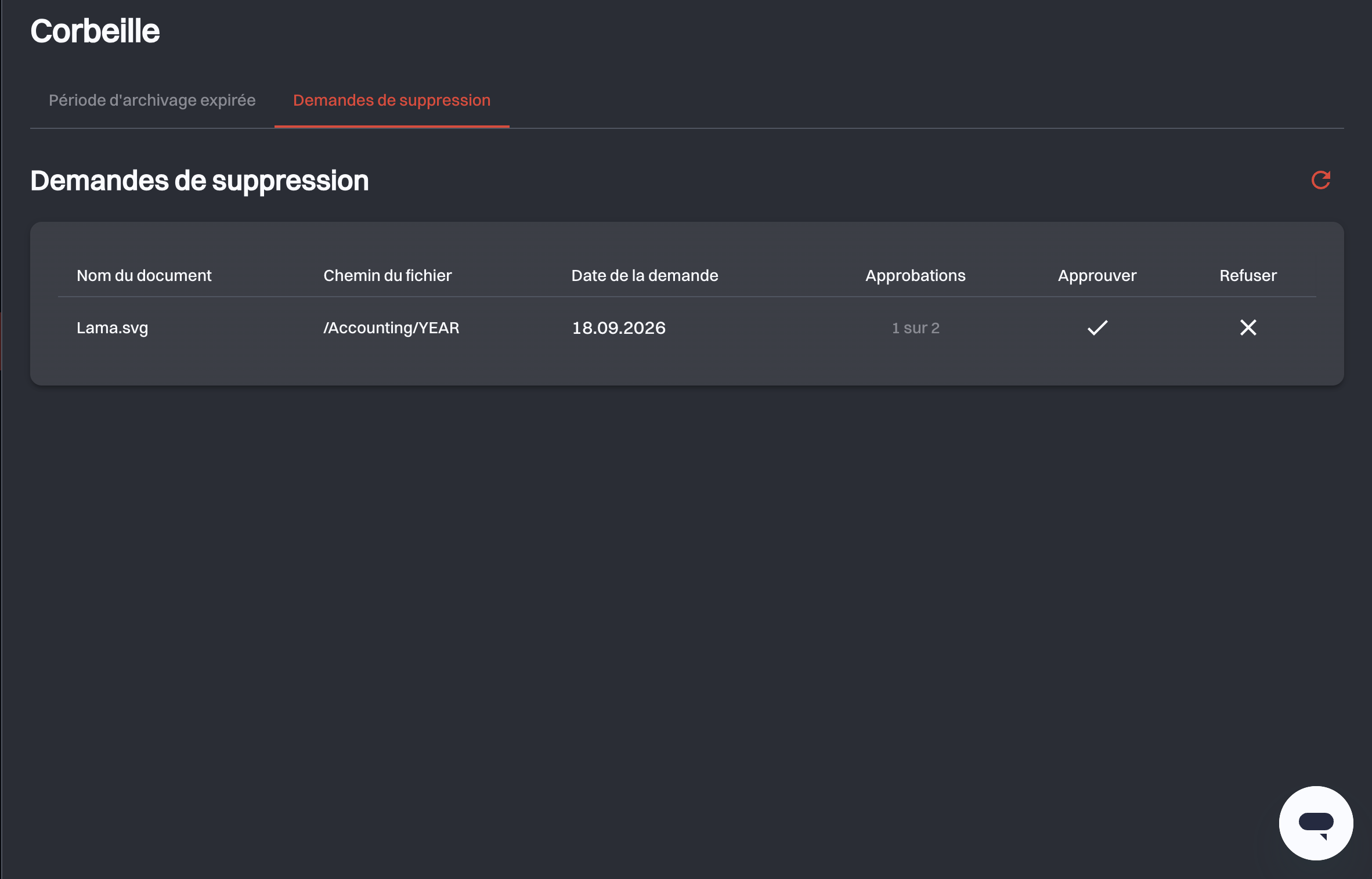
Avec la suppression à quatre yeux activée, supprimer un document ne le supprime pas. Cela crée une demande de suppression, et le document reste dans la corbeille, ses actions désactivées, jusqu’à ce que la demande soit tranchée. Entre-temps, il ne peut être ni supprimé de nouveau ni prolongé.
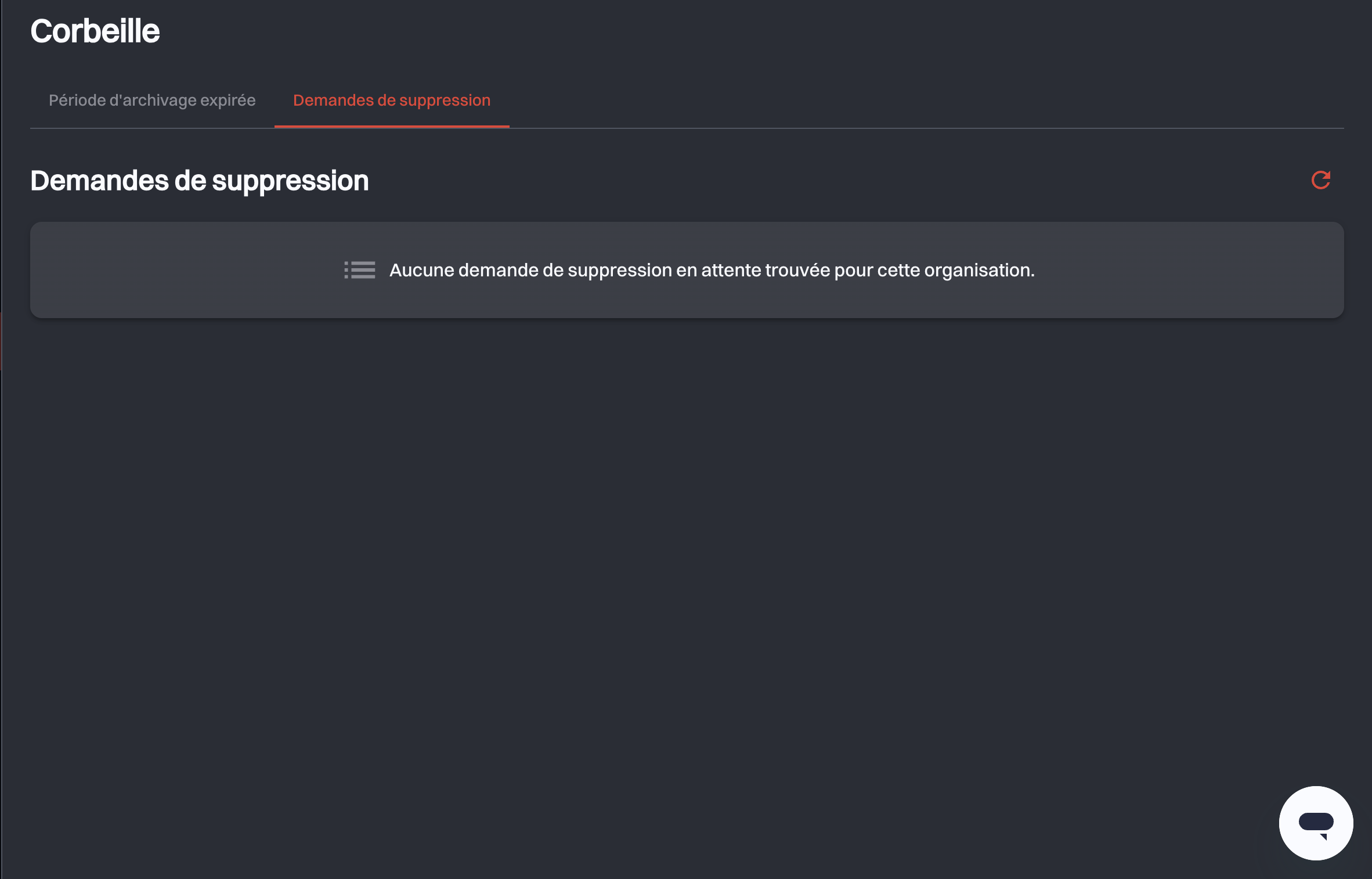
Les demandes apparaissent dans l’onglet Demandes de suppression. Cet onglet n’est visible que par les approbateurs désignés dans les paramètres. Les autres administrateurs peuvent demander une suppression mais ne voient jamais la file.
Chaque demande affiche le Nom du document et le Chemin du fichier, qui disent ce qui va être supprimé et où il se trouve, la Date de la demande, les Approbations déjà données, par exemple 1 sur 2, et Approuver ou Refuser.
Trois règles gouvernent la suite :
- Chaque approbateur doit approuver. Le document est définitivement supprimé au moment où la dernière approbation requise est donnée. Si tu es l’un des deux approbateurs et que tu demandes toi-même la suppression, ton approbation est comptée d’emblée.
- Un seul refus met fin à la demande. Le document reste exactement où il était, et il faut créer une nouvelle demande pour réessayer.
- Un vote est définitif. Une approbation ou un refus ne peut pas être modifié. Une fois que tu as approuvé, la ligne reste listée mais en lecture seule, en attente de l’autre approbateur, et t’indique que ta part est faite.
Changer les approbateurs annule les demandes ouvertes
Les approbateurs sont fixés sur une demande au moment de sa création. Si tu changes qui approuve les suppressions dans les Paramètres, les demandes ouvertes sont annulées.
# Pages liées
- Archive : comment la période de conservation se définit au téléversement.
- Paramètres : activer la suppression à quatre yeux et désigner les approbateurs.
- Chronique : la trace de qui a supprimé quoi, et quand.
- Utilisateurs : quels rôles peuvent supprimer.