
# Papierkorb
Du findest den Papierkorb unter Archiv → Papierkorb. Das Löschen von Dokumenten ist Administratoren vorbehalten, diese Seite sehen also nur sie.
Video-Tutorial
Sieh dir das Tutorial Dokumente löschen (inkl. 4-Augen-Löschung) (opens new window) auf YouTube an.
# Dokumente lassen sich nicht vorzeitig löschen
Ist ein Dokument archiviert, kann es nicht gelöscht werden, solange seine Aufbewahrungsfrist läuft. Genau das ist der Zweck eines revisionssicheren Archivs: Es garantiert, dass Aufbewahrungspflichten eingehalten werden und nichts Wichtiges versehentlich verloren geht.
Das ist keine Berechtigung, die man erteilen kann, und es gilt auch für Administratoren. Eine Aufbewahrungsfrist lässt sich jederzeit verlängern, nie verkürzen.
# Was hier landet
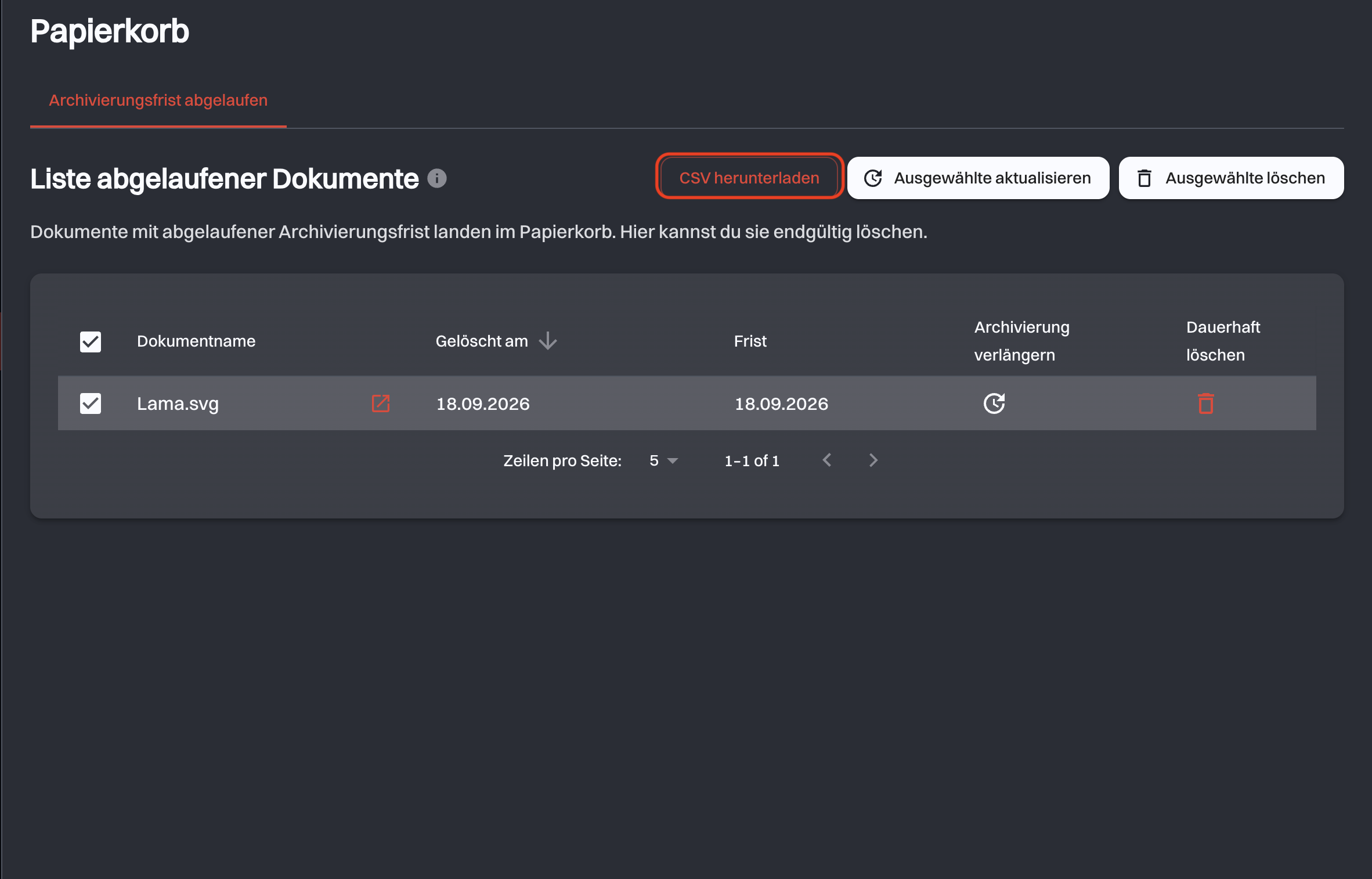
Läuft die Aufbewahrungsfrist eines Dokuments ab, wandert es in den Tab Archivierungsfrist abgelaufen des Papierkorbs. Nichts wird automatisch entfernt, abgelaufene Dokumente warten hier, bis jemand handelt.
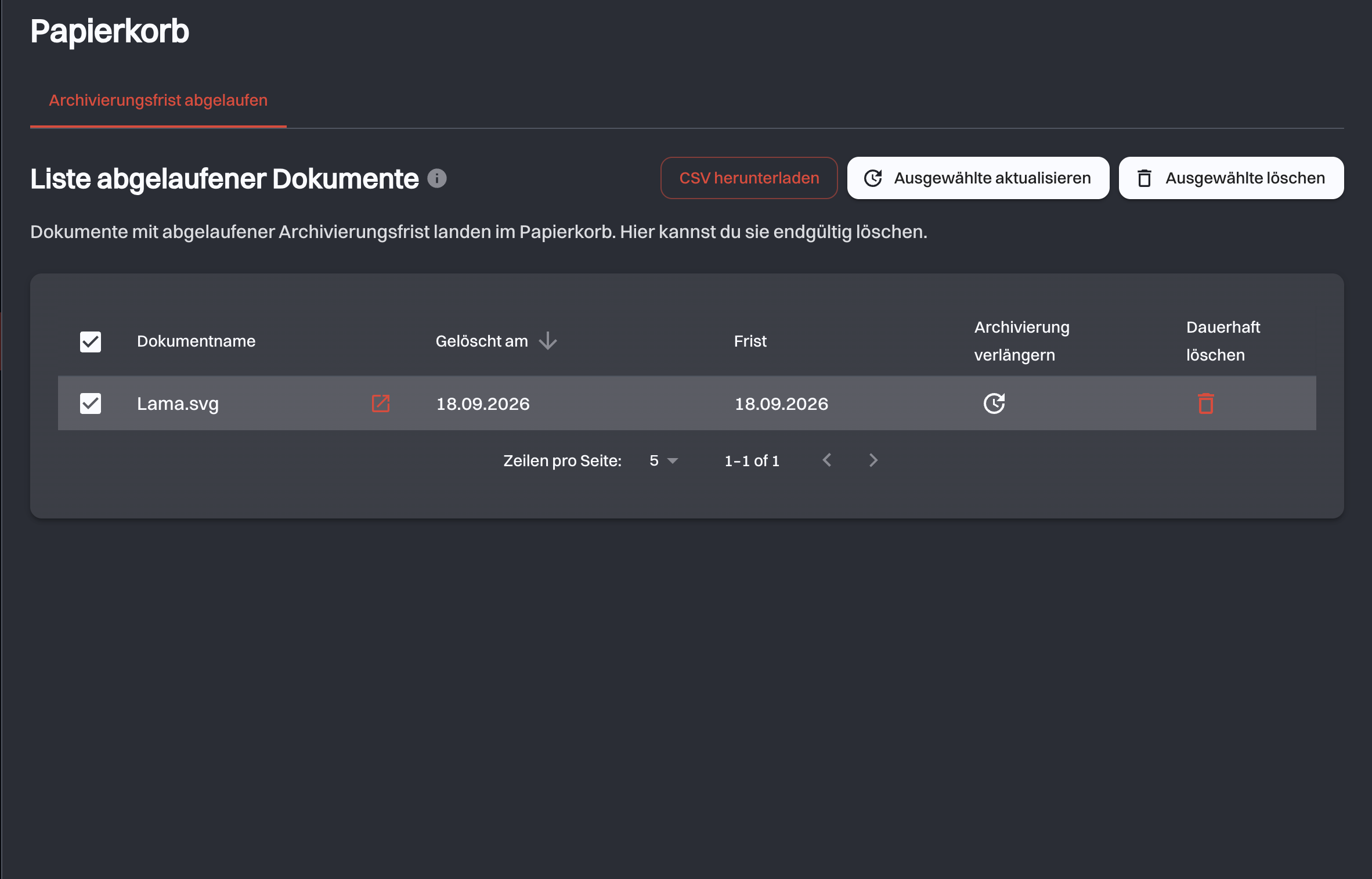
Jede Zeile zeigt:
| Spalte | Was sie bedeutet |
|---|---|
| Dokumentname | Das Dokument, mit einem Symbol, das seine Details in einem neuen Tab öffnet. |
| Gelöscht am | Wann es in den Papierkorb kam. Über den Pfeil sortierst du danach. |
| Frist | Wann seine Aufbewahrungsfrist endete. |
| Archivierung verlängern | Diesem einen Dokument eine neue Aufbewahrungsfrist geben. |
| Dauerhaft löschen | Dieses eine Dokument endgültig löschen. |
Mit den Kontrollkästchen links wählst du Dokumente für die Schaltflächen über der Tabelle aus, die alles Ausgewählte auf einmal bearbeiten.
Auf dem Handy hat die Tabelle eine Spalte: den Dokumentnamen mit beiden Daten darunter. Die Zeilen haben keine Schaltflächen Archivierung verlängern und Dauerhaft löschen. Tippe auf eine Zeile, um sie auszuwählen, und nutze dann Ausgewählte aktualisieren oder Ausgewählte löschen.
# Aufbewahrung verlängern statt löschen
Die Aufbewahrungsdauer eines Dokuments kann auch verlängert werden, zum Beispiel im Falle eines Rechtsstreits. Verlängerst du die Aufbewahrungsfrist, kommt das Dokument zurück an seine ursprüngliche Stelle im Archiv, wo es bis zum neuen Datum wieder geschützt ist.
Nutze das Symbol Archivierung verlängern in der Zeile eines einzelnen Dokuments, oder wähle mehrere aus und klicke auf Ausgewählte aktualisieren.
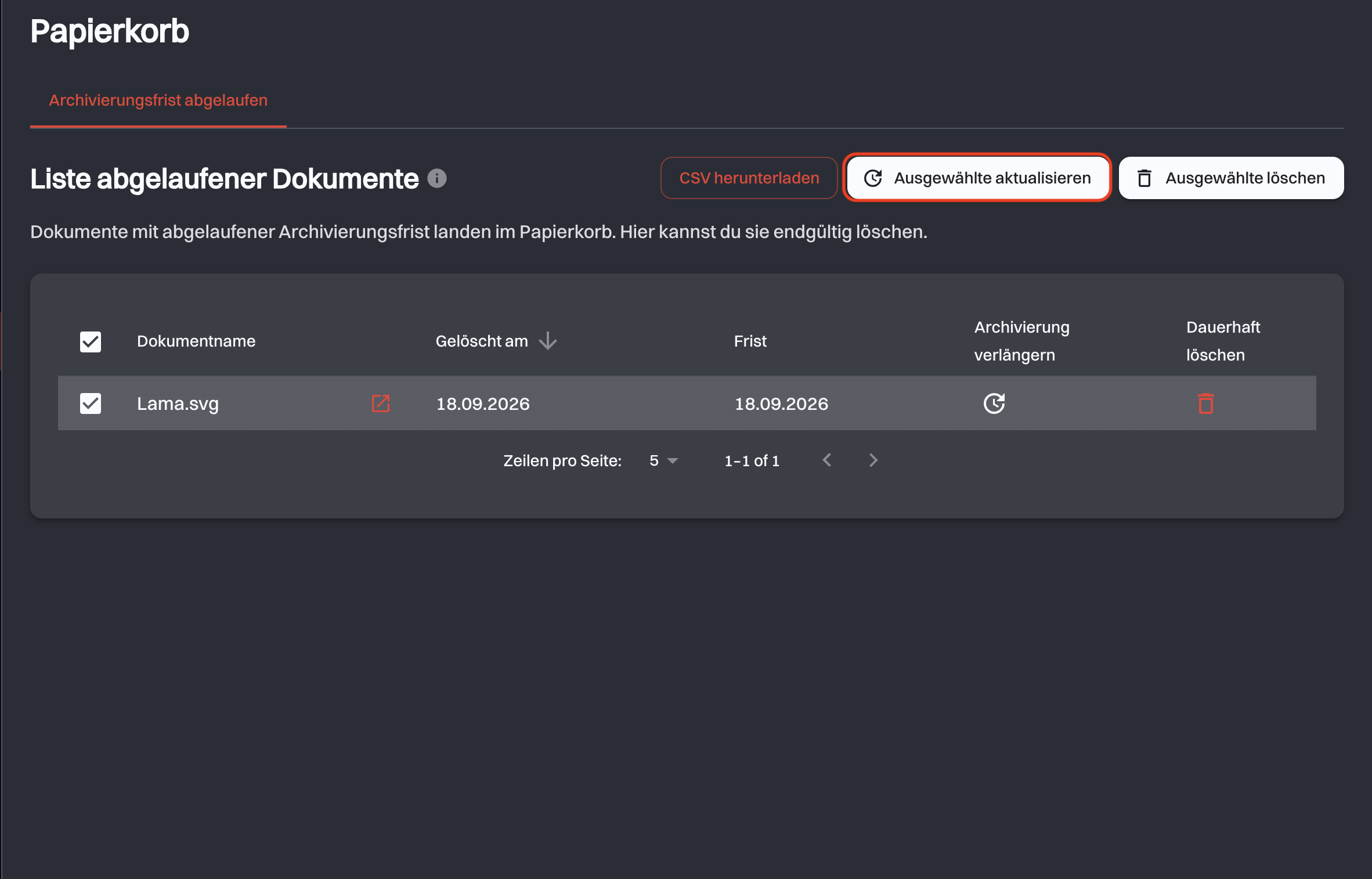
Unter Archivierungsdatum verlängern legst du die Verlängerung in Jahren fest, gezählt ab heute. Der Dialog zeigt das daraus folgende Datum Archivierung verlängert bis, während du die Zahl änderst, und Zurücksetzen stellt sie zurück. Aktualisieren wendet es auf alle Dokumente an, die du gewählt hast. Der Dialog zeigt, wie viele das sind.
# Dauerhaft löschen
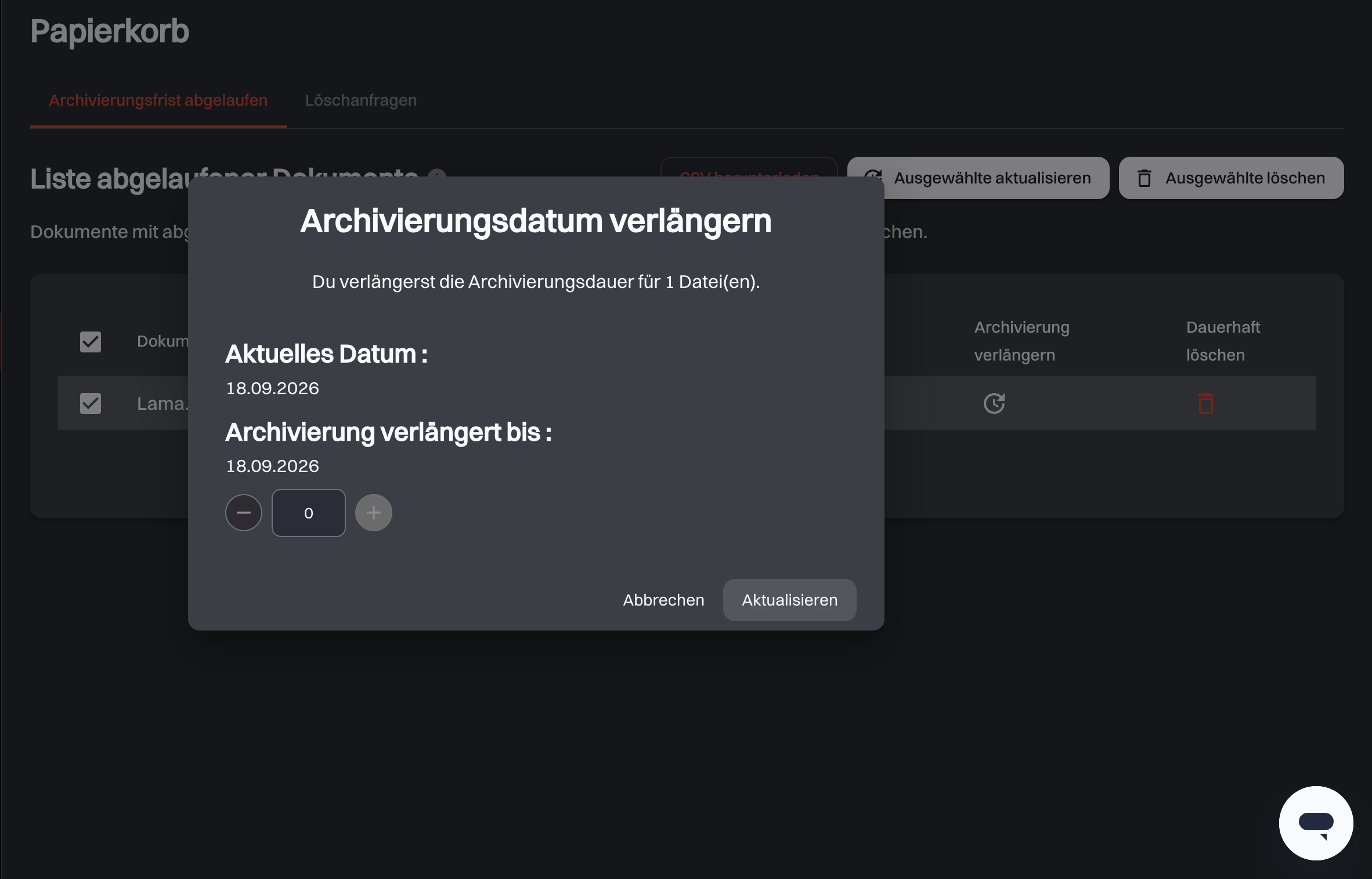
Nutze das Papierkorbsymbol in der Zeile eines einzelnen Dokuments, oder wähle mehrere aus und klicke auf Ausgewählte löschen. In beiden Fällen wirst du zur Bestätigung aufgefordert, bevor etwas geschieht.
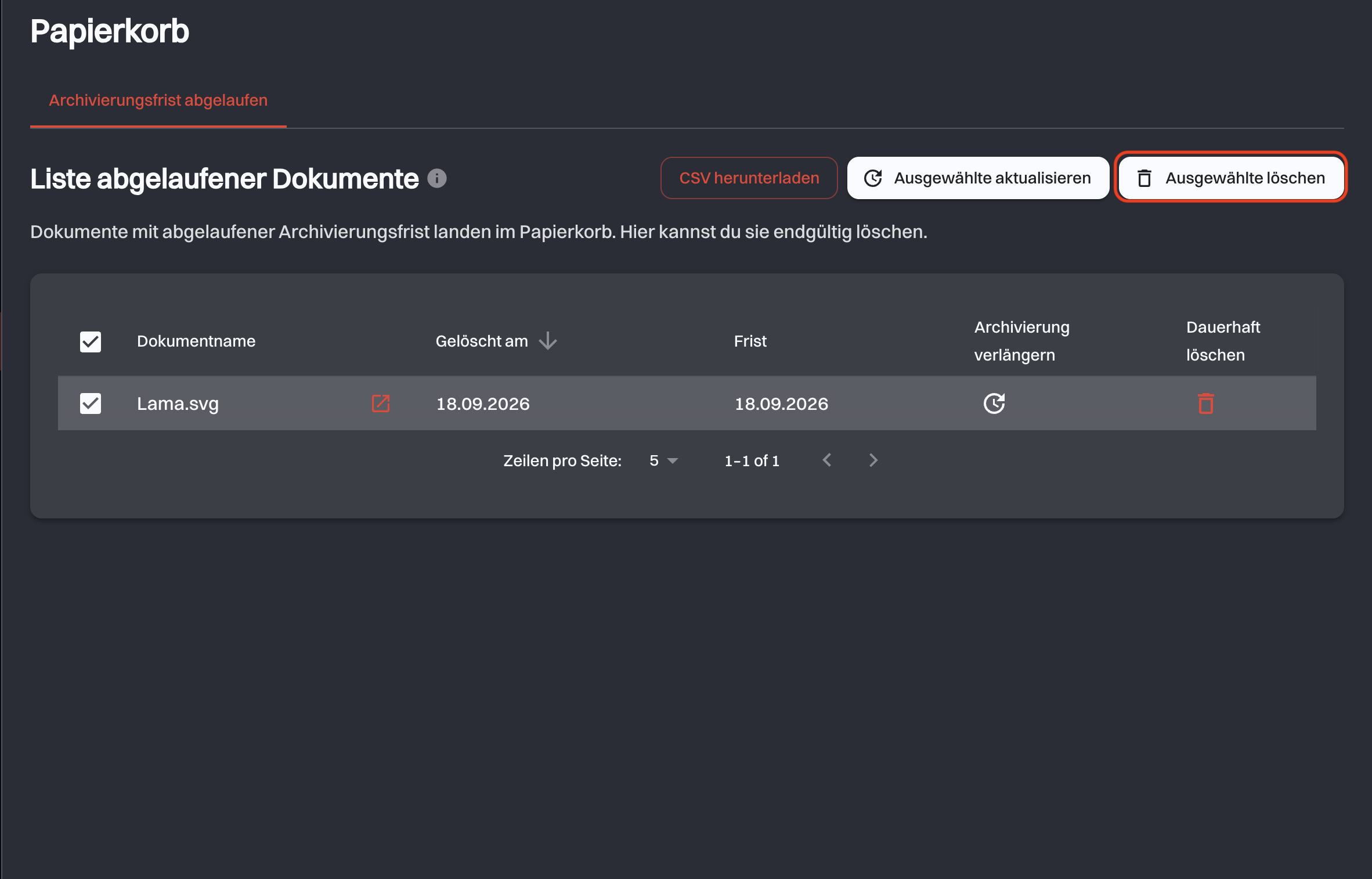
Es gibt kein Zurück
Eine dauerhafte Löschung lässt sich nicht rückgängig machen. Das Dokument, sein Inhalt und sein Echtheitsnachweis sind weg. Was bleibt, ist der Nachweis, dass es existierte und wer es gelöscht hat, in der Chronik und im CSV-Bericht weiter unten.
# Der Löschbericht
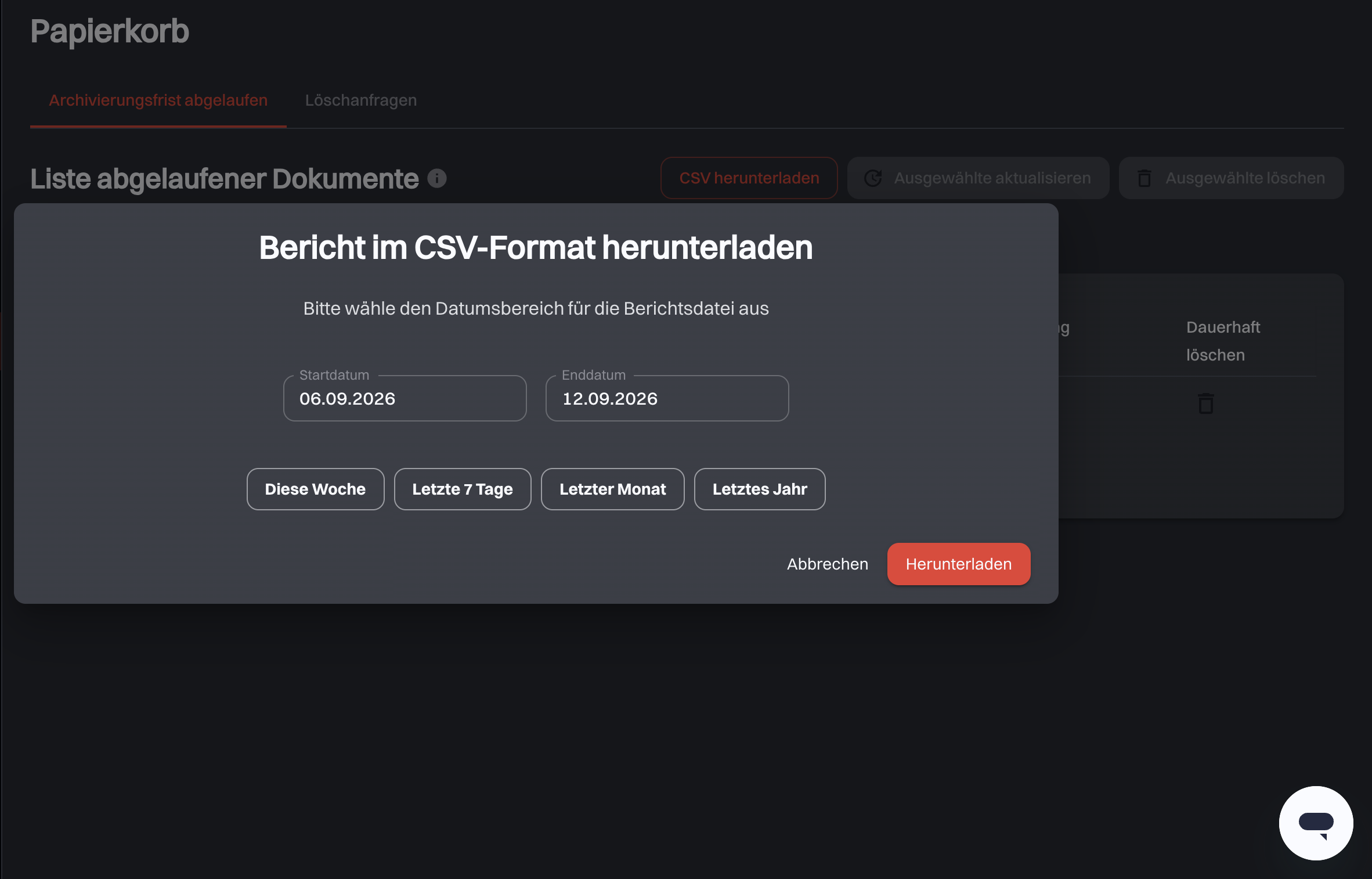
CSV herunterladen erzeugt einen Bericht über die Dokumente, die in einem Zeitraum dauerhaft gelöscht wurden: Nachweis darüber, was das Archiv verlassen hat und auf wessen Anordnung.
Wähle ein Startdatum und ein Enddatum, oder nutze eine der Abkürzungen (Diese Woche, Letzte 7 Tage, Letzter Monat, Letztes Jahr), und klicke dann auf Herunterladen.
Jede Zeile deckt ein gelöschtes Dokument ab: seinen Namen und seinen Pfad, wer es hochgeladen hat und wann, das Datum, bis zu dem es archiviert war, wann es in den Papierkorb kam und wann und von wem es gelöscht wurde. Dokumente in Ordnern, auf die du keinen Zugriff hast, bleiben ausgespart, und ein Zeitraum ohne Löschungen erzeugt keine Datei.
# Löschung im 4-Augen-Prinzip
Ist in deiner Organisation das 4-Augen-Prinzip eingeschaltet, ist Löschen Arbeit für zwei Personen: Eine Person allein kann kein Dokument dauerhaft entfernen.
Zum Einschalten siehe Einstellungen → Löscheinstellungen. Es setzt mindestens zwei Mitglieder voraus, die Löschungen genehmigen dürfen, und die zwei genehmigenden Personen werden dort benannt.
# Löschanfragen
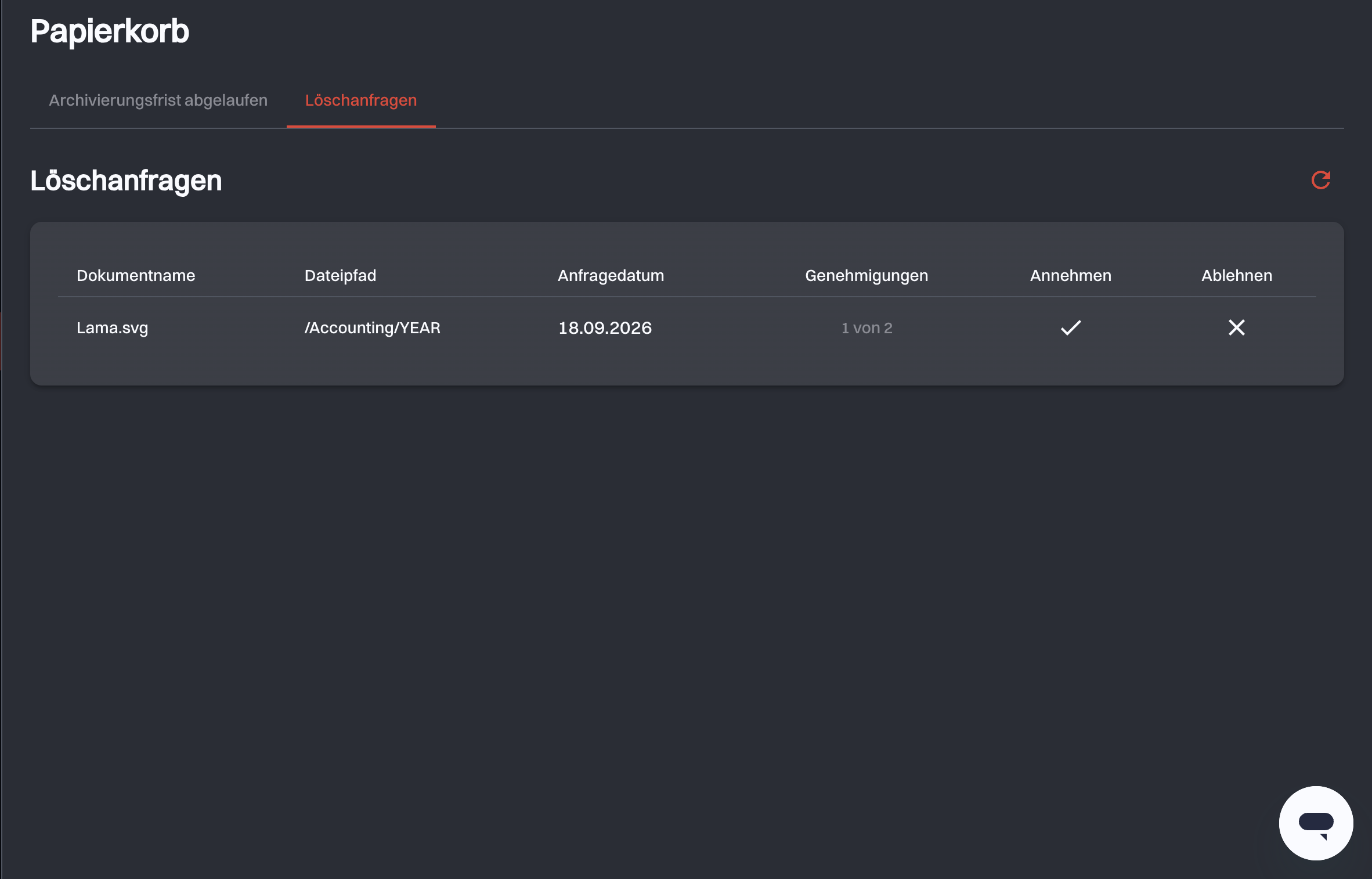
Bei eingeschalteter 4-Augen-Löschung löscht ein Löschvorgang das Dokument nicht. Er erzeugt eine Löschanfrage, und das Dokument bleibt mit deaktivierten Aktionen im Papierkorb, bis die Anfrage entschieden ist. Es kann in der Zwischenzeit weder erneut gelöscht noch verlängert werden.
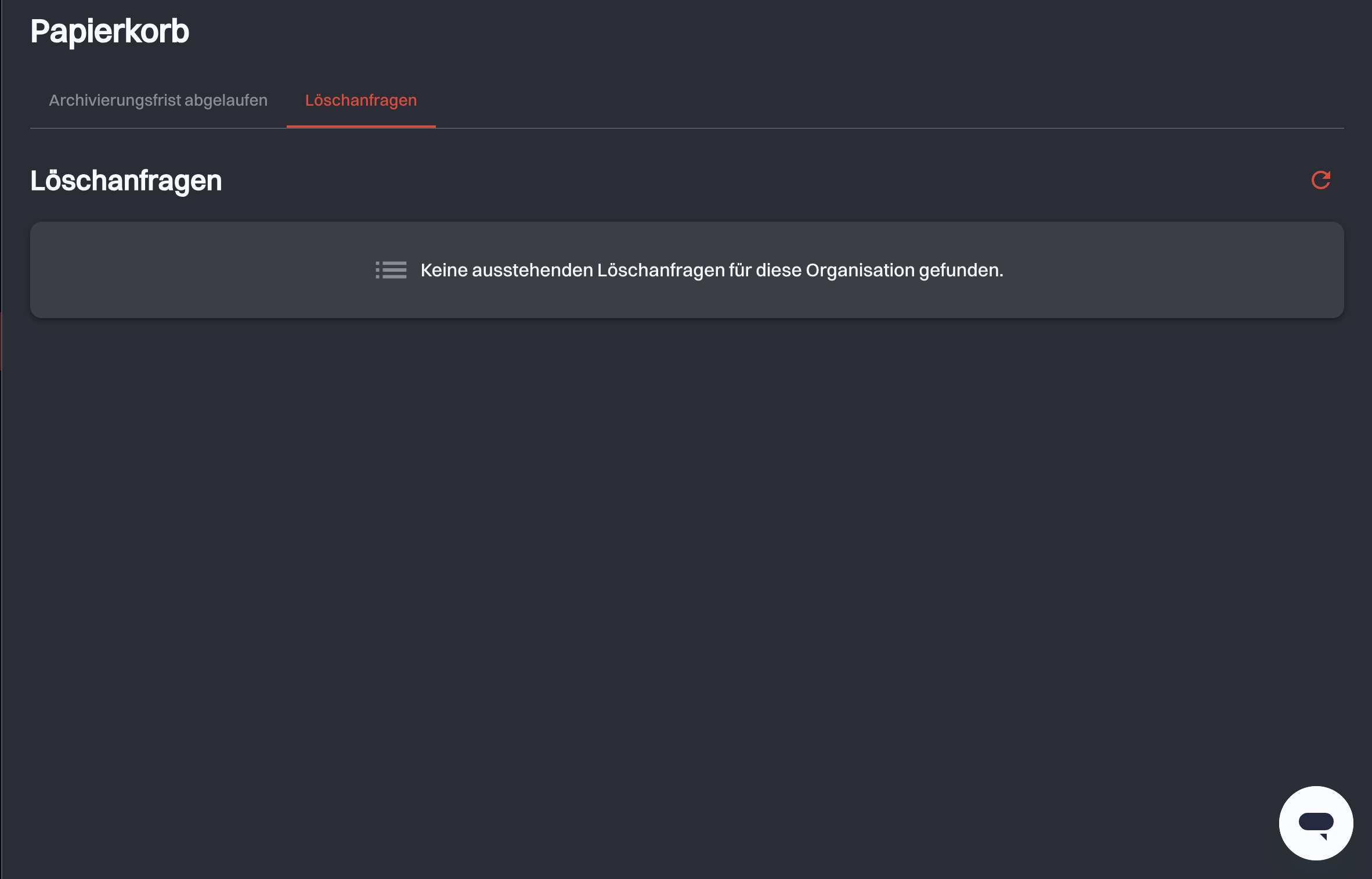
Anfragen erscheinen im Tab Löschanfragen. Diesen Tab sehen nur die in den Einstellungen benannten genehmigenden Personen. Andere Administratoren können eine Löschung anfragen, sehen die Warteschlange aber nie.
Jede Anfrage zeigt Dokumentname und Dateipfad, die sagen, was gelöscht werden soll und wo es liegt, das Anfragedatum, die bisher erteilten Genehmigungen, zum Beispiel 1 von 2, sowie Annehmen oder Ablehnen.
Drei Regeln bestimmen, was als Nächstes passiert:
- Jede genehmigende Person muss zustimmen. Das Dokument wird in dem Moment dauerhaft gelöscht, in dem die letzte erforderliche Genehmigung erteilt ist. Bist du eine der zwei genehmigenden Personen und fragst die Löschung selbst an, zählt deine Genehmigung sofort.
- Eine Ablehnung beendet die Anfrage. Das Dokument bleibt genau dort, wo es war, und für einen neuen Versuch muss eine neue Anfrage erstellt werden.
- Eine Stimme ist endgültig. Eine Genehmigung oder Ablehnung lässt sich nicht ändern. Hast du angenommen, bleibt die Zeile gelistet, aber nur lesbar, wartet auf die andere genehmigende Person und sagt dir, dass dein Teil erledigt ist.
Ein Wechsel der genehmigenden Personen verwirft offene Anfragen
Die genehmigenden Personen werden bei der Erstellung einer Anfrage festgeschrieben. Änderst du in den Einstellungen, wer Löschungen genehmigt, werden die offenen Anfragen ungültig.
# Verwandte Themen
- Archiv: wie die Aufbewahrungsfrist beim Hochladen gesetzt wird.
- Einstellungen: die 4-Augen-Löschung einschalten und die genehmigenden Personen benennen.
- Chronik: der Nachweis, wer was wann gelöscht hat.
- Nutzerverwaltung: welche Rollen überhaupt löschen dürfen.