
# Mon profil
Mon profil contient tout ce qui t’appartient à toi personnellement. Ouvre-le depuis le cercle avec tes initiales en haut à droite, puis Mon profil.
La page est un ensemble d’onglets :
| Onglet | À quoi il sert |
|---|---|
| Paramètres de profil | Ton nom et ton adresse e-mail enregistrée. |
| Sécurité du compte | Ton mot de passe et l’authentification à deux facteurs. |
| Abonnement | Ton tarif, ta consommation et la facturation, traités dans Abonnement. |
| Export de données | Un téléchargement payant de l’archive complète de l’organisation. |
Paramètres de profil, Sécurité du compte et Abonnement sont là quel que soit ton rôle. Abonnement affiche ton propre abonnement, et si tu n’en as pas encore, il te mène à la mise en place de l’essai. Export de données n’est montré qu’au Créateur de l’organisation. Les rôles sont expliqués dans Utilisateurs.
Les réglages qui concernent toute l’organisation vivent ailleurs. Voir Paramètres.
# Paramètres de profil
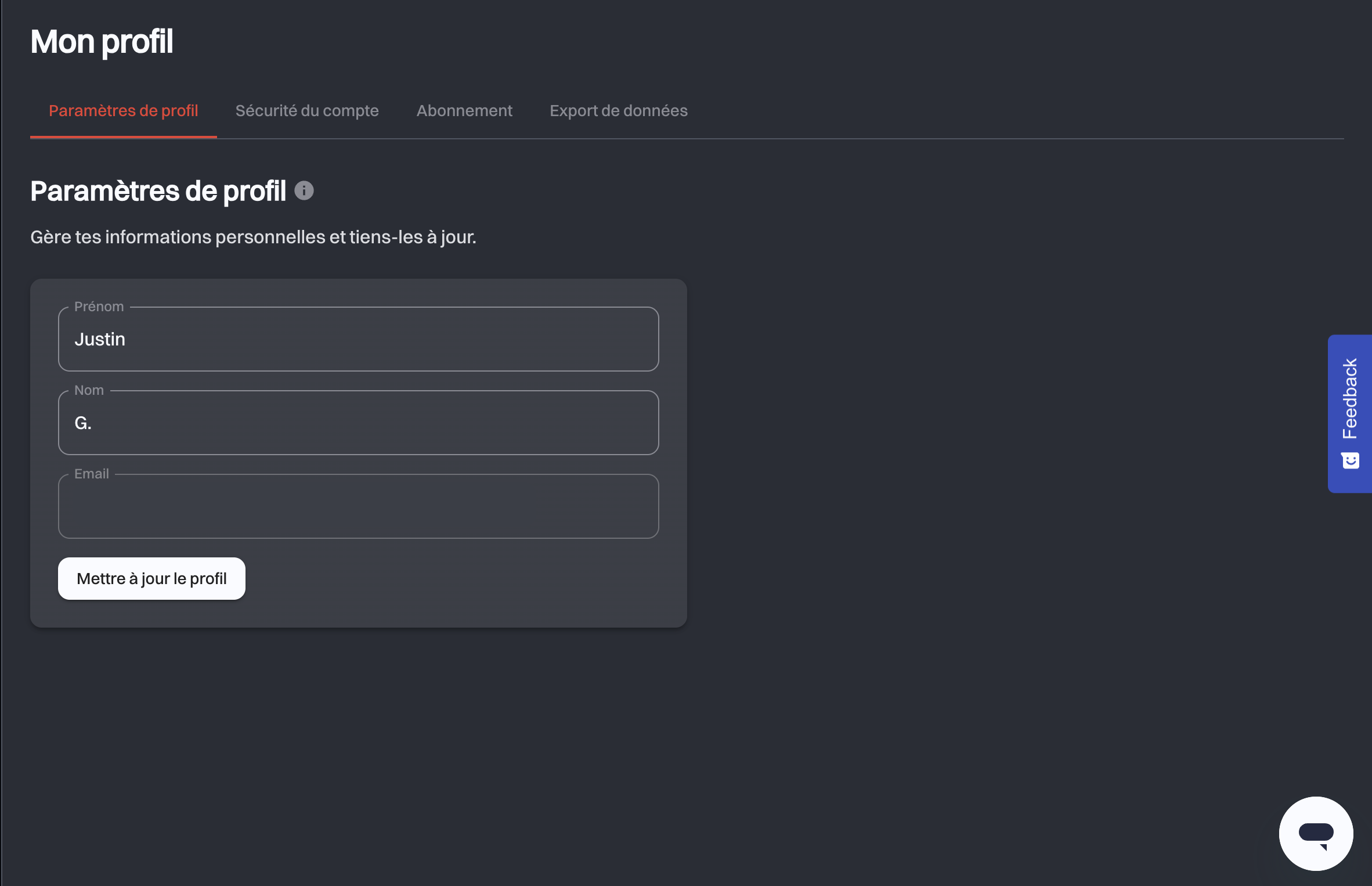
Tes informations personnelles, et le seul endroit pour les corriger :
- Prénom et Nom : ce que tes collègues voient dans la liste des utilisateurs et dans la Chronique.
- Email : ton adresse enregistrée, affichée pour information. Elle ne peut pas être changée ici.
- Mettre à jour le profil : enregistre tes modifications.
# Sécurité du compte
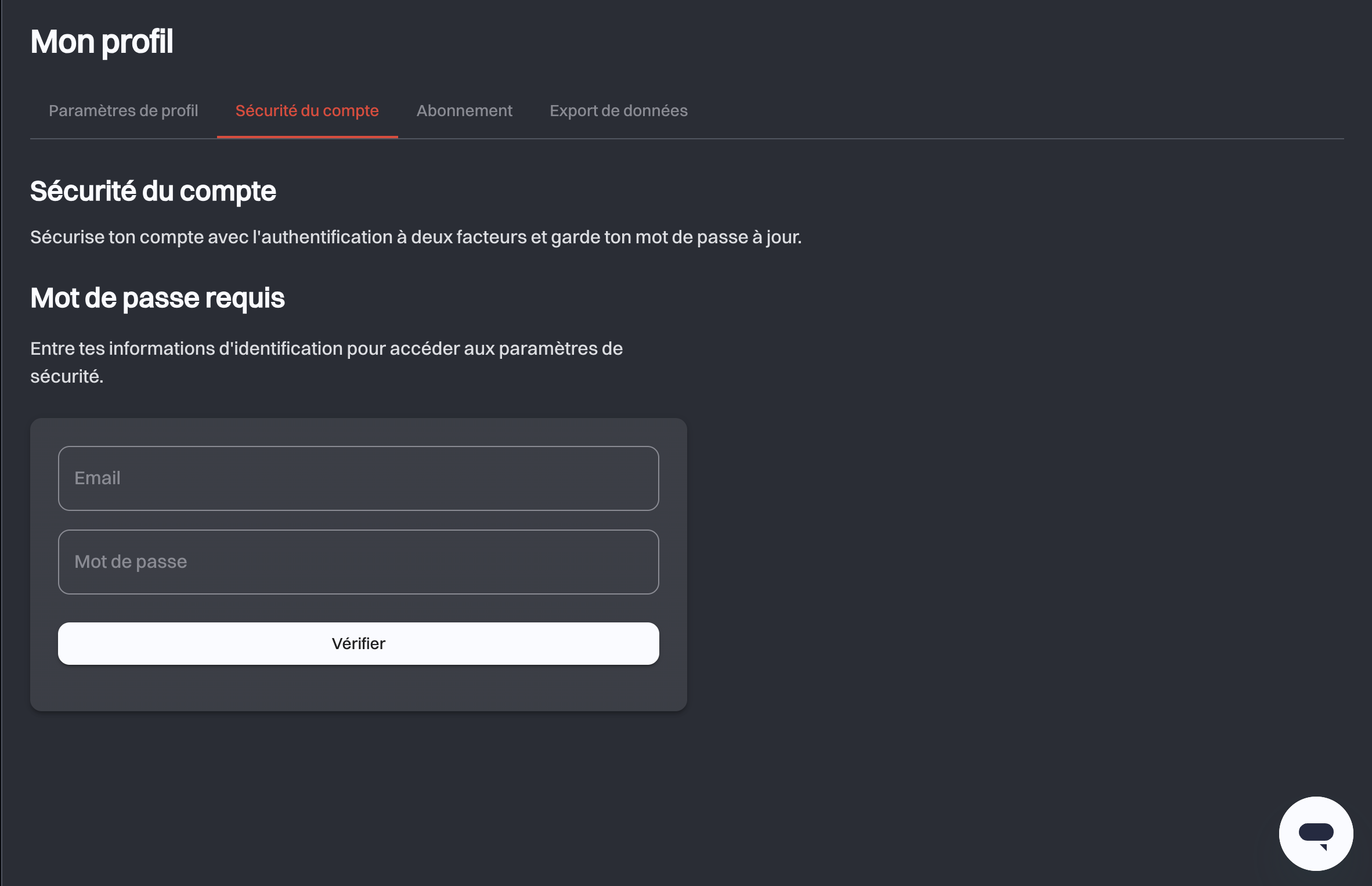
Sauf si tu t’es connecté il y a quelques minutes seulement, l’onglet Sécurité du compte te demande d’abord de te reconnecter. Mot de passe requis demande ton e-mail et ton mot de passe, et seul Vérifier ouvre les réglages : personne ne peut donc changer tes options de sécurité sur une machine que tu as laissée déverrouillée.
Derrière se trouvent les deux choses qui améliorent le plus la sécurité de ton compte et de tout ce qui y est archivé : l’authentification à deux facteurs et un mot de passe à jour.
# Authentification à deux facteurs
Le second facteur de swiDOC est un code à usage unique envoyé par SMS. En plus de ton mot de passe, tu saisis ce code à la connexion : un mot de passe volé ne suffit donc pas à atteindre ton archive.
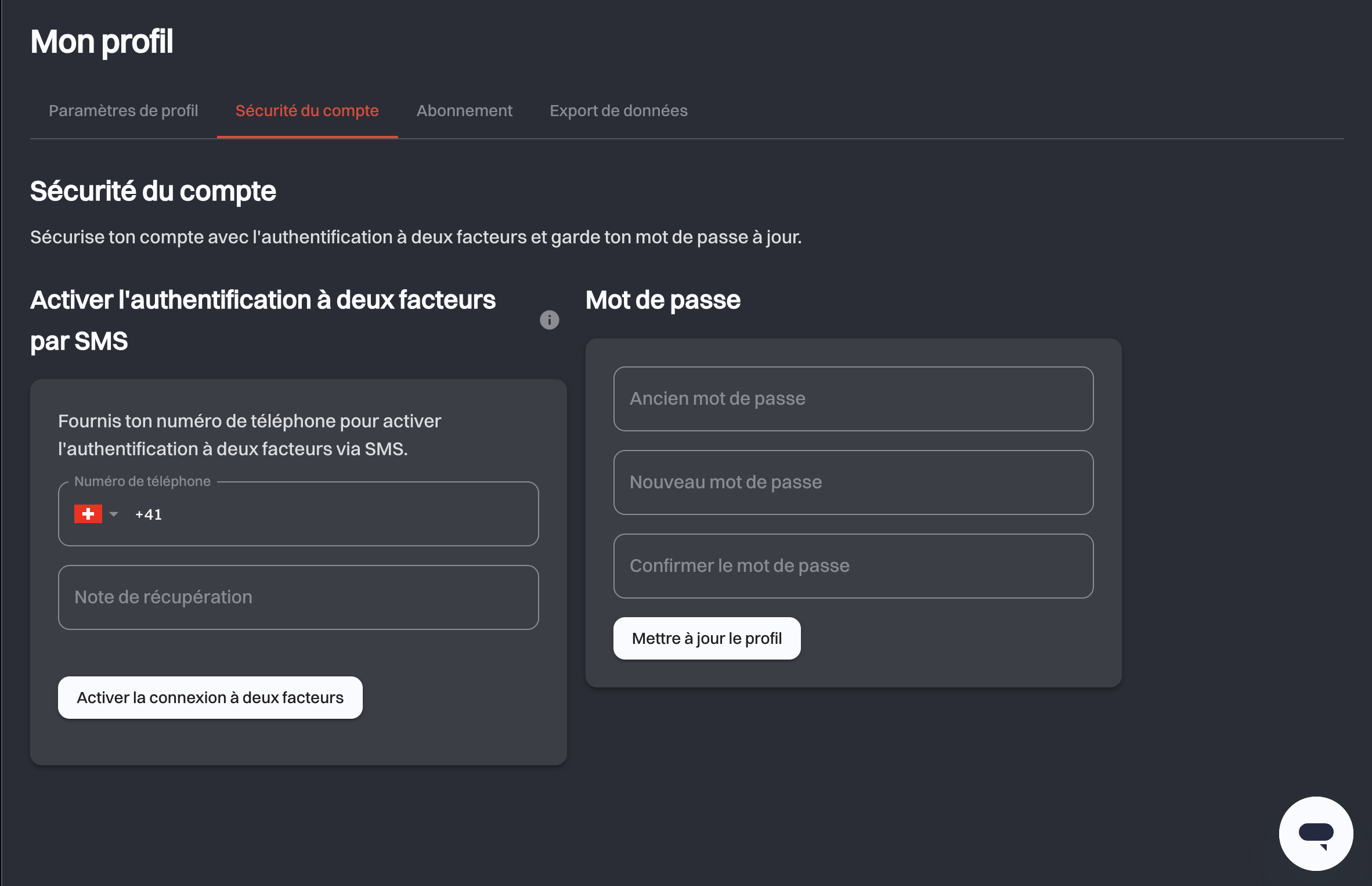
Sous Activer l’authentification à deux facteurs par SMS :
- Numéro de téléphone : le numéro auquel les codes sont envoyés. Il ne sert à rien d’autre.
- Note de récupération : un nom pour l’appareil que tu utilises, par exemple ton téléphone de travail, pour ton propre repère. swiDOC ne s’en sert pas pour récupérer ton compte. Elle doit comporter au moins quatre caractères.
- Activer la connexion à deux facteurs : envoie un code de vérification par SMS à ce numéro. Saisis-le sous Code de vérification et confirme avec Soumettre le code de vérification pour activer le second facteur.
Une fois active, la carte le dit et propose Désactiver l’authentification à deux facteurs. Garde ton numéro de téléphone à jour : un ancien numéro veut dire des codes envoyés à un téléphone que tu n’as plus.
Si tu perds le téléphone, tu ne peux pas te connecter par toi-même, car swiDOC n’a pas de codes de récupération. Écris à info@swidoc.ch pour obtenir de l’aide.
Si tu te connectes avec Google
Un compte lié par l’authentification unique Google gère son mot de passe et sa 2FA dans le compte Google, pas dans swiDOC. L’onglet le signale et renvoie vers tes paramètres de sécurité Google, et les champs swiDOC ne sont pas affichés.
# Changer ton mot de passe
Dans la carte Mot de passe, saisis ton Ancien mot de passe, puis ton Nouveau mot de passe, et ressaisis le nouveau pour le confirmer. Le formulaire indique ce qui manque encore au nouveau mot de passe, et il ne peut pas être identique à l’ancien. Enregistre avec Mettre à jour le profil.
# Export de données
Un export de données est un téléchargement payant et complet de l’archive d’une organisation : chaque document archivé, dans la structure de dossiers que tu vois dans swiDOC, réuni dans un seul fichier ZIP. C’est ce dont tu te sers quand tu quittes swiDOC, quand un audit demande une copie hors ligne, ou quand tu veux une sauvegarde que tu contrôles.
L’onglet Export de données est réservé au Créateur de l’organisation, et l’export couvre toujours un seul locataire : l’organisation nommée en haut de l’onglet.
# Ce qu’il coûte et le temps qu’il prend
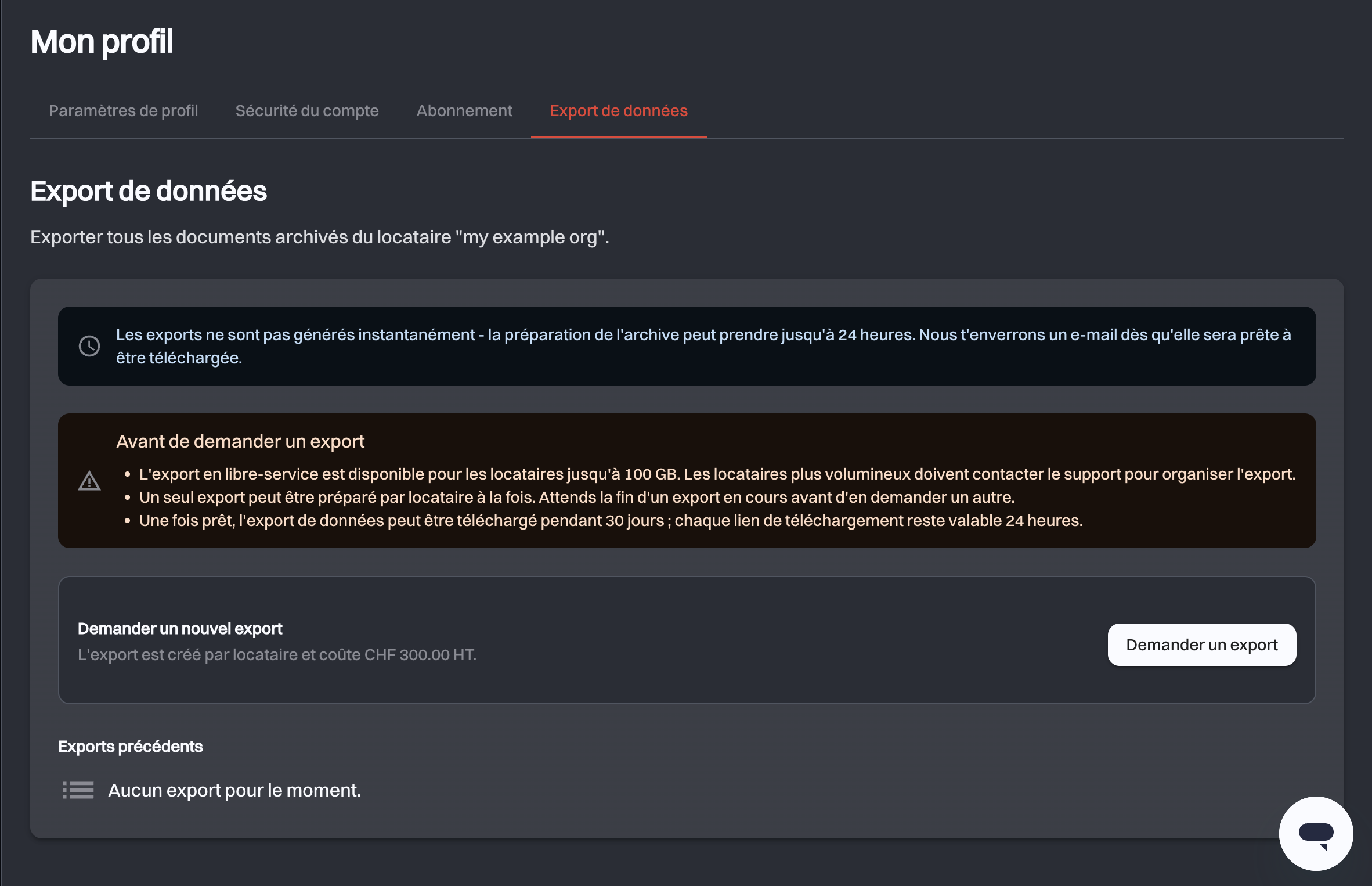
- Un export coûte CHF 300.00 HT par locataire.
- Les exports ne sont pas générés instantanément. La préparation de l’archive peut prendre jusqu’à 24 heures.
- Tu reçois un e-mail avec la facture dès que ton paiement est reçu, et un autre dès que l’export est prêt à être téléchargé.
# Avant d’en demander un
Le panneau Avant de demander un export énonce les trois limites qui décident si tu peux y aller :
| Limite | Ce qu’elle signifie |
|---|---|
| Taille | L’export en libre-service couvre les locataires jusqu’à la taille indiquée dans le panneau. Au-delà, le support organise l’export. |
| Un seul à la fois | Un seul export peut être préparé par locataire à la fois. Attends la fin d’un export en cours avant d’en demander un autre. |
| Fenêtre de téléchargement | Une fois prêt, l’export peut être téléchargé pendant 30 jours ; chaque lien de téléchargement reste valable 24 heures. |
# Demander un export
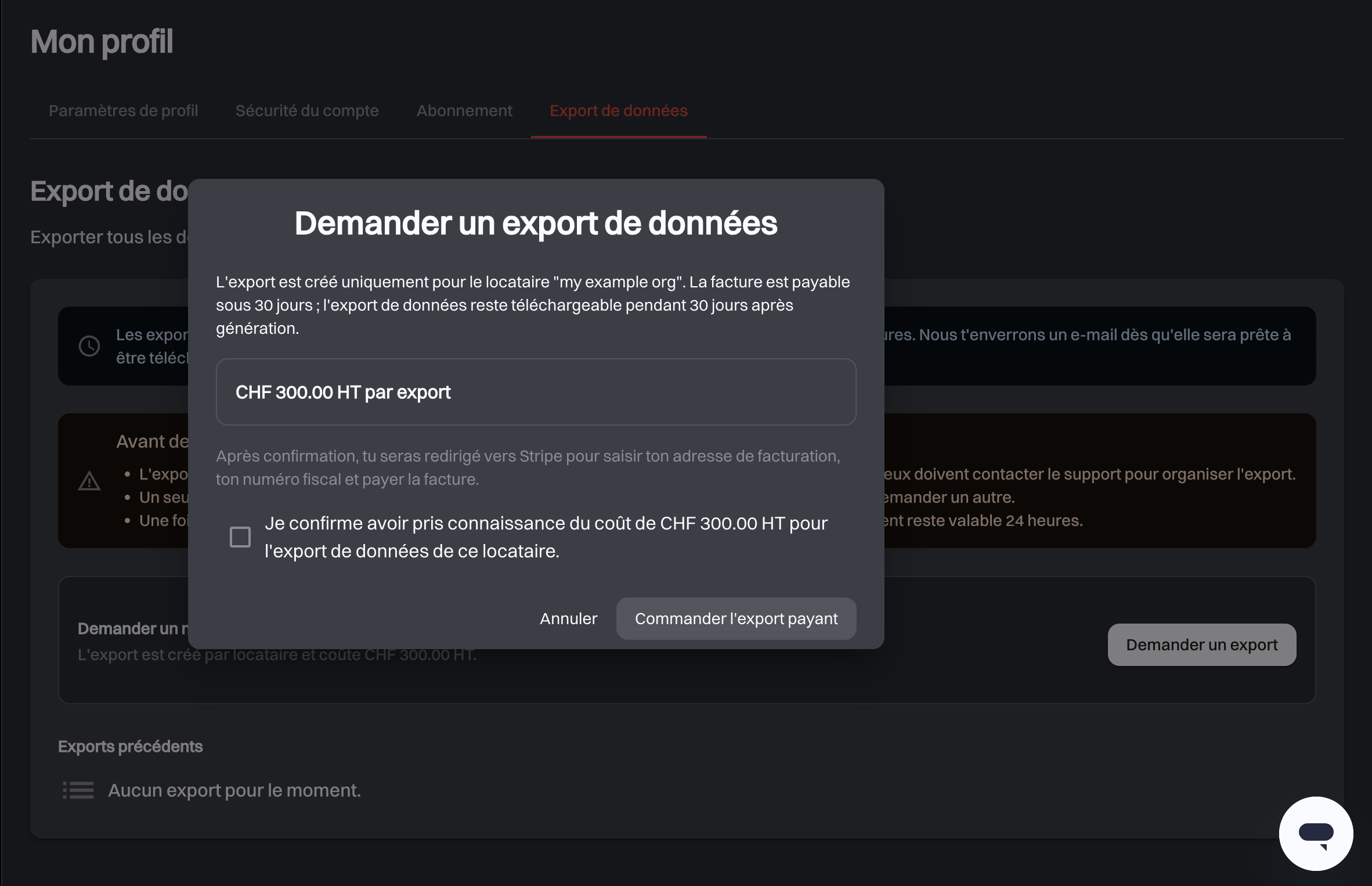
Demander un export ouvre une fenêtre de confirmation : le locataire concerné, le prix, et une case à cocher confirmant que tu as pris connaissance du coût. Commander l’export payant te confie ensuite à Stripe (opens new window), où tu renseignes ton adresse de facturation et ton numéro fiscal. Stripe émet ensuite une facture payable sous 30 jours. La préparation ne démarre qu’une fois la facture payée : règle-la donc tout de suite si ton abonnement arrive bientôt à son terme.
# Suivre tes exports
Exports précédents liste tout ce que tu as demandé, avec Demandé le, Statut, Valable jusqu’au et l’Action que tu peux y appliquer :
| Statut | Signification |
|---|---|
| En attente de paiement | La facture n’est pas encore réglée. Utilise Payer la facture. |
| Annulé | La facture n’a pas été payée à temps ou a été annulée. Rien n’a été débité. |
| En file d’attente | Payé, en attente d’un créneau. |
| Génération | L’archive est en cours d’empaquetage. |
| Prêt | Disponible via Télécharger. |
| Expiré | La fenêtre de 30 jours est passée ; demande un nouvel export. |
| Échec | Quelque chose s’est mal passé. Utilise Réessayer. Tu ne paies pas une deuxième fois le même export. |
Réessayer fonctionne aussi pendant qu’un autre export pour le même locataire est en cours.
Avant de résilier
Résilier ne supprime pas tes documents sur le champ, mais la fenêtre est limitée. Demande ton export en temps utile. Voir Résilier et renouveler.
# Pages liées
- Abonnement : ton tarif, ta consommation, les factures et la résiliation
- Paramètres : les réglages de l’organisation
- Utilisateurs : les rôles qui décident des onglets que tu vois
← Abonnement FAQ →