
# Mein Profil
Mein Profil hält alles, was dir persönlich gehört. Öffne es über den Kreis mit deinen Initialen oben rechts, dann Mein Profil.
Die Seite besteht aus mehreren Tabs:
| Tab | Wozu er dient |
|---|---|
| Profil-Einstellungen | Dein Name und deine registrierte E-Mail-Adresse. |
| Kontosicherheit | Dein Passwort und die Zwei-Faktor-Authentifizierung. |
| Abonnement | Dein Paket, die Nutzung und die Abrechnung, siehe Abonnement. |
| Datenexport | Ein kostenpflichtiger Download des vollständigen Archivs der Organisation. |
Profil-Einstellungen, Kontosicherheit und Abonnement siehst du unabhängig von deiner Rolle. Abonnement zeigt dein eigenes Abonnement, und hast du noch keines, führt es dich zur Einrichtung der Testphase. Datenexport wird nur dem Ersteller der Organisation gezeigt. Die Rollen sind in der Nutzerverwaltung erklärt.
Organisationsweite Einstellungen liegen woanders. Siehe Einstellungen.
# Profil-Einstellungen
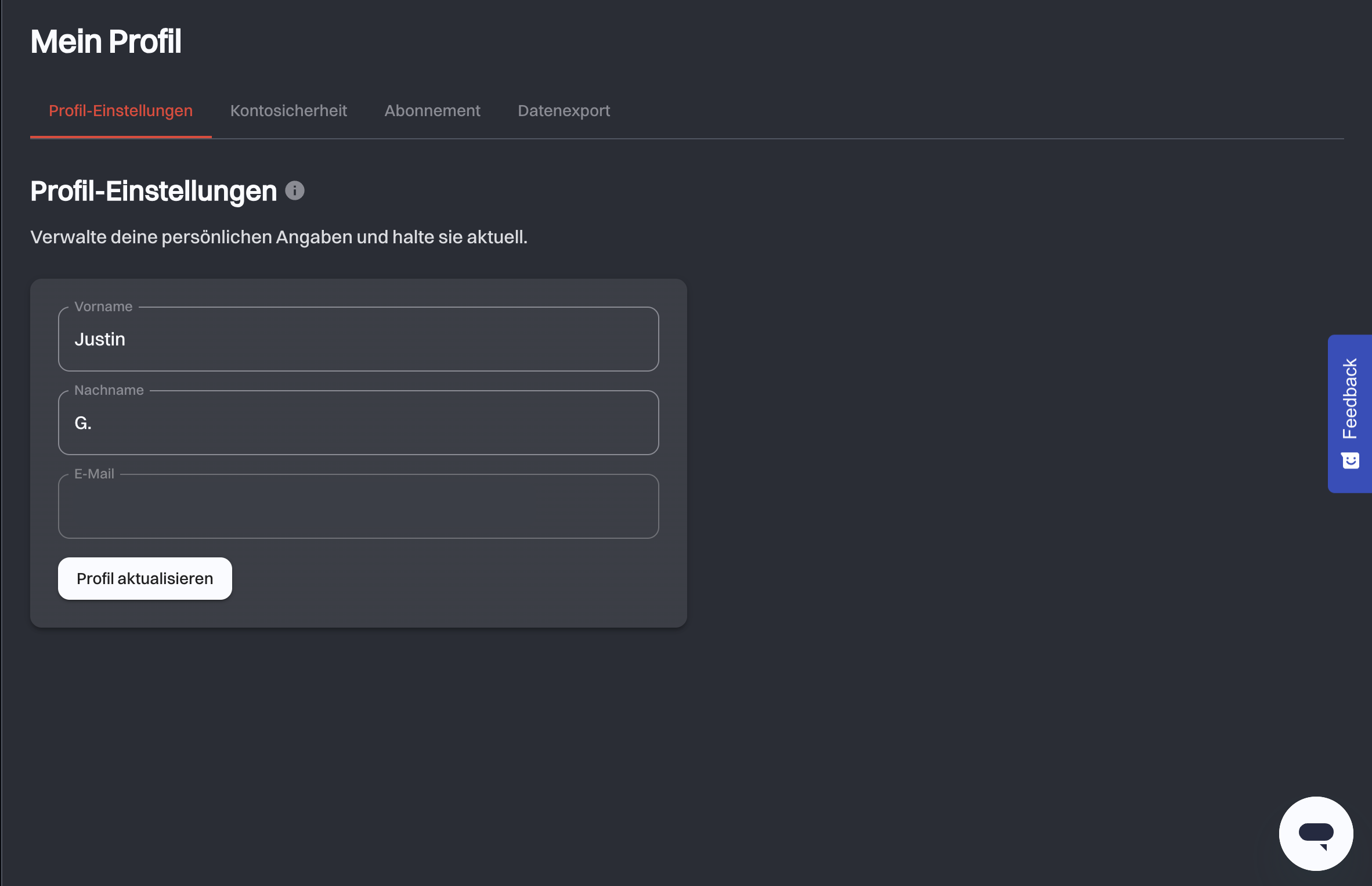
Deine persönlichen Angaben, und die eine Stelle, sie zu korrigieren:
- Vorname und Nachname: was Kolleginnen und Kollegen in der Nutzerliste und in der Chronik sehen.
- E-Mail: deine registrierte Adresse, zur Information angezeigt. Sie lässt sich hier nicht ändern.
- Profil aktualisieren: speichert deine Änderungen.
# Kontosicherheit
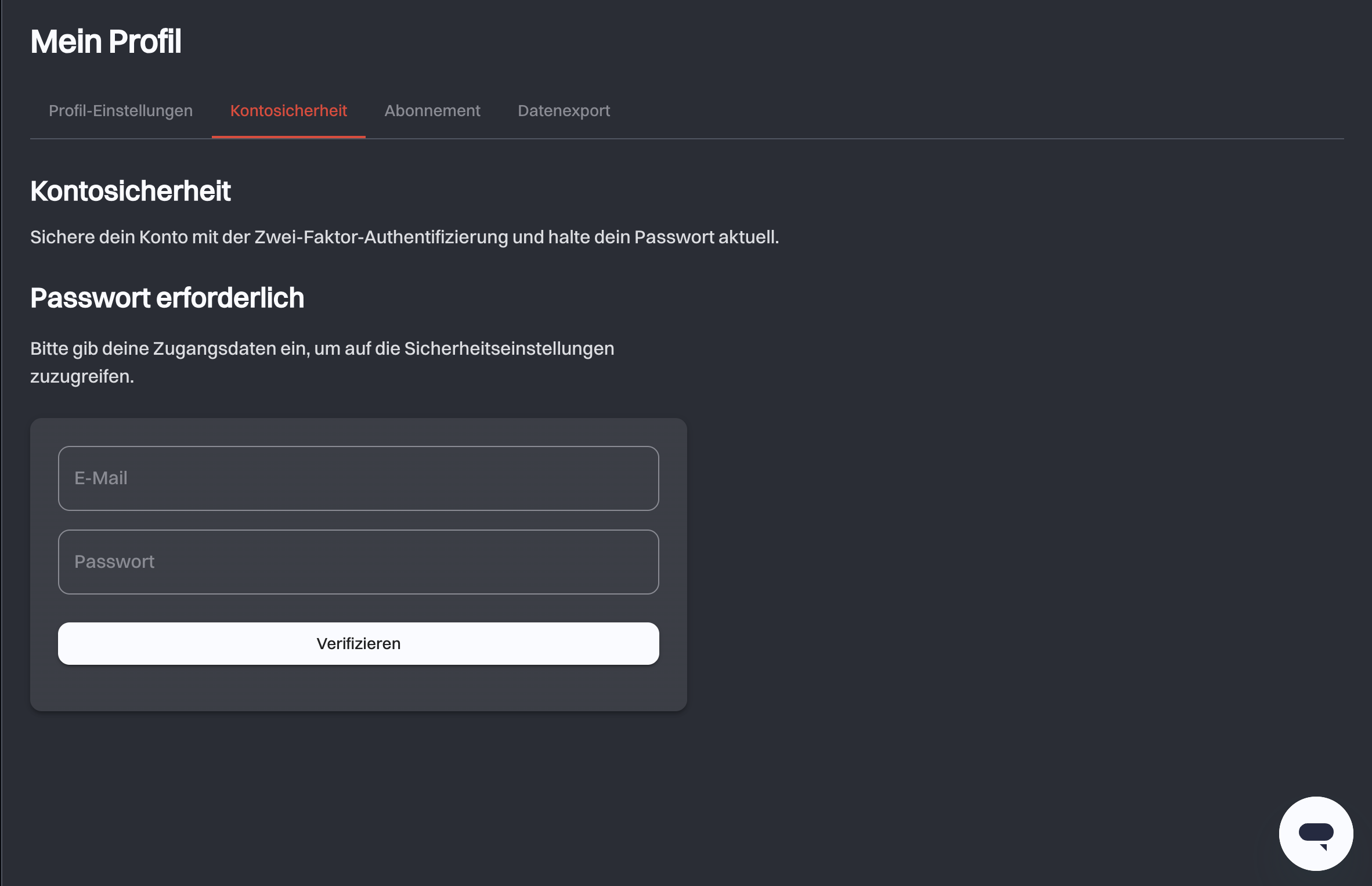
Hast du dich nicht erst vor wenigen Minuten angemeldet, fragt der Tab Kontosicherheit zuerst nach einer erneuten Anmeldung. Passwort erforderlich fragt nach deiner E-Mail und deinem Passwort, und erst Verifizieren öffnet die Einstellungen, damit niemand deine Sicherheitsoptionen an einem Rechner ändern kann, den du unverschlossen zurückgelassen hast.
Dahinter liegen die zwei Dinge, die die Sicherheit deines Kontos und alles darin Archivierten am meisten verbessern: die Zwei-Faktor-Authentifizierung und ein aktuelles Passwort.
# Zwei-Faktor-Authentifizierung
Der zweite Faktor von swiDOC ist ein Einmalcode per SMS. Neben deinem Passwort gibst du bei der Anmeldung diesen Code ein, ein gestohlenes Passwort allein reicht also nicht bis in dein Archiv.
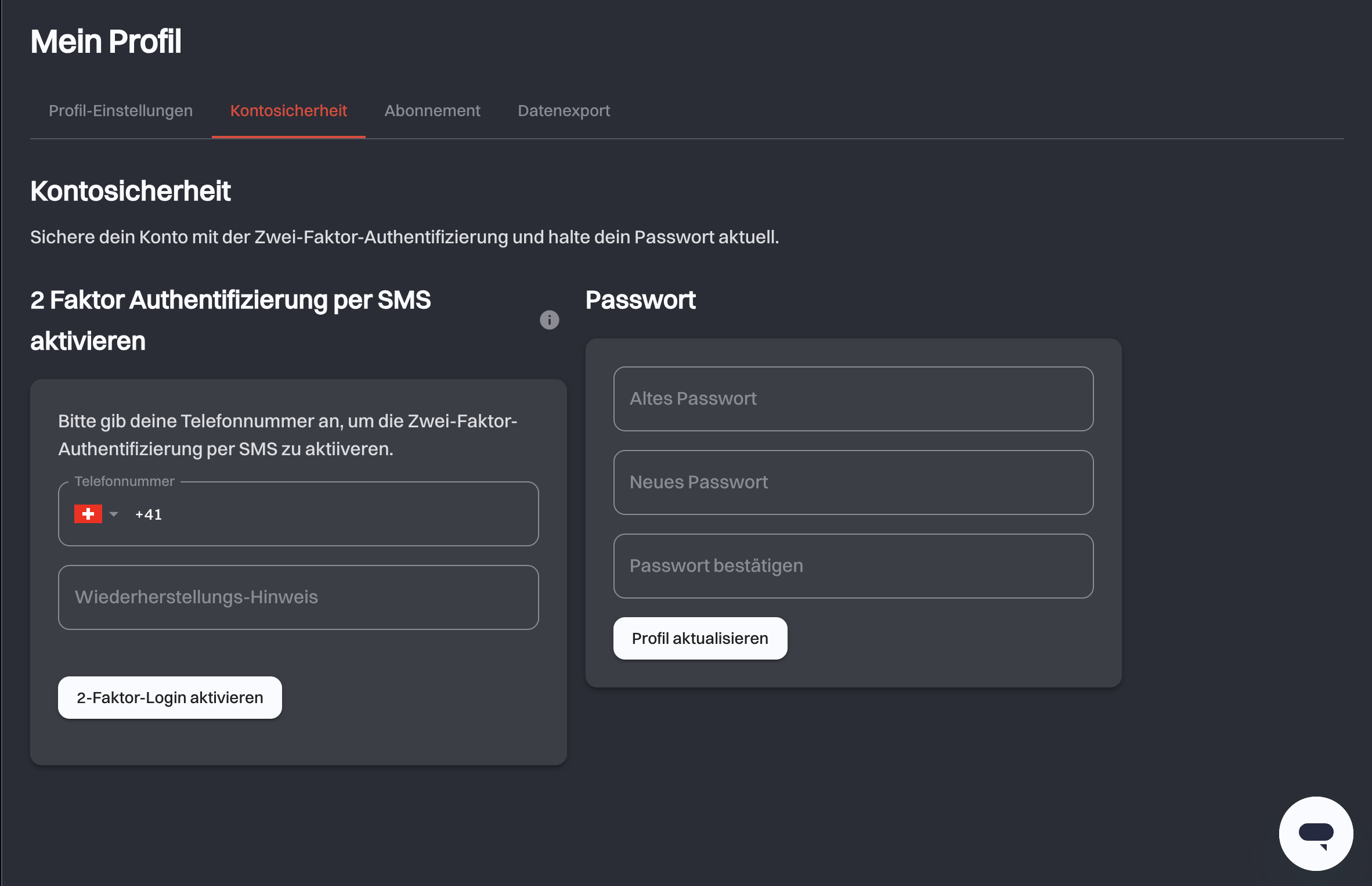
Unter 2 Faktor Authentifizierung per SMS aktivieren:
- Telefonnummer: die Nummer, an die die Codes gehen. Sie wird für nichts anderes genutzt.
- Wiederherstellungs-Hinweis: ein Name für das Gerät, das du verwendest, zum Beispiel dein Arbeitshandy, für deine eigene Orientierung. swiDOC nutzt ihn nicht, um dein Konto wiederherzustellen. Er braucht mindestens vier Zeichen.
- 2-Faktor-Login aktivieren: schickt einen Bestätigungscode per SMS an diese Nummer. Gib ihn unter Verifizierungscode ein und bestätige mit Verifizierungscode absenden, um den zweiten Faktor einzuschalten.
Ist es aktiv, sagt die Karte das und bietet 2-Faktor-Authentifizierung deaktivieren an. Halte deine Telefonnummer aktuell: Eine alte Nummer bedeutet Codes an ein Telefon, das du nicht mehr hast.
Verlierst du das Telefon, kannst du dich nicht selbst anmelden, weil swiDOC keine Wiederherstellungscodes hat. Schreib an info@swidoc.ch, um Hilfe zu bekommen.
Wenn du dich mit Google anmeldest
Ein über Google Single Sign-On verknüpftes Konto verwaltet Passwort und 2FA im Google-Konto, nicht in swiDOC. Der Tab sagt das und verlinkt deine Google-Sicherheitseinstellungen, und die swiDOC-Felder werden nicht gezeigt.
# Das Passwort ändern
Gib in der Karte Passwort dein Altes Passwort ein, dann dein Neues Passwort, und wiederhole das neue zur Bestätigung. Das Formular zeigt, was dem neuen Passwort noch fehlt, und es darf nicht dem alten entsprechen. Gespeichert wird mit Profil aktualisieren.
# Datenexport
Ein Datenexport ist ein kostenpflichtiger, vollständiger Download des Archivs einer Organisation: jedes archivierte Dokument, in der Ordnerstruktur, die du in swiDOC siehst, verpackt in eine ZIP-Datei. Du nutzt ihn, wenn du swiDOC verlässt, wenn eine Prüfung eine Offline-Kopie braucht, oder wenn du eine Sicherung willst, die du selbst kontrollierst.
Der Tab Datenexport steht nur dem Ersteller der Organisation offen, und der Export deckt immer einen Mandanten ab: die Organisation, die oben im Tab genannt ist.
# Was er kostet und wie lange er braucht
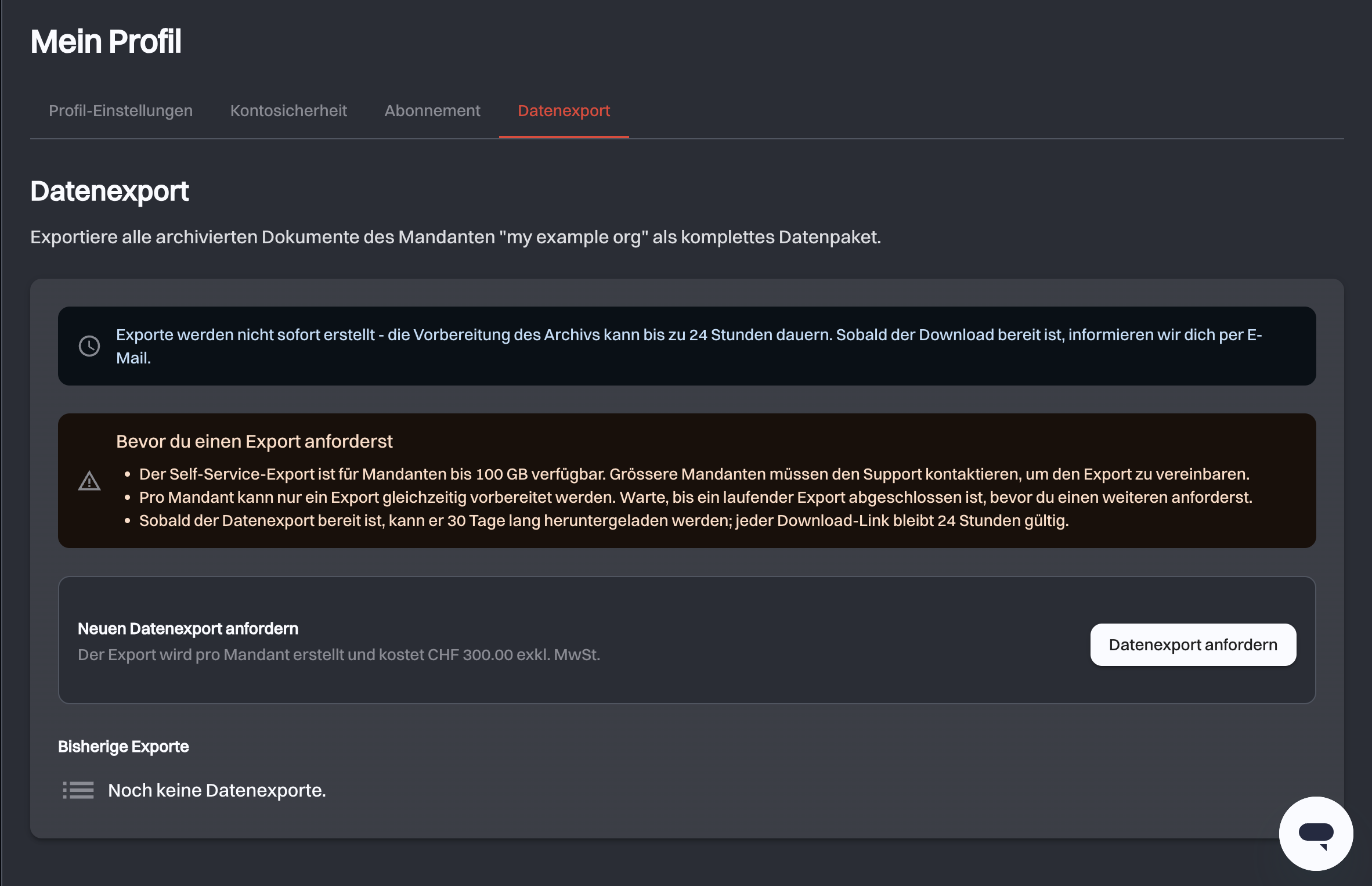
- Ein Export kostet CHF 300.00 exkl. MwSt. pro Mandant.
- Exporte werden nicht sofort erstellt. Die Vorbereitung des Archivs kann bis zu 24 Stunden dauern.
- Du erhältst eine E-Mail mit der Rechnung, sobald deine Zahlung eingegangen ist, und eine weitere, sobald der Export zum Download bereit ist.
# Bevor du einen anforderst
Das Panel Bevor du einen Export anforderst nennt die drei Grenzen, die entscheiden, ob du weitermachen kannst:
| Grenze | Was sie bedeutet |
|---|---|
| Grösse | Der Self-Service-Export deckt Mandanten bis zu der im Panel genannten Grösse ab. Darüber vereinbart der Support den Export. |
| Einer auf einmal | Pro Mandant kann nur ein Export gleichzeitig vorbereitet werden. Warte, bis ein laufender fertig ist, bevor du einen weiteren anforderst. |
| Download-Zeitraum | Ist er bereit, kann der Export 30 Tage lang heruntergeladen werden; jeder einzelne Download-Link ist 24 Stunden gültig. |
# Einen Export anfordern
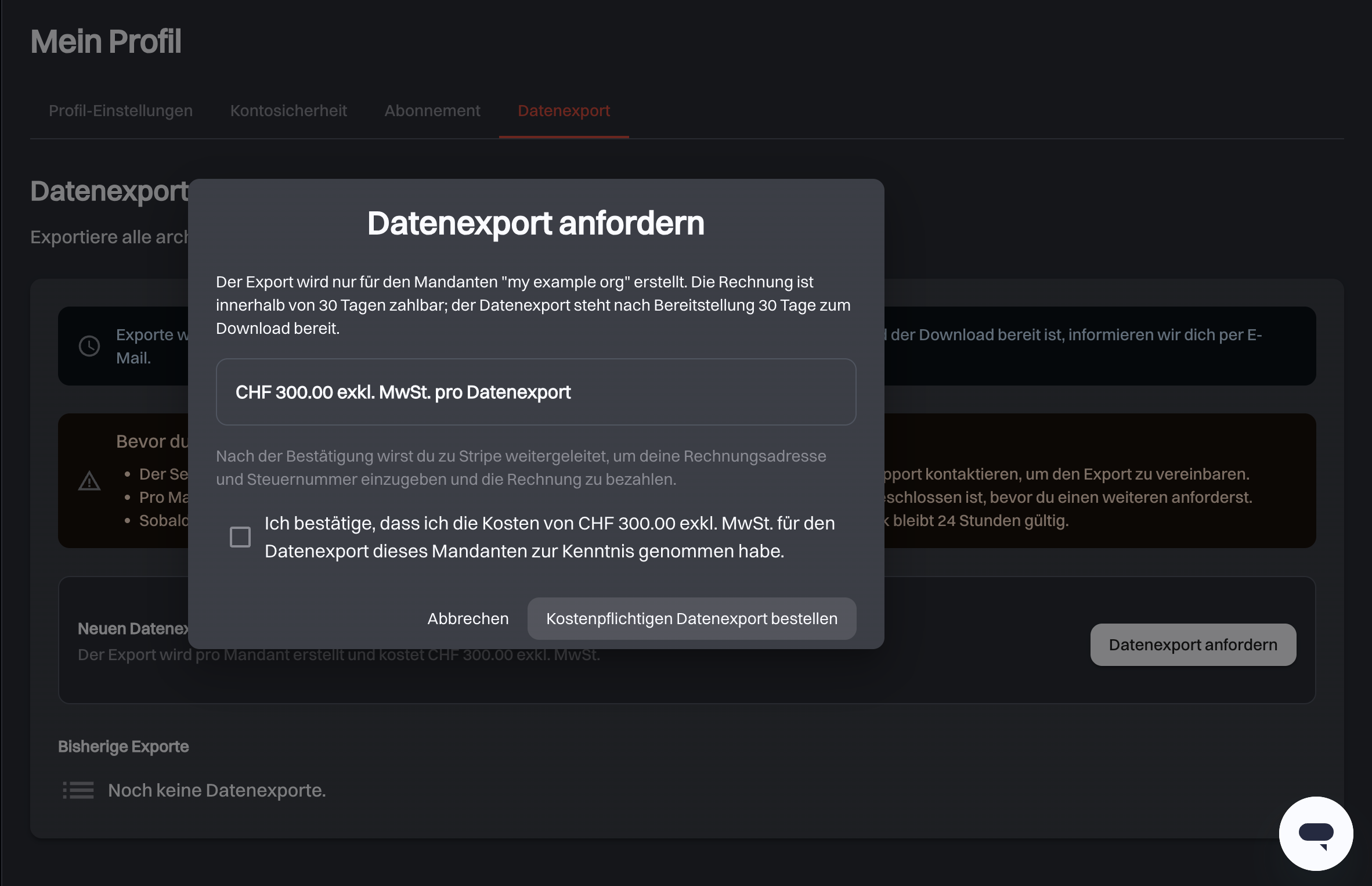
Datenexport anfordern öffnet einen Bestätigungsdialog: den Mandanten, den er abdeckt, den Preis und ein Kontrollkästchen, mit dem du die Kosten zur Kenntnis nimmst. Kostenpflichtigen Datenexport bestellen übergibt dich dann an Stripe (opens new window), wo du deine Rechnungsadresse und deine Steuernummer eingibst. Stripe stellt danach eine Rechnung aus, die innerhalb von 30 Tagen fällig ist. Die Vorbereitung startet erst, wenn die Rechnung bezahlt ist, bezahle sie also sofort, wenn dein Abonnement bald endet.
# Deine Exporte verfolgen
Bisherige Exporte listet alles auf, was du angefordert hast, mit Angefragt am, Status, Gültig bis und der Aktion, die du darauf ausführen kannst:
| Status | Bedeutung |
|---|---|
| Wartet auf Zahlung | Die Rechnung ist noch nicht bezahlt. Nutze Rechnung bezahlen. |
| Storniert | Die Rechnung wurde nicht rechtzeitig bezahlt oder storniert. Nichts wurde belastet. |
| In Warteschlange | Bezahlt, wartet auf einen Platz. |
| Wird erstellt | Das Archiv wird verpackt. |
| Bereit | Über Herunterladen verfügbar. |
| Abgelaufen | Der 30-Tage-Zeitraum ist vorbei; fordere einen neuen Export an. |
| Fehlgeschlagen | Etwas ist schiefgelaufen. Nutze Erneut versuchen. Du zahlst für denselben Export nicht noch einmal. |
Erneut versuchen geht auch, während ein anderer Export für denselben Mandanten läuft.
Vor einer Kündigung
Eine Kündigung löscht deine Dokumente nicht auf der Stelle, aber der Zeitraum ist endlich. Fordere deinen Export rechtzeitig an. Siehe Kündigen und erneuern.
# Verwandte Themen
- Abonnement: dein Paket, die Nutzung, Rechnungen und die Kündigung
- Einstellungen: die Einstellungen der Organisation
- Nutzerverwaltung: die Rollen, die entscheiden, welche Tabs du siehst
← Abonnement FAQ →