
# Integrationen
Integrationen verbinden swiDOC mit den Systemen, in denen du schon arbeitest, sodass Dokumente in dein Archiv gelangen, ohne dass jemand sie von Hand hochladen muss.
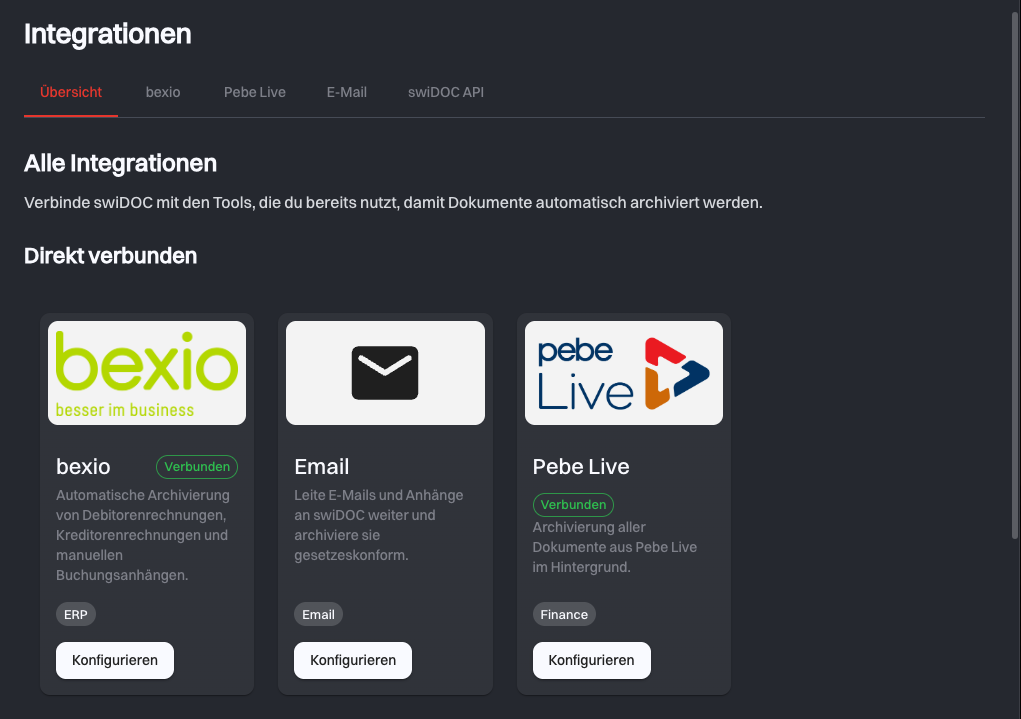
Du findest sie unter Archiv → Integrationen. Jede direkte Verbindung hat ihren eigenen Tab:
| Tab | Wozu er dient |
|---|---|
| Übersicht | Der Katalog der fertigen Verbindungen, gruppiert nach der Art der Verbindung |
| bexio | Die Verbindung zu bexio |
| Pebe Live | Die Verbindung zu Pebe Live |
| Die E-Mail-Integration | |
| swiDOC API | Dein API-Schlüssel, für Zapier, die Partner-Tools und deine eigene Software |
Welche Tabs du siehst, hängt von deiner Rolle und deinem Paket ab.
# swiDOC API
Eine API ist eine Schnittstelle, über die zwei Systeme direkt miteinander sprechen. Deine Software stellt eine Anfrage ("archiviere dieses Dokument"), und die API führt sie aus, ohne dass jemand etwas anklickt.
Nutze sie, um das Archivieren zu automatisieren und swiDOC mit Systemen zu verbinden, für die es keine fertige Integration gibt.
# API-Schlüssel holen
Dein API-Schlüssel authentisiert jede Integration, die keine direkte Verbindung ist: Zapier, die Partner-Tools und alles, was du selbst baust.
Der Schlüssel ist persönlich: Anfragen damit laufen in deinem Namen. Nur die Rollen Ersteller und Administrator haben den Tab swiDOC API und einen gültigen Schlüssel (was jede Rolle darf).
Öffne Archiv → Integrationen, gehe zum Tab swiDOC API und klicke auf API-Schlüssel anzeigen. Der Schlüssel erscheint in einem Dialog, mit API-Schlüssel kopieren daneben.
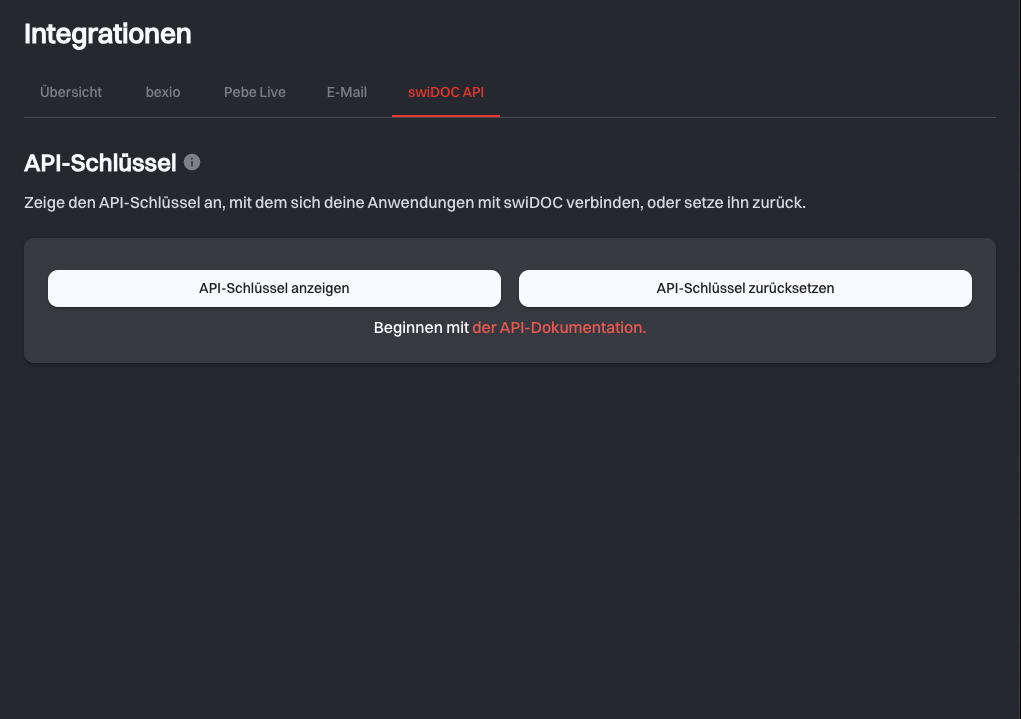
API-Schlüssel zurücksetzen macht jeden Schlüssel ungültig, der dir vorher gezeigt wurde. Klicke danach auf API-Schlüssel anzeigen, um einen neuen zu erhalten. Alles, was noch einen alten Schlüssel nutzt, hört im Moment des Zurücksetzens auf zu funktionieren, aktualisiere deine Integrationen also in derselben Sitzung.
Behandle den Schlüssel wie ein Passwort
Wer deinen API-Schlüssel hat, kann Dokumente in deine Organisation archivieren. Gib ihn nicht weiter und committe ihn nicht in ein Repository. Falls er abgeflossen sein könnte, setze ihn zurück.
# Was du damit machen kannst
- Dokumente hochladen, direkt in dein Archiv.
- Dokumente herunterladen, über ihre Datei-ID.
- Dokumente verwalten: Metadaten wie Beschreibungen und Schlagwörter aktualisieren oder Dokumente zwischen Ordnern verschieben.
- Integrationen bauen mit Systemen, mit denen swiDOC nicht von sich aus spricht.
# Vollständige Referenz
Es gibt zwei Versionen der API. Nutze v2 für alles Neue. v1 ist die frühere Version, und ihre Endpunkte unterscheiden sich, ein v1-Aufruf lässt sich also nicht unverändert übernehmen.
Basis-URLs, Endpunkte, Parameter und Beispiele stehen in der API-Dokumentation, die immer aktuell ist: api.docs.swidoc.ch (opens new window).
# Alle Integrationen
Der Tab Übersicht, überschrieben mit Alle Integrationen, gruppiert den Katalog danach, wie die jeweilige Verbindung entsteht. Welche Karten du siehst, hängt von deinem Paket und den Einstellungen deiner Organisation ab, eine hier beschriebene Karte kann bei dir also fehlen.
# In deiner Software integriert
Diese Werkzeuge archivieren aus ihrer eigenen Oberfläche nach swiDOC. Du richtest sie im Produkt des Partners ein und nutzt dort, wo einer verlangt wird, deinen swiDOC-API-Schlüssel.
| Integration | Wie sie verbindet |
|---|---|
| Zapier (opens new window) | swiDOC ohne Programmieren mit tausenden anderen Apps verbinden |
| infinity.swiss (opens new window) | Archiviert alles aus infinity.swiss im Hintergrund |
| Blond (opens new window) | Archiviert alles aus Blond im Hintergrund |
| MILKEE (opens new window) | Archiviert alles aus MILKEE im Hintergrund |
| Pfeffersack (opens new window) | Archiviert alles aus Pfeffersack im Hintergrund |
| ArchiveNinja (opens new window) | Holt Belege und Rechnungen aus deiner Buchhaltungssoftware und archiviert sie in swiDOC |
| Business Central (opens new window) | Verbindet deine Installation von Microsoft Dynamics 365 Business Central |
# Direkt verbunden
swiDOC spricht selbst mit dem anderen System. Du verbindest einmal, dann wählst du Zielordner und Archivierungsdauer für alles, was ankommt, also dieselben Einstellungen wie bei einem manuellen Upload, nur automatisch angewendet. Siehe Archiv dazu, was diese Dauern bedeuten.
Die Karten von bexio und Pebe Live zeigen Verbunden, solange die Integration verbunden ist, und Synchronisation gestoppt, wenn swiDOC die Synchronisation wegen eines Problems gestoppt hat. Was zu tun ist, steht auf der Seite der Integration.
# bexio
Video-Tutorial
Sieh dir das Tutorial Digital und rechtskonform unterwegs mit swiDOC und bexio (opens new window) auf YouTube an.
swiDOC meldet sich bei deiner Firma in bexio (opens new window) an, liest deren Buchhaltungsdokumente und archiviert sie. swiDOC liest nur aus bexio und ändert dort nie etwas.
Konfigurieren auf der bexio-Karte oder der Tab bexio öffnet die bexio-Seite. Solange bexio nicht verbunden und eingerichtet ist, zeigt die Seite eine Einrichtung in vier Schritten. Dieselben Schritte durchläufst du nach einer Trennung oder wenn der Zugriff auf bexio abgelaufen ist erneut, mit den Werten deiner letzten Einrichtung ausgefüllt.
- bexio verbinden: Der Schritt listet den Zugriff auf, den swiDOC verlangt (Rechnungen und Buchhaltung, Dateien und Anhänge und Angemeldet bleiben, damit Synchronisationen ohne dich laufen). Weiter zu bexio schickt dich zu bexio, wo du dich anmeldest und den Zugriff erlaubst. Melde dich mit einer bexio-Person an, die alle Dokumente sieht, die du archivieren möchtest: swiDOC sieht genau das, was diese Person sieht.
- Was archivieren: Unter Dokumente archivieren ab wählst du das Startjahr, massgebend ist das Dokumentdatum in bexio. Du kannst bis zu zwölf Jahre zurückgehen, und eine erste Einrichtung beginnt beim frühesten Jahr. Die vier Dokumenttypen sind immer dabei: Kundenrechnungen, Lieferantenrechnungen, Ausgaben und Belege zu manuellen Buchungen. Rechnungsentwürfe werden übersprungen.
- Wo ablegen: Wähle den Zielordner und unter Dokumente aufbewahren für die Aufbewahrungsfrist. swiDOC legt die Dokumente in diesem Ordner in Unterordnern nach Firma, Typ und Datum ab. Eingeschränkte Ordner können nicht gewählt werden. Die Aufbewahrungsfrist zählt ab dem Datum des Dokuments und beträgt 10 Jahre, solange du sie nicht änderst.
- Prüfen und starten: Prüfe deine Angaben, springe mit Ändern zu einem Schritt zurück und klicke dann auf Synchronisation starten (Speichern und Synchronisation fortsetzen, wenn bexio schon einmal eingerichtet war). Dokumenttypen hat kein Ändern und zeigt Immer dabei.
Das Verbinden allein archiviert nichts. Die erste Synchronisation startet etwa 15 Minuten nach dem letzten Schritt, und du kannst die Seite in der Zwischenzeit verlassen. Danach prüft swiDOC bexio etwa einmal pro Woche. Ein frühes Startjahr bedeutet eine längere erste Synchronisation, weil viele Dokumente auf mehrere Synchronisationen verteilt werden.
# Die Synchronisation verfolgen
Ist die Einrichtung abgeschlossen, zeigt die bexio-Seite, wie es um die Verbindung steht:
- Status: Aktiv, Aktiv, mit Warnungen, Handlung erforderlich oder Synchronisiert gerade, mit der bexio-Firma und dem Mitglied, das sie verbunden hat.
- Letzte Synchronisation, Nächste Synchronisation und Bisher archiviert: wann die letzte Synchronisation lief, mit Ergebnis und Anzahl Dokumente, wann die nächste fällig ist und wie viele Dokumente (und wie viel Speicher) bexio insgesamt archiviert hat. Steht bei Nächste Synchronisation Nicht geplant, läuft keine Synchronisation von selbst. Klicke auf Synchronisation starten, um eine zu planen.
- Synchronisationseinstellungen: Startjahr, Zielordner, Aufbewahrungsfrist und Dokumenttypen, und wer sie zuletzt geändert hat.
- Synchronisationsverlauf: eine Zeile pro Synchronisation mit Datum, Ergebnis, Dokumenten und Grösse. Klicke auf eine Zeile, um die Anzahl pro Dokumenttyp und die Probleme dieser Synchronisation zu sehen. Mit Problemen zeigt nur die Synchronisationen, die fehlgeschlagen oder mit Warnungen abgeschlossen sind, und Mehr anzeigen lädt ältere.
Einstellungen bearbeiten macht die Synchronisationseinstellungen direkt auf der Seite bearbeitbar, und Änderungen speichern wendet sie ab der nächsten Synchronisation an. Bereits archivierte Dokumente werden nie verschoben oder verändert: Ein neuer Zielordner erhält nur neue Dokumente, und eine neue Aufbewahrungsfrist gilt nur für neu archivierte. Ein früheres Startjahr fügt die älteren Dokumente in den nächsten Synchronisationen hinzu. Ein späteres behält, was schon archiviert ist.
# Wenn eine Synchronisation ein Problem hat
Hat die letzte Synchronisation Probleme gemeldet, stehen sie gleich nach dem Status unter Handlung erforderlich, oder unter Die letzte Synchronisation endete mit Warnungen, wenn keines davon die Synchronisation stoppt. Jedes Problem sagt, was passiert ist und was zu tun ist, meist mit einer Schaltfläche:
| Schaltfläche | Wann sie erscheint |
|---|---|
| bexio neu verbinden | bexio hat den Zugriff abgewiesen, der bexio-Person fehlt ein Recht, oder die Einrichtung ist unvollständig |
| Paket upgraden / Startjahr ändern | Dein Paket hat keinen Platz für die wartenden bexio-Dokumente, die Synchronisation ist gestoppt |
| Ordner wählen | Der Zielordner wurde gelöscht oder in einen eingeschränkten Bereich verschoben |
| Support kontaktieren | Ein unerwarteter Fehler bei swiDOC. swiDOC versucht es bei der nächsten Synchronisation erneut |
bexio weist den Zugriff ab, wenn die bexio-Person, die swiDOC verbunden hat, ihr Passwort geändert hat, keinen Zugriff mehr auf die Firma hat oder die App in bexio entfernt hat. In diesem Fall, und wenn das Paket auch nach mehreren Versuchen zu klein bleibt, trennt swiDOC bexio, und die Seite zeigt wieder die Einrichtung, mit einem Hinweis, warum die Synchronisation gestoppt wurde.
Manche Probleme brauchen nichts von dir, etwa wenn bexio nicht erreichbar war, ein einzelnes Dokument nicht heruntergeladen werden konnte oder eine Synchronisation ihr Zeitlimit erreicht hat (In dieser Synchronisation wurde nicht alles archiviert): swiDOC versucht es bei der nächsten Synchronisation erneut. Technische Details für den Support zeigt einen Code und eine Referenz, die du mit Kopieren in eine Support-Anfrage übernehmen kannst.
Stoppt ein Problem die Synchronisation, schickt swiDOC zusätzlich eine E-Mail an das Mitglied, das bexio verbunden hat, und an das Mitglied, das die Organisation erstellt hat, sofern sie noch Mitglieder sind. Die E-Mail nennt den Grund und verlinkt die bexio-Seite. Sie wird nicht nach jeder Synchronisation wiederholt, solange dasselbe Problem besteht.
# Konto wechseln oder trennen
Konto wechseln schickt dich zu bexio, um dich mit einer anderen Person oder Firma anzumelden. Die Synchronisation pausiert, bis du die Einrichtung erneut abschliesst. Deine Einstellungen sind ausgefüllt, du kannst also direkt zum letzten Schritt springen.
Trennen fragt zuerst nach einer Bestätigung. Automatische Synchronisationen stoppen sofort. Bereits archivierte Dokumente bleiben in swiDOC und behalten ihre Aufbewahrungsfrist. Deine Einstellungen bleiben erhalten, und wenn du bexio erneut verbindest, mit demselben oder einem anderen bexio-Konto, öffnet sich die Einrichtung mit ihnen ausgefüllt.
Die E-Mail-Integration gibt dir deine eigene swiDOC-Adresse. Leite eine Nachricht dorthin weiter, und die E-Mail samt ihren Anhängen wird in den gewählten Ordner archiviert. So archivierst du Lieferantenrechnungen, Belege und Verträge, ohne dein Postfach zu verlassen. Die Adresse funktioniert im Feld An, Cc oder Bcc.
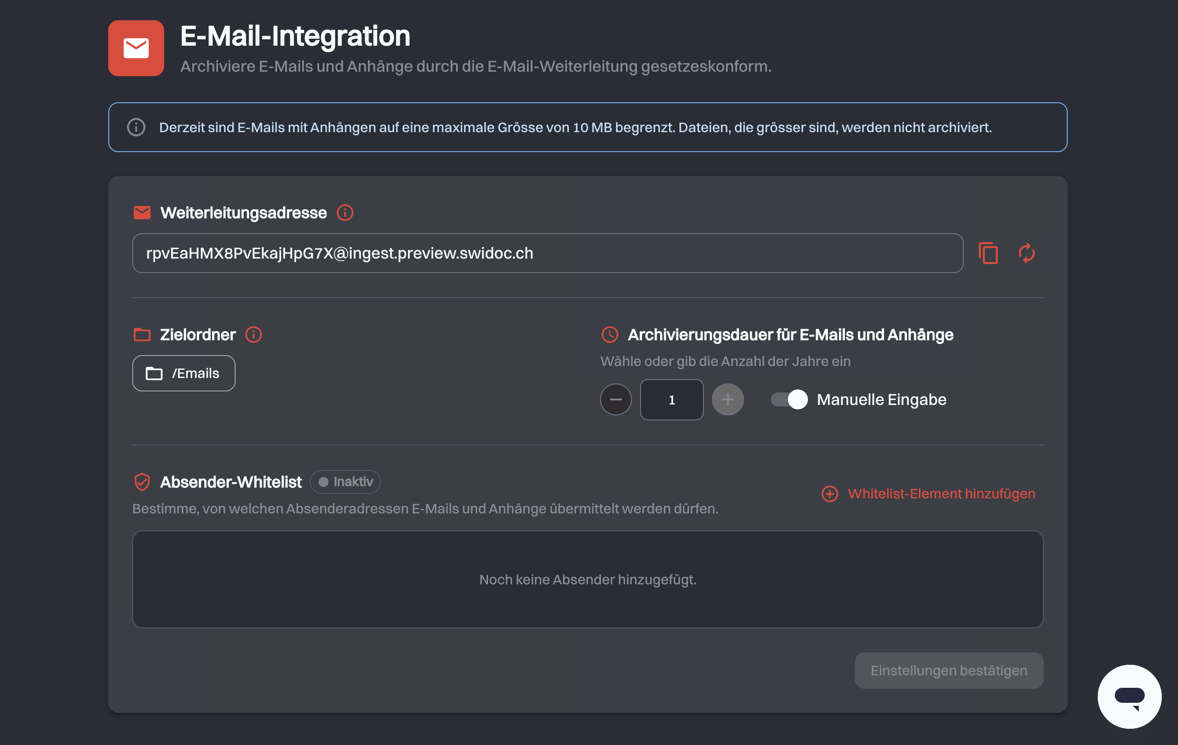
swiDOC archiviert die E-Mail selbst als ein Dokument und jeden Anhang als eigenes Dokument. Sie landen in einem neuen Unterordner dieses Ordners, benannt nach Datum und Uhrzeit, zu der die E-Mail ankam. Signaturdateien im Anhang werden übersprungen.
Zwei Einstellungen zählen, bevor du die Adresse weitergibst:
- Absender-Whitelist: Sobald die Liste einen Eintrag hat, dürfen nur die gelisteten Absender archivieren,
und die Liste zeigt Aktiv. Mit Whitelist-Element hinzufügen erlaubst du eine einzelne Adresse
(
max.muster@deine-firma.ch) oder eine ganze Domain (*@deine-firma.ch). - E-Mail-Adresse ändern: stellt eine neue Adresse aus und löscht die alte, was du tust, wenn die Adresse missbraucht wurde. Die alte Adresse funktioniert sofort nicht mehr.
Nimmt dir die Zugriffsverwaltung den Zugriff auf den Zielordner, werden E-Mails an die Adresse nicht mehr archiviert. swiDOC schickt dir eine E-Mail, E-Mails an deine swiDOC-Adresse werden nicht archiviert, und die E-Mail-Seite zeigt eine Warnung. Klicke auf Zielordner für E-Mails auswählen, wähle einen neuen Ordner und klicke auf Einstellungen bestätigen. E-Mails, die in der Zwischenzeit angekommen sind, wurden nicht archiviert. Leite sie deshalb noch einmal weiter.
Wird der Zielordner gelöscht, zeigt die E-Mail-Seite dieselbe Warnung, und E-Mails landen in einem Ordner
namens emails auf der obersten Ebene des Archivs, bis du einen neuen Zielordner wählst.
Grenze für die Anhangsgrösse
E-Mails mit Anhängen sind auf eine maximale Grösse von 10 MB beschränkt. Alles Grössere wird nicht archiviert, teile grosse Dokumente also über mehrere E-Mails auf oder lade sie direkt hoch.
# Pebe Live
Video-Tutorial
Sieh dir das Tutorial pebeLive x swiDOC (opens new window) auf YouTube an.
Pebe Live (opens new window) funktioniert wie bexio: dieselben vier Einrichtungsschritte, derselbe Status, dieselben Synchronisationseinstellungen und derselbe Synchronisationsverlauf, dieselben Probleme und dieselbe E-Mail, wenn ein Problem die Synchronisation stoppt. swiDOC liest nur aus Pebe Live und ändert dort nie etwas. Konfigurieren auf der Pebe-Live-Karte oder der Tab Pebe Live öffnet die Seite. Die Unterschiede:
- Verbinden: Pebe Live verbindet sich mit einem API-Schlüssel. Öffne in Pebe Live die Einstellungen, geh zur Seite „API“ und erstelle einen API-Schlüssel. Füge ihn im Schritt 1, Pebe Live verbinden, in das Feld API-Schlüssel ein und klicke auf Weiter. swiDOC prüft den Schlüssel sofort und sagt dir, wenn Pebe Live ihn abweist. Noch kein Konto bei Pebe Live? führt zu Konto erstellen.
- Dokumenttypen: Kundenrechnungen, Gutschriften, Lieferantenrechnungen und Belege zu Buchungen, immer alle vier. swiDOC legt sie im Zielordner in Unterordner nach Typ und Datum ab.
- Das verbundene Konto: Der Status zeigt die letzten vier Zeichen des API-Schlüssels. API-Schlüssel ersetzen tritt an die Stelle von Konto wechseln: Sobald der neue Schlüssel akzeptiert ist, pausiert die Synchronisation, bis du die restlichen Schritte abschliesst, mit deinen Einstellungen bereits ausgefüllt.
- Ein abgewiesener Schlüssel: Pebe Live akzeptiert einen Schlüssel nicht mehr, der dort gelöscht oder erneuert wurde. Erstelle in Pebe Live einen neuen Schlüssel und gib ihn mit Pebe Live neu verbinden ein. Deine Einstellungen bleiben erhalten.
# Über Partner & Connectoren
Diese Verbindungen richtet ein Partner mit dir ein. Um Proffix (opens new window) zu verbinden, klicke auf der Karte auf Kontaktiere unser Team. Das öffnet eine E-Mail an info@swidoc.ch.
Steht das System, das du brauchst, gar nicht auf der Seite, ist die swiDOC API der Weg, es anzubinden. Du kannst uns auch schreiben, und wir sagen dir, ob es schon einen Connector gibt.
# Verwandte Themen
- Archiv: Aufbewahrungsfristen und Ordner, in die jede Integration schreibt
- Suchen: wie archivierte Dokumente gefunden werden, auch die von Integrationen archivierten
- Zugriffsverwaltung: die Ordnerberechtigungen, die für archivierte Dokumente gelten
- Einstellungen: Suchattribute und Tags, die eine Integration füllen kann