
# Intégrations
Les intégrations relient swiDOC aux systèmes dans lesquels tu travailles déjà, pour que les documents arrivent dans ton archive sans que personne ait à les téléverser à la main.
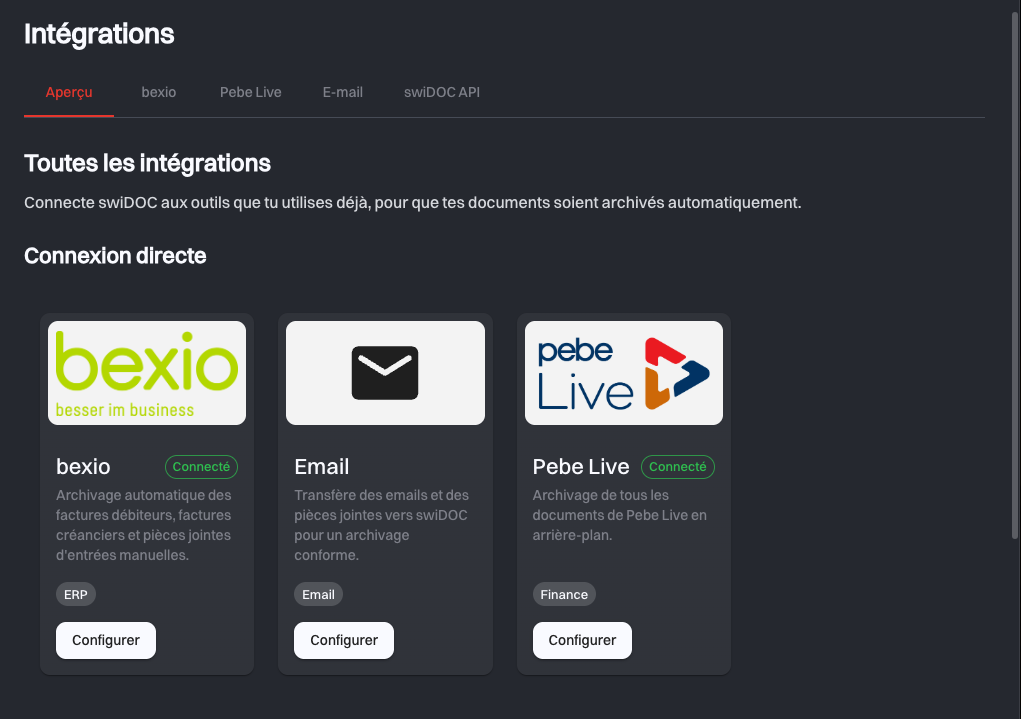
Tu les trouves sous Archive → Intégrations. Chaque connexion directe a son propre onglet :
| Onglet | À quoi il sert |
|---|---|
| Aperçu | Le catalogue des connexions prêtes à l’emploi, groupées par mode de connexion |
| bexio | La connexion à bexio |
| Pebe Live | La connexion à Pebe Live |
| L’intégration e-mail | |
| swiDOC API | Ta clé API, pour Zapier, les outils partenaires et ton propre logiciel |
Les onglets que tu vois dépendent de ton rôle et de ton tarif.
# swiDOC API
Une API est une interface qui permet à deux systèmes de se parler directement. Ton logiciel envoie une requête (« archive ce document ») et l’API l’exécute, sans que personne clique sur quoi que ce soit.
Sers-t’en pour automatiser l’archivage et pour connecter swiDOC à des systèmes pour lesquels il n’existe pas d’intégration prête à l’emploi.
# Obtenir ta clé API
Ta clé API authentifie chaque intégration qui n’est pas une connexion directe : Zapier, les outils partenaires et tout ce que tu construis toi-même.
La clé est personnelle : les requêtes faites avec elle agissent en ton nom. Seuls les rôles Créateur et Administrateur ont l’onglet swiDOC API et une clé valable (ce que peut faire chaque rôle).
Ouvre Archive → Intégrations, va dans l’onglet swiDOC API et clique sur Afficher la clé API. La clé apparaît dans une fenêtre, avec Copier la clé API à côté.
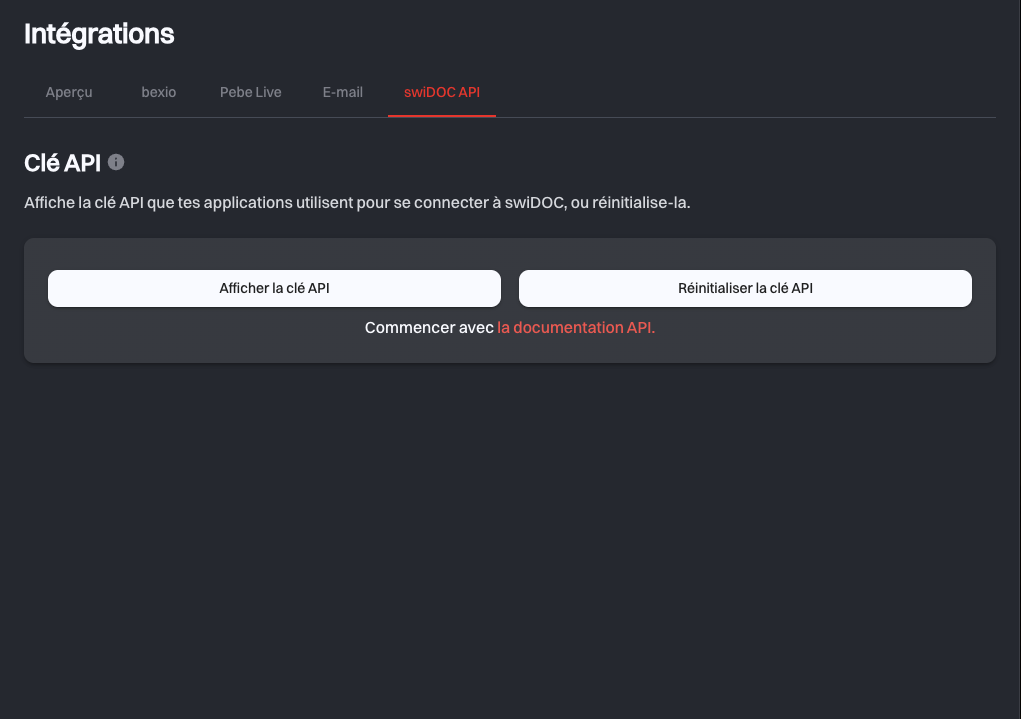
Réinitialiser la clé API invalide toutes les clés qui t’ont été affichées auparavant. Clique ensuite sur Afficher la clé API pour en obtenir une nouvelle. Tout ce qui utilise encore une ancienne clé cesse de fonctionner à l’instant de la réinitialisation : mets donc tes intégrations à jour dans la même séance.
Traite la clé comme un mot de passe
Quiconque détient ta clé API peut archiver des documents dans ton organisation. Ne la partage pas et ne la commite pas dans un dépôt. Si elle a pu fuiter, réinitialise-la.
# Ce que tu peux en faire
- Téléverser des documents directement dans ton archive.
- Télécharger des documents par leur identifiant de fichier.
- Gérer des documents : mettre à jour des métadonnées comme les descriptions et les étiquettes, ou déplacer des documents entre dossiers.
- Construire des intégrations avec des systèmes auxquels swiDOC ne se connecte pas d’origine.
# Référence complète
Il existe deux versions de l’API. Utilise v2 pour toute nouveauté. v1 est la version antérieure et ses points de terminaison diffèrent : un appel v1 ne se transpose donc pas tel quel.
URL de base, points de terminaison, paramètres et exemples se trouvent dans la documentation de l’API, qui est toujours à jour : api.docs.swidoc.ch (opens new window).
# Toutes les intégrations
L’onglet Aperçu, intitulé Toutes les intégrations, groupe le catalogue selon la façon dont chaque connexion se fait. Les cartes que tu vois dépendent de ton tarif et des paramètres de ton organisation : une carte décrite ici peut donc ne pas apparaître chez toi.
# Intégré à ton logiciel
Ces outils archivent vers swiDOC depuis leur propre interface. Tu les configures dans le produit du partenaire, en utilisant ta clé API swiDOC là où on t’en demande une.
| Intégration | Comment elle se connecte |
|---|---|
| Zapier (opens new window) | Connecter swiDOC à des milliers d’autres applications sans écrire de code |
| infinity.swiss (opens new window) | Archive tout ce qui vient d’infinity.swiss en arrière-plan |
| Blond (opens new window) | Archive tout ce qui vient de Blond en arrière-plan |
| MILKEE (opens new window) | Archive tout ce qui vient de MILKEE en arrière-plan |
| Pfeffersack (opens new window) | Archive tout ce qui vient de Pfeffersack en arrière-plan |
| ArchiveNinja (opens new window) | Extrait reçus et factures de ton logiciel de comptabilité et les archive dans swiDOC |
| Business Central (opens new window) | Connecte ton installation Microsoft Dynamics 365 Business Central |
# Connexion directe
swiDOC parle lui-même à l’autre système. Tu te connectes une fois, puis tu choisis le dossier de destination et la durée d’archivage pour tout ce qui arrive, soit les mêmes réglages qu’un téléversement manuel, appliqués automatiquement. Voir Archive pour ce que signifient ces durées.
Les cartes bexio et Pebe Live affichent Connecté tant que l’intégration est connectée, et Synchronisation arrêtée quand swiDOC a arrêté la synchronisation à cause d’un problème. La page de l’intégration dit quoi faire.
# bexio
Tutoriel vidéo
Regarde le tutoriel Digital und rechtskonform unterwegs mit swiDOC und bexio (opens new window) sur YouTube.
swiDOC se connecte à ton entreprise dans bexio (opens new window), lit ses documents comptables et les archive. swiDOC lit uniquement dans bexio et n’y modifie jamais rien.
Configurer sur la carte bexio, ou l’onglet bexio, ouvre la page bexio. Tant que bexio n’est pas connecté et configuré, la page affiche une configuration en quatre étapes. Tu repasses par les mêmes étapes après une déconnexion ou quand l’accès à bexio a expiré, avec les valeurs de ta configuration précédente déjà remplies.
- Connecter bexio : l’étape liste les accès que swiDOC demande (Factures et comptabilité, Fichiers et pièces jointes, et Rester connecté pour que les synchronisations tournent sans toi). Continuer vers bexio t’envoie sur bexio pour te connecter et accorder ces accès. Connecte-toi avec une personne bexio qui voit tous les documents que tu veux archiver : swiDOC voit exactement ce que cette personne voit.
- Quoi archiver : sous Archiver les documents à partir de, tu choisis l’année de début, selon la date du document dans bexio. Tu peux remonter jusqu’à douze ans, et une première configuration commence à l’année la plus ancienne. Les quatre Types de documents sont toujours inclus : Factures clients, Factures fournisseurs, Dépenses et Pièces jointes des écritures manuelles. Les brouillons de factures sont ignorés.
- Où ranger : choisis le Dossier de destination et, sous Conserver les documents pendant, la durée de conservation. swiDOC range les documents dans ce dossier, dans des sous-dossiers par entreprise, type et date. Les dossiers restreints ne peuvent pas être choisis. La durée de conservation compte à partir de la date de chaque document et est de 10 ans tant que tu ne la modifies pas.
- Vérifier et démarrer : vérifie tes choix, reviens à une étape avec Modifier, puis clique sur Démarrer la synchronisation (Enregistrer et reprendre la synchronisation si bexio a déjà été configuré). Types de documents n’a pas de Modifier et affiche Toujours inclus.
La connexion seule n’archive rien. La première synchronisation démarre environ 15 minutes après la dernière étape, et tu peux quitter la page entre-temps. Ensuite, swiDOC vérifie bexio environ une fois par semaine. Une année de début ancienne signifie une première synchronisation plus longue, car un grand volume est réparti sur plusieurs synchronisations.
# Suivre la synchronisation
Une fois la configuration terminée, la page bexio montre l’état de la connexion :
- Statut : Active, Active, avec avertissements, Action requise ou Synchronisation en cours, avec l’entreprise bexio et le membre qui l’a connectée.
- Dernière synchronisation, Prochaine synchronisation et Archivés à ce jour : quand la dernière synchronisation a eu lieu, avec son résultat et le nombre de documents, quand la prochaine est prévue, et combien de documents (et quel espace) bexio a archivés au total. Si Prochaine synchronisation indique Non planifiée, aucune synchronisation ne démarre d’elle-même. Clique sur Démarrer la synchronisation pour en planifier une.
- Paramètres de synchronisation : l’année de début, le dossier de destination, la durée de conservation et les types de documents, et qui les a modifiés en dernier.
- Historique des synchronisations : une ligne par synchronisation avec la date, le résultat, les documents et la taille. Clique sur une ligne pour voir le nombre par type de document et les problèmes de cette synchronisation. Avec problèmes n’affiche que les synchronisations échouées ou terminées avec des avertissements, et Afficher plus charge les plus anciennes.
Modifier les paramètres rend les paramètres de synchronisation modifiables directement sur la page, et Enregistrer les modifications les applique dès la prochaine synchronisation. Les documents déjà archivés ne sont jamais déplacés ni modifiés : un nouveau dossier de destination ne reçoit que les nouveaux documents, et une nouvelle durée de conservation ne s’applique qu’aux documents archivés ensuite. Une année de début plus ancienne ajoute les documents plus anciens lors des prochaines synchronisations. Une année plus récente garde ce qui est déjà archivé.
# Quand une synchronisation a un problème
Si la dernière synchronisation a signalé des problèmes, ils sont listés juste après le statut, sous Action requise, ou sous La dernière synchronisation s'est terminée avec des avertissements si aucun d’eux n’arrête la synchronisation. Chaque problème dit ce qui s’est passé et quoi faire, le plus souvent avec un bouton :
| Bouton | Quand il apparaît |
|---|---|
| Reconnecter bexio | bexio a refusé l’accès, il manque un droit à la personne bexio, ou la configuration est inachevée |
| Changer de forfait / Changer l'année de début | Ton tarif n’a plus de place pour les documents en attente dans bexio, la synchronisation est arrêtée |
| Choisir un dossier | Le dossier de destination a été supprimé ou déplacé dans une zone restreinte |
| Contacter le support | Une erreur inattendue chez swiDOC. swiDOC réessaie lors de la prochaine synchronisation |
bexio refuse l’accès quand la personne bexio qui a connecté swiDOC a changé son mot de passe, n’a plus accès à l’entreprise ou a supprimé l’application dans bexio. Dans ce cas, et quand l’abonnement reste trop petit après plusieurs tentatives, swiDOC déconnecte bexio et la page affiche de nouveau la configuration, avec une note expliquant pourquoi la synchronisation s’est arrêtée.
Certains problèmes ne demandent rien de ta part, par exemple quand bexio n’était pas joignable, qu’un seul document n’a pas pu être téléchargé ou qu’une synchronisation a atteint sa limite de temps (Tout n’a pas été archivé lors de cette synchronisation) : swiDOC réessaie lors de la prochaine synchronisation. Détails techniques pour le support affiche un code et une référence, que tu peux Copier dans une demande de support.
Quand un problème arrête la synchronisation, swiDOC envoie aussi un e-mail au membre qui a connecté bexio et au membre qui a créé l’organisation, s’ils sont encore membres. L’e-mail indique la raison et renvoie à la page bexio. Il n’est pas répété après chaque synchronisation tant que le même problème persiste.
# Changer de compte ou déconnecter
Changer de compte t’envoie sur bexio pour te connecter avec une autre personne ou une autre entreprise. La synchronisation est en pause jusqu’à ce que tu termines à nouveau la configuration. Tes paramètres sont remplis, tu peux donc aller directement à la dernière étape.
Déconnecter demande d’abord une confirmation. Les synchronisations automatiques s’arrêtent aussitôt. Les documents déjà archivés restent dans swiDOC et gardent leur durée de conservation. Tes paramètres sont conservés, et quand tu reconnectes bexio, avec le même compte bexio ou un autre, la configuration s’ouvre avec eux déjà remplis.
L’intégration e-mail te donne ta propre adresse swiDOC. Transfère un message vers elle et l’e-mail ainsi que ses pièces jointes sont archivés dans le dossier que tu as choisi : c’est ainsi que tu archives factures fournisseurs, reçus et contrats sans quitter ta boîte de réception. L’adresse fonctionne dans le champ À, Cc ou Cci.
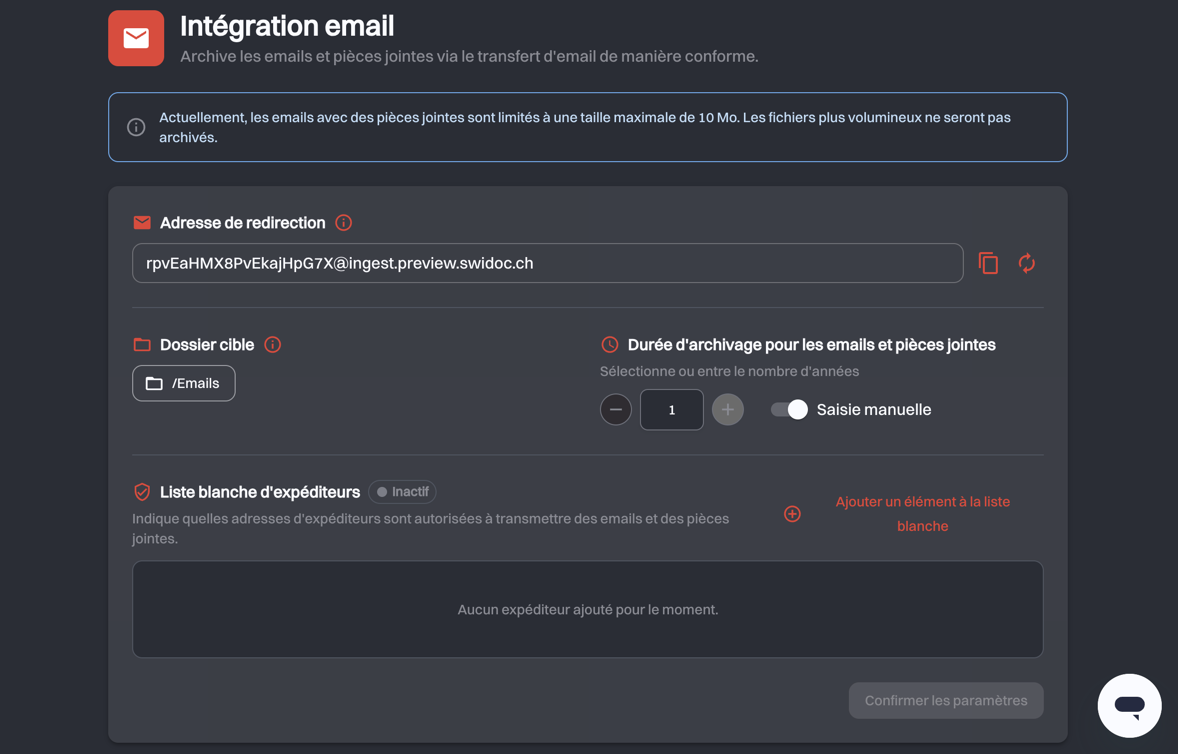
swiDOC archive l’e-mail lui-même comme un document et chaque pièce jointe comme un document à part. Ils vont dans un nouveau sous-dossier de ce dossier, nommé d’après la date et l’heure d’arrivée de l’e-mail. Les fichiers de signature joints à l’e-mail sont ignorés.
Deux réglages comptent avant de communiquer l’adresse :
- Liste blanche d’expéditeurs : dès que la liste contient une entrée, seuls les expéditeurs listés
peuvent archiver, et la liste affiche Actif. Avec Ajouter un élément à la liste blanche, tu
autorises une seule adresse (
max.muster@ton-entreprise.ch) ou tout un domaine (*@ton-entreprise.ch). - Changer l’adresse email : émet une nouvelle adresse et supprime l’ancienne, ce que tu fais si l’adresse a été détournée. L’ancienne adresse cesse immédiatement de fonctionner.
Si la Gestion des accès te retire l’accès au dossier cible, les e-mails envoyés à l’adresse ne sont plus archivés. swiDOC t’envoie un e-mail, Les e-mails envoyés à ton adresse swiDOC ne sont pas archivés, et la page E-mail affiche un avertissement. Clique sur Sélectionner le dossier cible pour les emails, choisis un nouveau dossier et clique sur Confirmer les paramètres. Les e-mails arrivés entre-temps n’ont pas été archivés : transfère-les de nouveau.
Si le dossier cible est supprimé, la page E-mail affiche le même avertissement, et les e-mails vont dans un
dossier nommé emails au premier niveau de l’archive, jusqu’à ce que tu choisisses un nouveau dossier cible.
Limite de taille des pièces jointes
Les e-mails avec pièces jointes sont limités à une taille maximale de 10 Mo. Tout ce qui dépasse n’est pas archivé : répartis les gros documents sur plusieurs e-mails ou téléverse-les directement.
# Pebe Live
Tutoriel vidéo
Regarde le tutoriel pebeLive x swiDOC (opens new window) sur YouTube.
Pebe Live (opens new window) fonctionne comme bexio : les mêmes quatre étapes de configuration, le même état, les mêmes paramètres et le même historique de synchronisation, les mêmes problèmes, et le même e-mail quand un problème arrête la synchronisation. swiDOC ne fait que lire depuis Pebe Live et n’y change jamais rien. Configurer sur la carte Pebe Live, ou l’onglet Pebe Live, ouvre sa page. Les différences :
- La connexion : Pebe Live se connecte avec une clé API. Dans Pebe Live, ouvre les paramètres, va sur la page « API » et crée une clé API. À l’étape 1, Connecter Pebe Live, colle-la dans Clé API et clique sur Continuer. swiDOC vérifie la clé tout de suite et te prévient si Pebe Live la refuse. Pas encore de compte Pebe Live ? mène à Crée ton compte.
- Les types de documents : Factures clients, Notes de crédit, Factures fournisseurs et Pièces jointes des écritures, toujours les quatre. swiDOC les range dans des sous-dossiers par type et par date dans le dossier de destination.
- Le compte connecté : l’état affiche les quatre derniers caractères de la clé API. Remplacer la clé API remplace Changer de compte : dès que la nouvelle clé est acceptée, la synchronisation est en pause jusqu’à ce que tu termines les étapes restantes, avec tes paramètres déjà remplis.
- Une clé refusée : Pebe Live n’accepte plus une clé supprimée ou renouvelée chez lui. Crée une nouvelle clé dans Pebe Live et saisis-la avec Reconnecter Pebe Live. Tes paramètres sont conservés.
# Via des partenaires et des connecteurs
Un partenaire met ces connexions en place avec toi. Pour connecter Proffix (opens new window), clique sur Contacte notre équipe sur sa carte. Cela ouvre un e-mail vers info@swidoc.ch.
Si le système dont tu as besoin n’apparaît pas du tout sur la page, la swiDOC API est le moyen de l’y relier. Tu peux aussi nous écrire et nous te dirons si un connecteur existe déjà.
# Pages liées
- Archive : périodes de conservation et dossiers, dans lesquels toute intégration écrit
- Recherche : comment les documents archivés sont retrouvés, y compris ceux archivés par une intégration
- Gestion des accès : les autorisations de dossier qui s’appliquent à ce qu’une intégration archive
- Paramètres : les attributs de recherche et tags qu’une intégration peut remplir
← Corbeille Paramètres →