
# Erste Schritte
Willkommen bei swiDOC! Schön, dass du uns gewählt hast, um deinen Papierkram einfacher und schneller zu erledigen. In diesem Handbuch findest du alle wichtigen Anleitungen für swiDOC.
Bevor du swiDOC nutzen kannst, brauchst du ein Konto. Gehe dazu auf app.swidoc.ch/signup (opens new window) und gib deinen Namen, deine E-Mail-Adresse und ein Passwort ein. Im Anschluss musst du noch deine E-Mail-Adresse bestätigen.
Nach der Registrierung und der Bestätigung deines swiDOC-Kontos führt dich unser Onboarding durch mehrere Konfigurationsschritte, die weiter unten genauer erklärt werden. Wenn du diese abgeschlossen hast, bist du schon startklar.
Testpaket auswählen
Organisation erstellen
Fertig
Die ersten 30 Tage nach der Registrierung kannst du swiDOC kostenlos ausprobieren und testen, ohne versteckte Kosten und ohne Angabe von Kreditkartendaten.
# E-Mail bestätigen
Nach der Registrierung musst du deine E-Mail-Adresse bestätigen. Du erhältst eine E-Mail mit einem Link. Klicke darauf, um die Registrierung abzuschliessen.
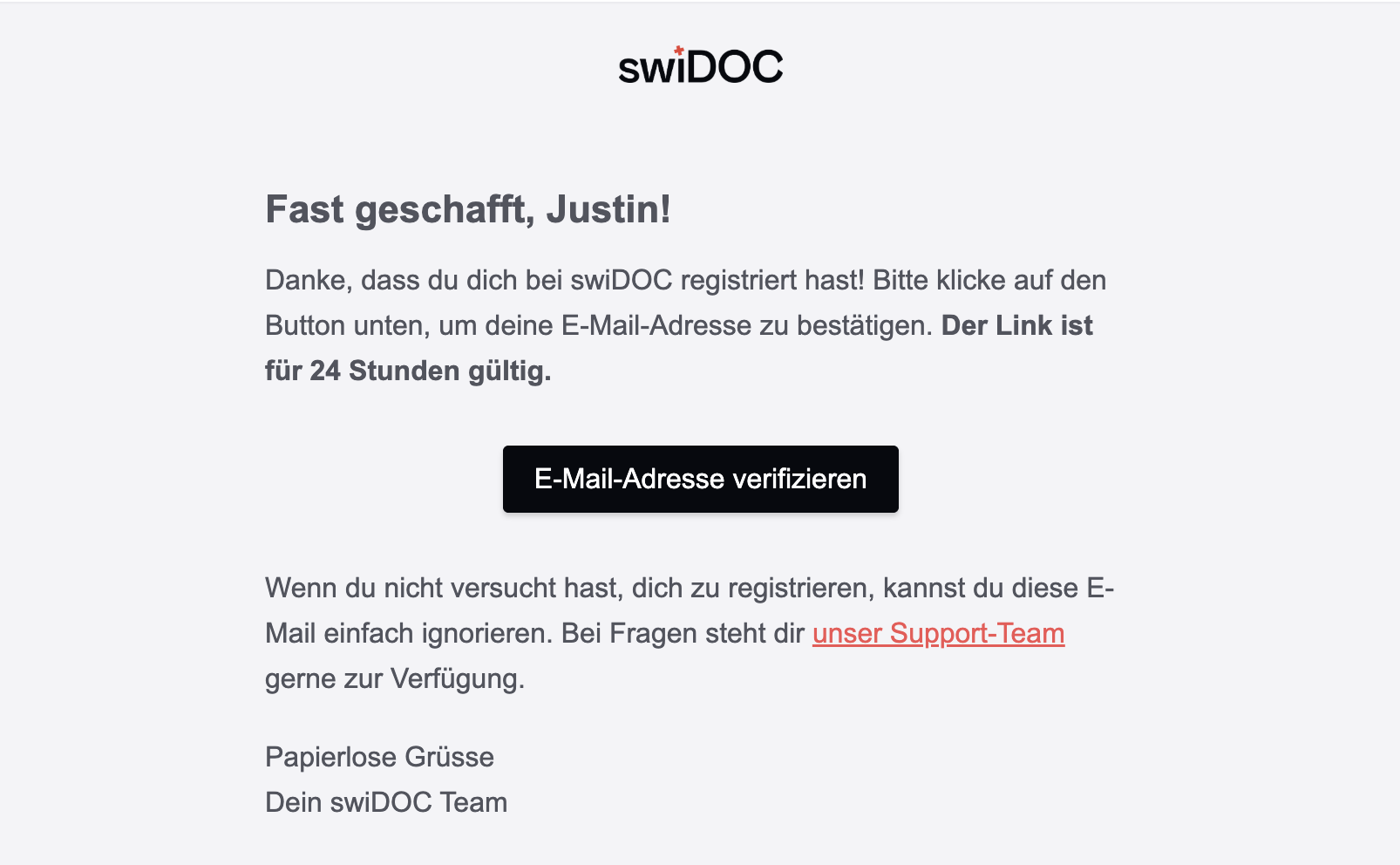
Eine Erfolgsmeldung bestätigt deine Adresse. Klicke auf Weiter, um dich anzumelden.
Keine E-Mail erhalten?
Sieh zuerst im Spam-Ordner nach. Meldest du dich vor der Bestätigung an, zeigt swiDOC Bitte bestätige deine E-Mail-Adresse mit der Schaltfläche Bitte eine neue Bestätigungs-E-Mail senden. Siehe Was, wenn ich keinen Bestätigungslink erhalten habe? in der FAQ.
# Organisation anlegen
# 1. Wofür du swiDOC nutzt
Im Schritt Paket gibst du an, für wen du archivierst. Die gewählte Karte legt fest, mit welchem Paket deine Testphase läuft, und du kannst das Paket später wechseln:
| Auswahl | Wähle sie, wenn |
|---|---|
| Organisation | Du für dein eigenes Unternehmen oder für dich selbst archivierst. |
| Klientenverwaltung | Du Treuhänderin oder Treuhänder bist und Dokumente für mehrere Klienten verwalten willst. |
Wähle die passende Karte und klicke dann auf Testphase starten. Jede Karte nennt ihr Paket und listet auf, was die Testphase enthält.
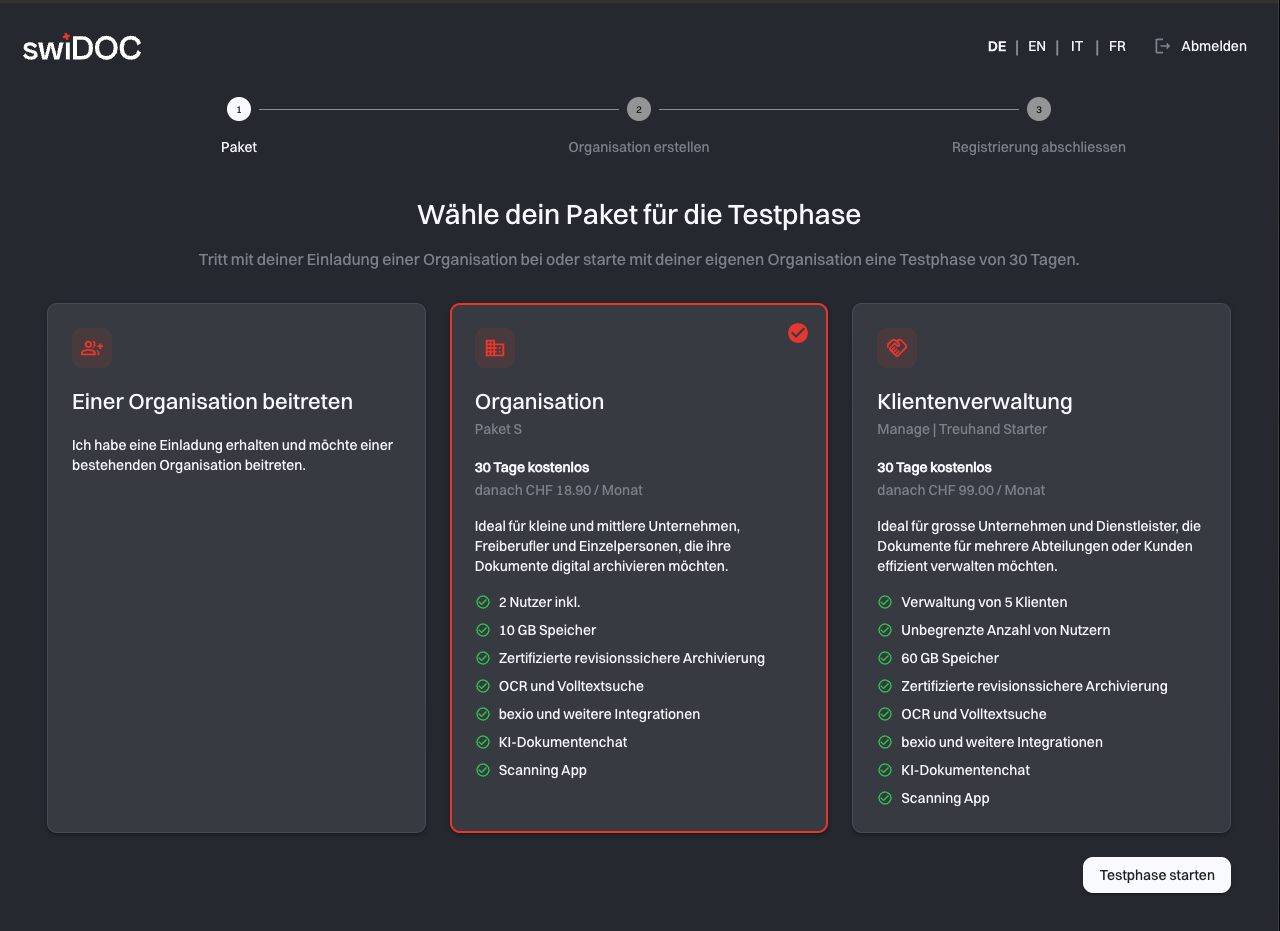
Wenn du Organisation auswählst, startet automatisch die Testphase für Paket S. Wählst du Klientenverwaltung, aktivieren wir für dich das Paket Manage | Treuhand Starter. Du kannst das Abo jederzeit unter Abonnement wechseln. Unsere aktuellen Preise findest du auf unserer Webseite (opens new window).
Keines der beiden Testpakete enthält die Zugriffsverwaltung, während der Testphase kannst du eine Kollegin oder einen Kollegen also nicht auf bestimmte Ordner beschränken.
Du wurdest eingeladen
Wenn dich eine Kollegin oder ein Kollege schon eingeladen hat, lege keine Organisation an. Wähle Einer Organisation beitreten und klicke auf Weiter zu den Einladungen, um in die Organisation zu gelangen, zu der du eingeladen wurdest. Findet swiDOC keine Einladung für deine Adresse, sagt es dir das und bietet an, dich zu benachrichtigen, sobald eine Einladung eintrifft.
# 2. Organisation benennen
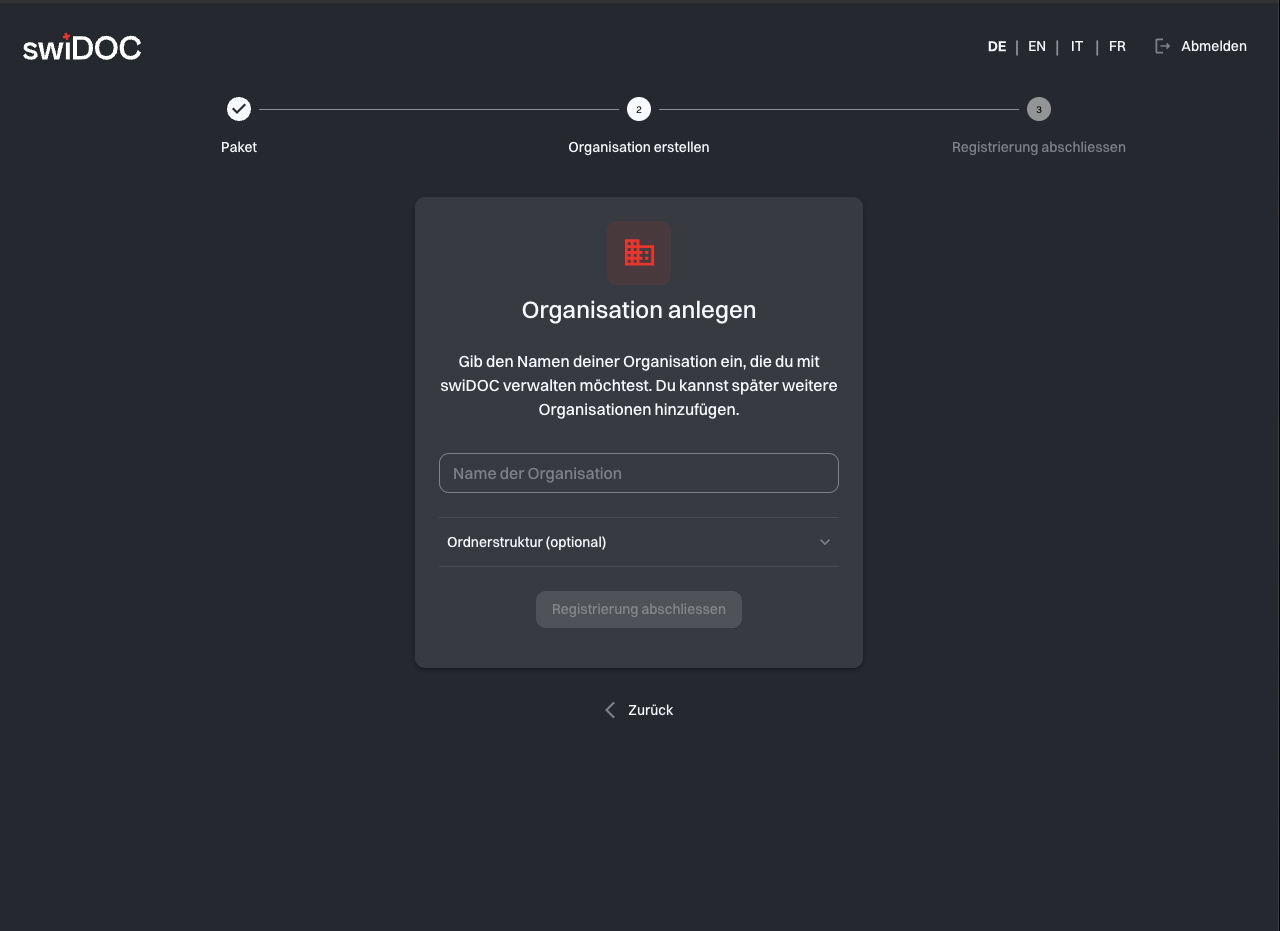
Gib im Schritt Organisation erstellen den Namen deiner Organisation ein. Diesen Namen sehen alle in der Organisation, und du kannst später weitere Organisationen hinzufügen.
# Mit einer Ordnerstruktur starten
Unter dem Textfeld für den Namen deiner Organisation findest du eine weitere Einstellung: Ordnerstruktur (optional). Klappe den Bereich auf, um deinem Archiv sofort ein Ordnerlayout zu geben. Du kannst diesen Schritt auch überspringen. Später kannst du Ordner auch jederzeit im Archiv einpflegen. Diese Funktion dient nur dazu, dir die Strukturierung des Archivs etwas zu erleichtern.
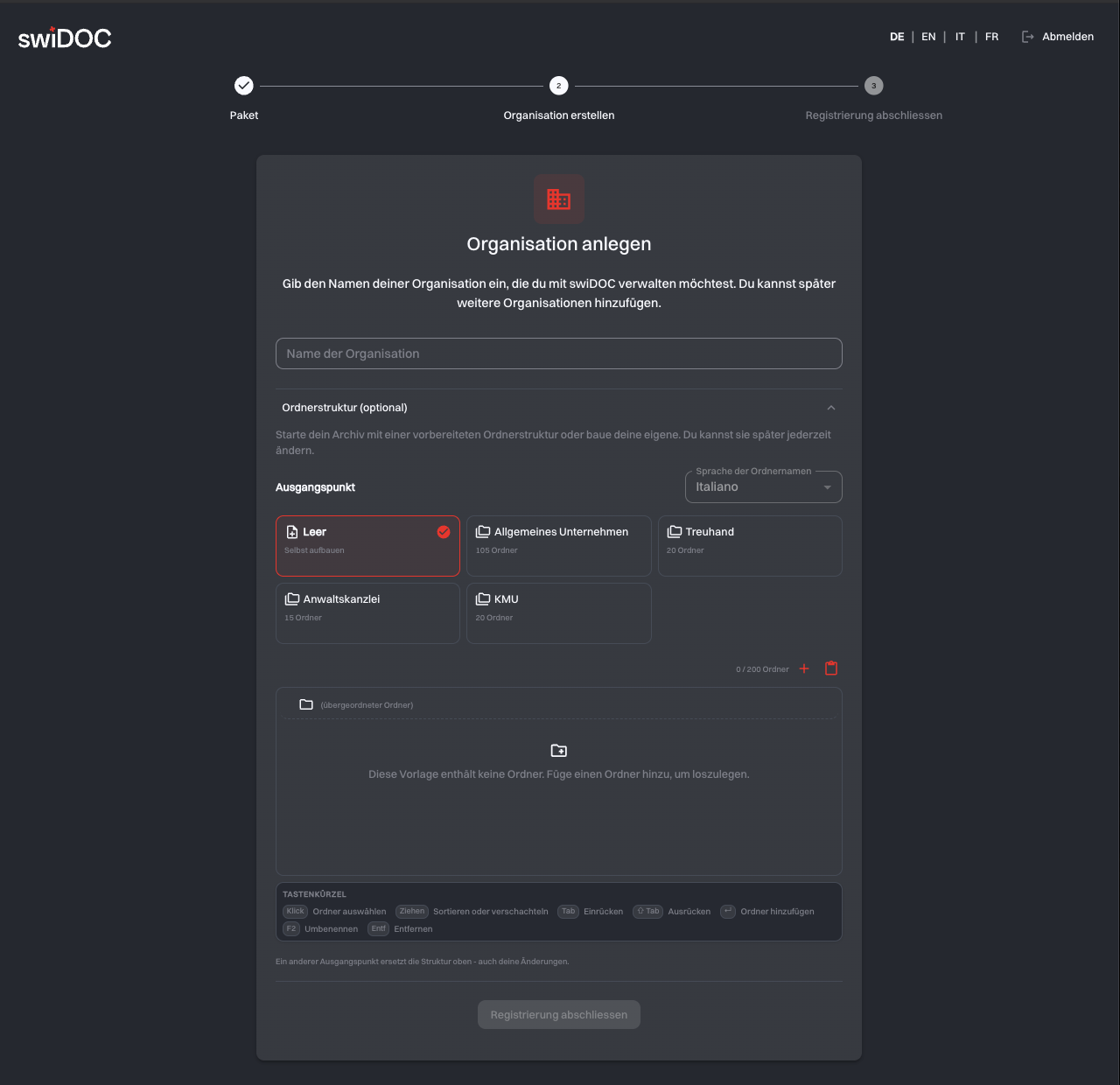
Wähle unter Ausgangspunkt eine Vorlage:
| Ausgangspunkt | Was du bekommst |
|---|---|
| Leer | Eine leere Struktur, die du selbst aufbaust. |
| Allgemeines Unternehmen | Eine breite Struktur über die üblichen Unternehmensbereiche. |
| Treuhand | Eine Struktur zur Verwaltung von Dokumenten für Klienten. |
| Anwaltskanzlei | Eine Struktur rund um Mandate und Rechtsfälle. |
| KMU | Eine kompakte Struktur für ein kleines Unternehmen. |
Jede Vorlage zeigt, wie viele Ordner sie enthält. Sprache der Ordnernamen steuert, in welcher Sprache die Ordnernamen der Vorlage angelegt werden. Die Sprache der App ändert sich dadurch nicht.
Welchen Ausgangspunkt du auch nimmst, die Struktur darunter kannst du bearbeiten. Klicke einen Ordner an, um ihn auszuwählen. Du hast auch die Möglichkeit, Shortcuts zu nutzen, um schneller zu arbeiten:
| Aktion | Wie |
|---|---|
| Ordner hinzufügen | ↵ |
| Ordner umbenennen | F2 |
| Ordner entfernen | Entf |
| Ordner einrücken | Tab |
| Wieder ausrücken | ⇧ Tab |
| Sortieren oder verschachteln | Ziehen |
Achtung: Ein eingeklapptes Menü erstellt keine Ordnerstruktur
Klappst du Ordnerstruktur (optional) vor dem Abschluss wieder ein, werden keine Ordner angelegt, auch wenn du eine Vorlage gewählt hattest. Lass den Bereich offen, wenn du auf Registrierung abschliessen klickst.
Klicke auf Registrierung abschliessen, um die Organisation anzulegen.
# 3. Registrierung abschliessen
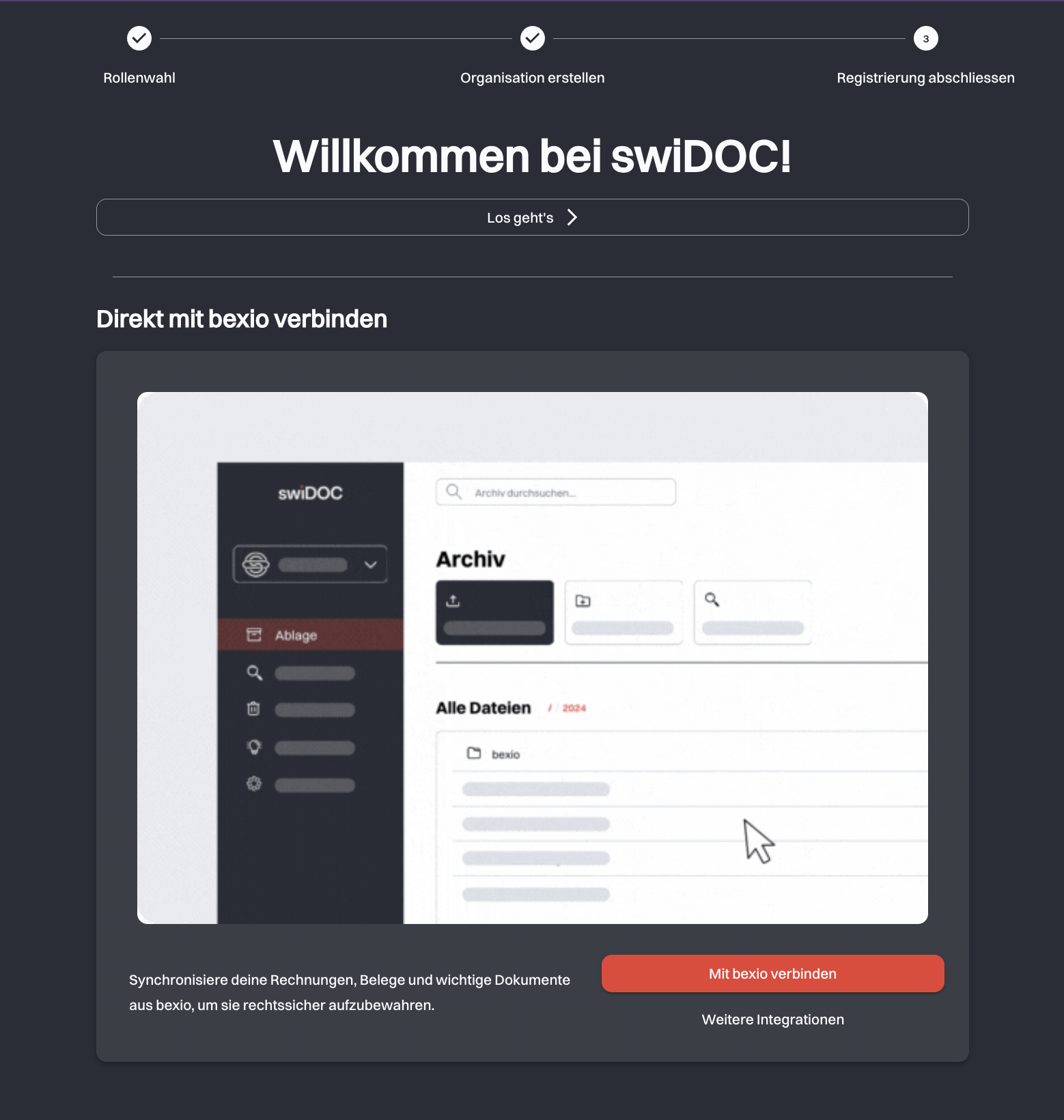
Deine Organisation existiert. Von hier geht es mit Los geht's direkt in dein Archiv, oder du verbindest bexio oder wählst eine andere Integration. Die Seite Integrationen beschreibt dir Schritt für Schritt, wie du eine Integration einrichtest.
# Zurechtfinden in der App
Video-Tutorial
Sieh dir das Tutorial Navigation und die wichtigsten Funktionen (opens new window) auf YouTube an.
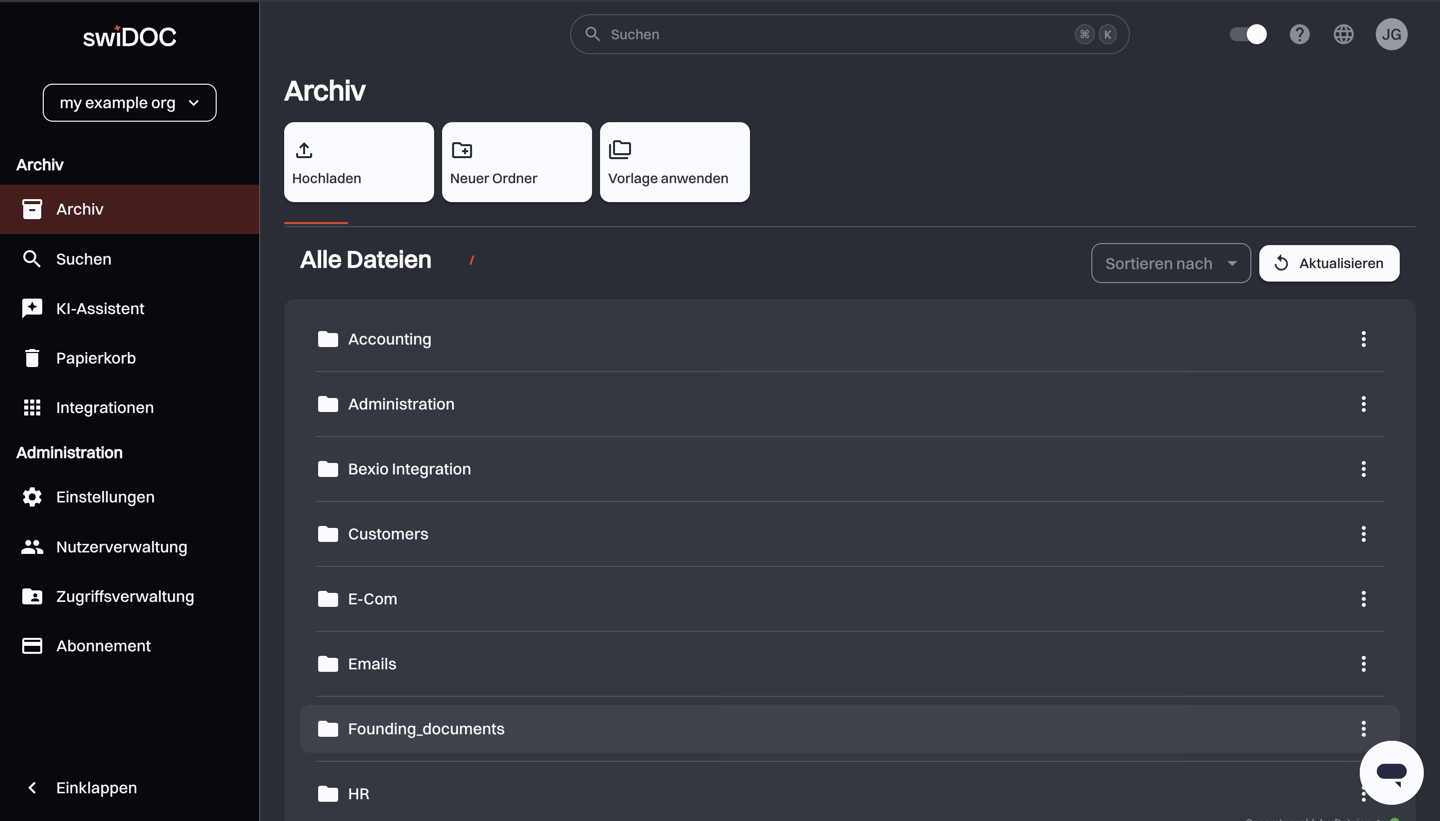
Archiv deckt die tägliche Arbeit ab:
| Seite | Was du dort tust |
|---|---|
| Scannen | Papierdokumente scannen (wird nur auf Smartphones und Tablets angezeigt) |
| Archiv | Deine Dokumente und Ordner |
| Suchen | Dokumente finden |
| KI-Assistent | Fragen zu deinen Dokumenten stellen |
| Papierkorb | Dokumente löschen, deren Aufbewahrungsfrist abgelaufen ist |
| Integrationen | swiDOC mit deinen bestehenden Systemen verbinden |
Im Bereich Administration nimmst du wichtige Einstellungen und Konfigurationen vor:
| Seite | Was du dort tust |
|---|---|
| Einstellungen | Organisationsprofil, Ordnervorlagen, Attribute, Tags, Chronik |
| Nutzerverwaltung | Personen einladen und Rollen verwalten |
| Zugriffsverwaltung | Steuern, wer welche Ordner sieht |
| Abonnement | Dein Paket, Nutzung und Abrechnung |
Du siehst nur die Einträge, die dir deine Rolle und dein Paket freigeben, deine Seitenleiste kann also kürzer sein als die Listen oben. Lies mehr dazu unter Nutzerverwaltung.
Oben findest du das Suchfeld, den Umschalter für hell und dunkel, die Hilfe, die Sprachauswahl und den Kreis mit deinen Initialen. Dieser Kreis öffnet dein persönliches Menü: Abonnement, Mein Profil, Kontosicherheit und Abmelden. Dort liegen deine eigenen Einstellungen, getrennt von denen der Organisation: Profildaten, Passwort, Zwei-Faktor-Authentifizierung und Datenexport.
Die Hilfe-Schaltfläche (Problem melden) öffnet eine Anfrage an den swiDOC-Support. Auf einem Handy oder Tablet zeigt eine Zahl darauf, wie viele Antworten des Supports du noch nicht gelesen hast.
Hell und dunkel
swiDOC hat beides. Mit dem Umschalter in der oberen Leiste wechselst du dazwischen.
# Mehrere Organisationen
Video-Tutorial
Sieh dir das Tutorial swiDOC für Treuhänder erklärt (opens new window) auf YouTube an.
Du bist nicht auf eine Organisation beschränkt. Wenn du für mehrere Firmen archivierst oder als Treuhänderin oder Treuhänder für mehrere Klienten arbeitest, kannst du zu mehreren gehören. Jede Organisation hat ihr eigenes Archiv, ihre eigenen Mitglieder und ihre eigenen Einstellungen.
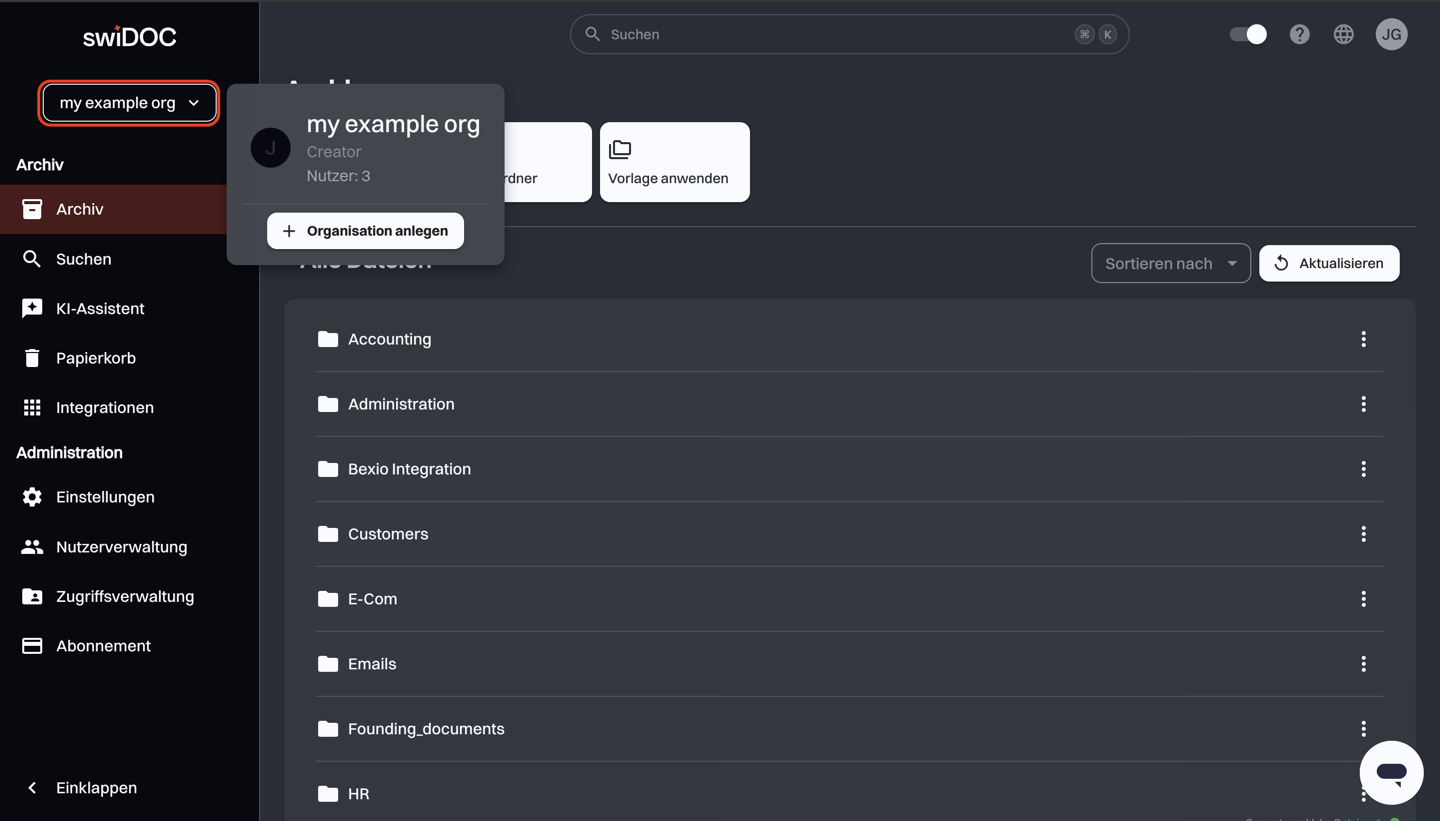
Wechseln kannst du über den Organisationsnamen oben in der Seitenleiste: Er öffnet Deine Organisationen, eine Liste aller Organisationen, zu denen du gehörst, mit deiner jeweiligen Rolle. Organisation anlegen im gleichen Menü fügt eine weitere hinzu, mit demselben optionalen Schritt für die Ordnerstruktur wie bei der Registrierung.
Viele Klienten aus einem Abonnement zu verwalten, ist der Zweck der Pakete Manage | Treuhand, siehe Abonnement.
# Die ersten Schritte mit swiDOC
- Lege im Archiv ein oder zwei Ordner an, oder starte mit der Struktur, die du bei der Registrierung gewählt hast.
- Lade ein Dokument hoch und lege seine Aufbewahrungsfrist fest.
- Probiere die Suche aus, auch mit einem Wort, das nur innerhalb des Dokuments vorkommt.
- Lade eine Kollegin oder einen Kollegen ein, sobald die Struktur passt.
# Verwandte Themen
- Archiv: Dokumente hochladen, ordnen und aufbewahren
- Abonnement: der Paketwechsel nach der Testphase
- Nutzerverwaltung: Personen einladen und was jede Rolle darf
- FAQ: kurze Antworten auf die häufigsten Fragen
← Willkommen Archiv →