
# Archiv
Das Archiv ist der Ort, an dem alle deine Dokumente landen, nachdem du sie in swiDOC hochgeladen hast. Du findest es in der Seitenleiste unter Archiv.
Video-Tutorial
Sieh dir das Tutorial Dokumentenmanagement im File Browser (opens new window) auf YouTube an.
# Im Archiv navigieren
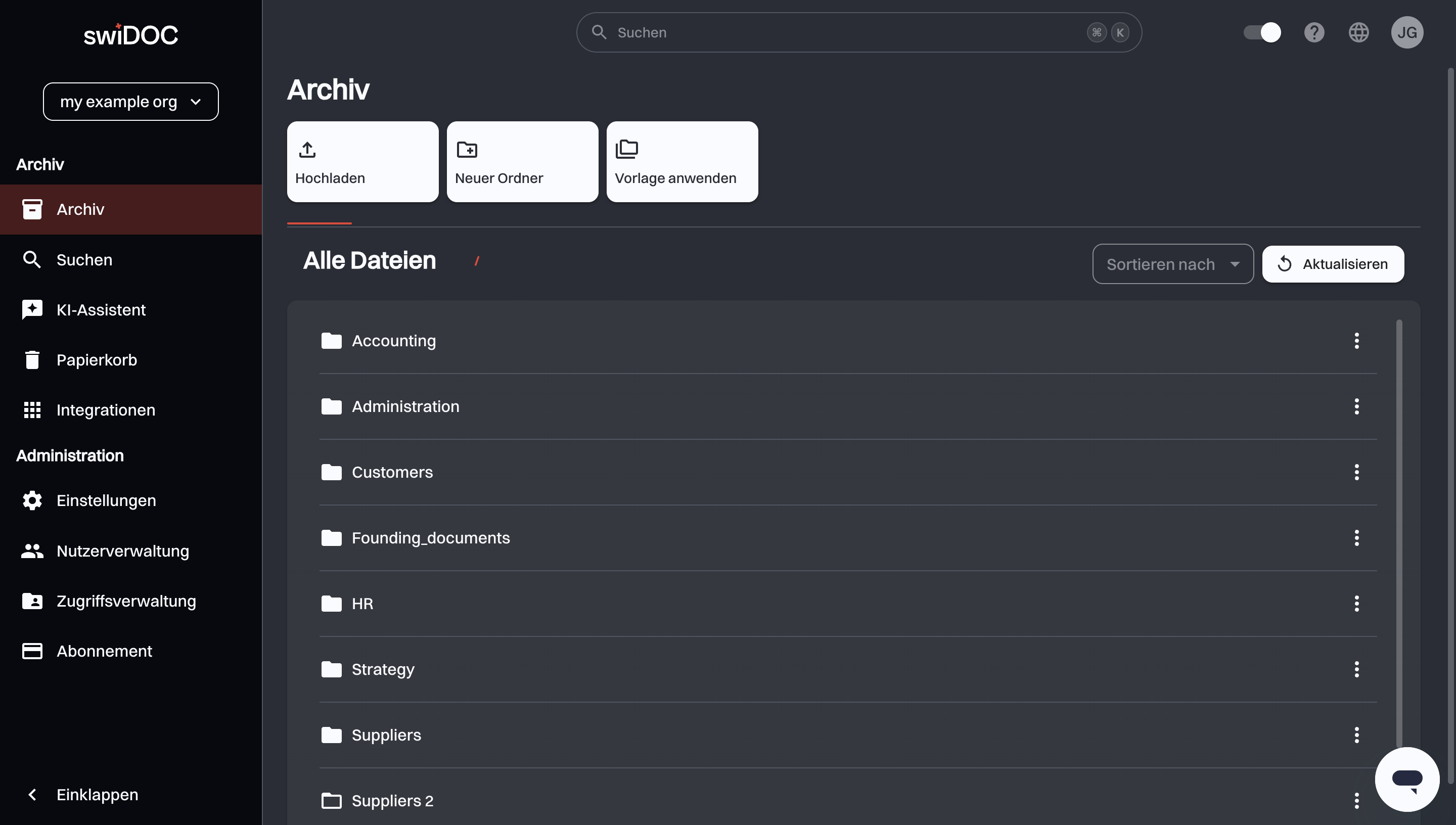
Klicke einen Ordner an, um ihn zu öffnen, und arbeite dich so durch die Struktur. Der Pfad neben Alle Dateien zeigt, wo du bist, und bringt dich auf jede Ebene darüber zurück; die Zeile .. oben in einem Ordner geht eine Ebene hoch. Aktualisieren lädt die Liste neu, und die Gesamtzahl der Dateien steht darunter.
Über der Liste sitzen drei Aktionen:
- Hochladen: Dokumente in den Ordner archivieren, in dem du gerade bist.
- Neuer Ordner: einen Ordner auf der aktuellen Ebene anlegen. Mit einem Paket, das die Zugriffsverwaltung enthält, kann ein Ersteller oder Administrator Privat ankreuzen, um einen Ordner anzulegen, den nur Ordner-Admins sehen. Siehe Private Ordner.
- Vorlage anwenden: eine ganze Ordnerstruktur auf einmal aus einer Ordnervorlage deiner Organisation anlegen.
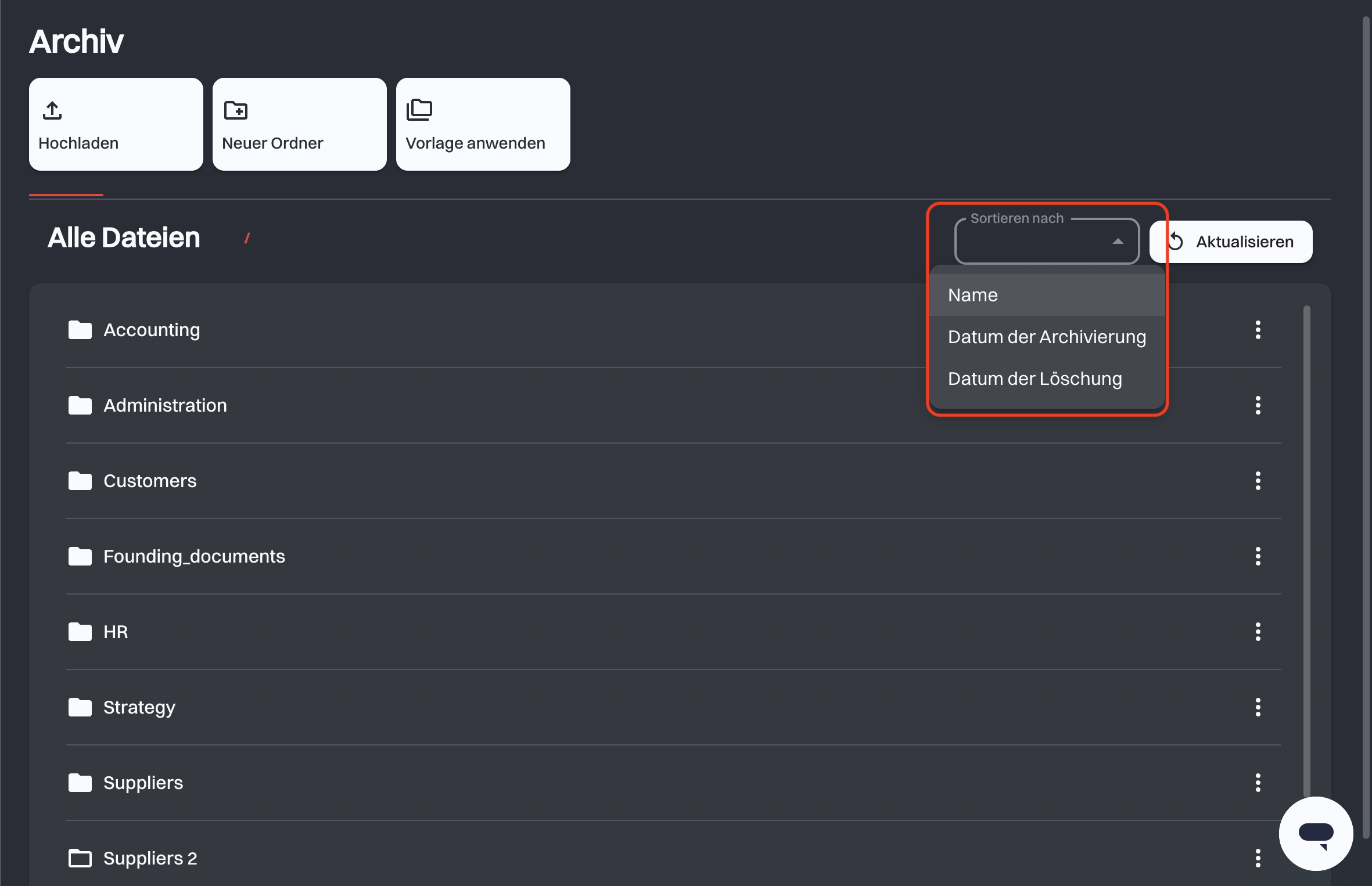
Dateien und Ordner lassen sich nach Name, Datum der Archivierung oder Datum der Löschung sortieren, und der Pfeil neben dem gewählten Kriterium wechselt zwischen aufsteigend und absteigend. swiDOC behält deine Wahl in diesem Browser für jeden Ordner, bis du dich abmeldest.
Das Menü ⋮ am Ende einer Ordnerzeile erlaubt es, den Ordner zu löschen oder ihn umzubenennen.
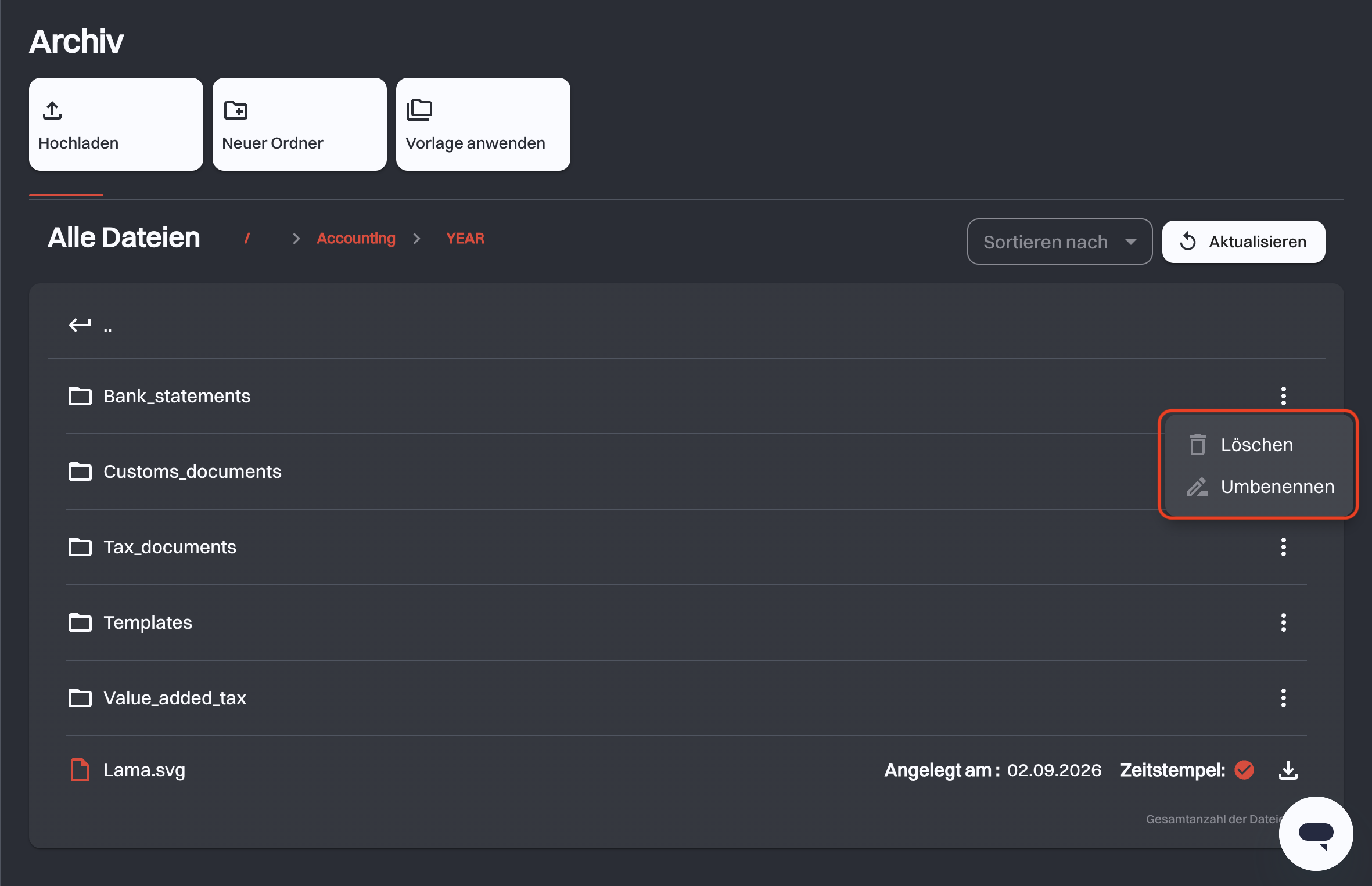
Nur leere Ordner lassen sich löschen
Ein Ordner, der noch Dokumente oder Unterordner enthält, kann nicht gelöscht werden. Verschiebe seinen Inhalt heraus und lösche zuerst die Unterordner. Die Dokumente selbst sind durch ihre Aufbewahrungsfrist geschützt. Siehe Dokumente löschen.
Wer was sieht
Standardmässig sehen alle in deiner Organisation das ganze Archiv. Um einen Ordner auf bestimmte Personen zu beschränken, siehe Zugriffsverwaltung.
# Dokumente hochladen
Klicke auf Hochladen, um die Seite Dokumente hochladen zu öffnen. Bist du schon in einem Ordner, ist dieser Ordner als Ziel vorausgewählt.
Papier scannen
Auf dem Handy oder Tablet hat die Upload-Seite zusätzlich die Schaltfläche Scannen. Die Kamera nimmt Papierseiten auf, und swiDOC archiviert jedes gescannte Dokument als PDF. Siehe Auf Handy oder Tablet scannen.
Füge deine Dokumente per Drag-and-drop hinzu oder klicke in den Ablagebereich, um sie manuell auszuwählen.
Ganze Ordner auf einmal hochladen
Dateien und ganze Ordner gehen durch denselben Ablagebereich. Fügst du einen Ordner hinzu, bildet swiDOC seine Struktur im Zielordner nach. Das spart viel Zeit, weil du die Ordner nicht von Hand anlegen musst.
Grenzen beim Hochladen
Der Ablagebereich zeigt die Grenzen für einen Upload: die maximale Anzahl Dateien und die maximale Grösse. Eine einzelne Datei über der Grössengrenze wird aus der Auswahl entfernt, und ein Hinweis nennt dir die betroffenen Dateien; die übrigen bleiben bereit zum Hochladen. Teile grössere Mengen in mehrere Uploads.
Mit den Archivierungseinstellungen unter dem Ablagebereich legst du fest, welche Regeln und Fristen für die hochgeladenen Dokumente gelten. Dazu gehören der Zielordner, das Startdatum, die Archivierungsdauer, Schlagwörter und Suchattribute. Jede Einstellung ist unter Optionen beim Hochladen erklärt. Die Einstellungen gelten für jede Datei des Uploads; du kannst sie danach pro Dokument noch anpassen.
Ist alles ausgefüllt, bestätige mit Archivieren. swiDOC zeigt deine Einstellungen noch einmal, bevor die Dokumente endgültig gespeichert werden, und sagt dir, wenn ein Dokument schon im Archiv liegt, damit du das Duplikat überspringen oder ignorieren kannst. Beim Hochladen entstehen dann die Zeitstempel und läuft die Texterkennung, und eine Zusammenfassung nennt die archivierten Dateien. Von dort bringt dich Zum Ordner navigieren an das Ziel.
# Auf Handy oder Tablet scannen Mobil
Du kannst swiDOC auch auf Mobilgeräten verwenden, um Dokumente direkt mit deinem Smartphone zu archivieren. Dazu haben wir einen eigenen Bereich in der Nutzeroberfläche geschaffen, um mit dem Smartphone Dokumente zu erfassen.
Upload-Seite öffnen
Seiten aufnehmen
Seiten prüfen
Archivieren
# Scanner öffnen
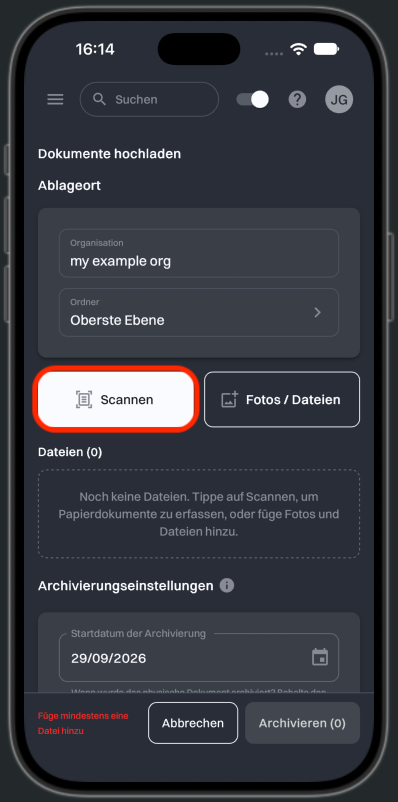
Auf Handys und Tablets zeigt swiDOC die Touch-Version der Seite Dokumente hochladen.
Du kannst die Scanfunktion auf zwei Wegen öffnen:
- Öffne swiDOC im Internetbrowser deines Smartphones, zum Beispiel in Chrome, Safari oder Firefox.
- Öffne swiDOC über die App auf deinem Smartphone.
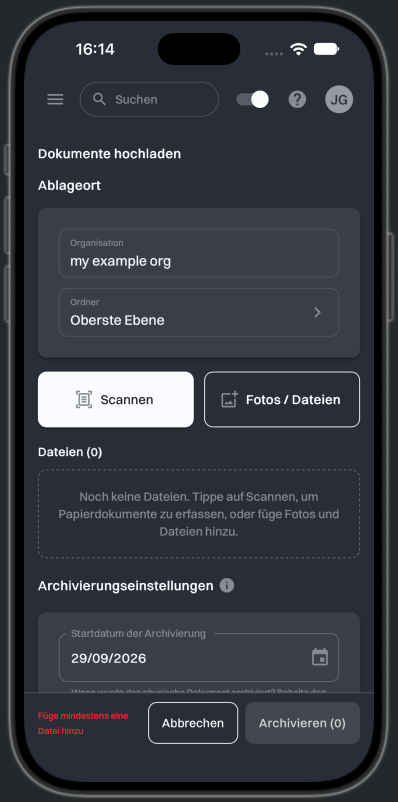
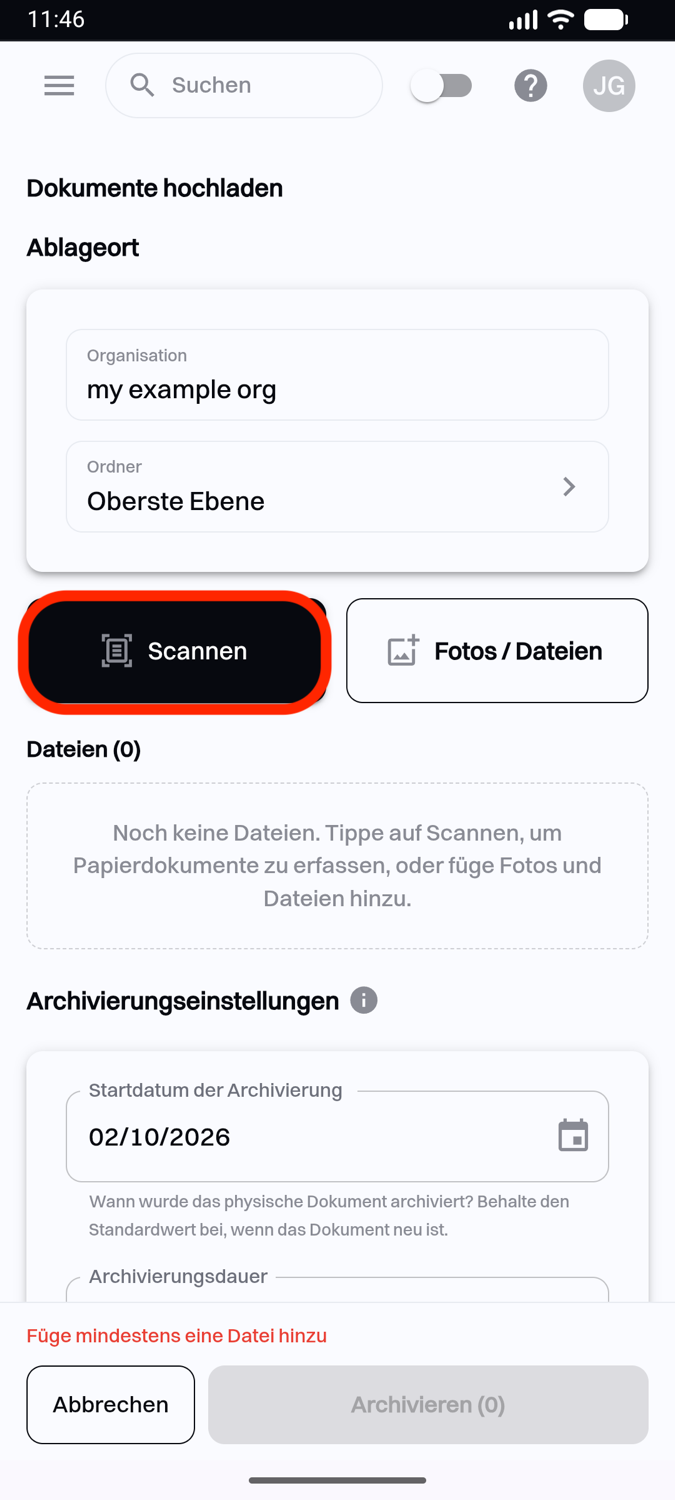
Die Karte Ablageort oben zeigt, wohin die Dokumente gehen:
- Organisation: Tippe darauf, um zu einer anderen Organisation zu wechseln. Das geht nur, wenn du zu mehr als einer gehörst.
- Ordner: Tippe darauf, um einen anderen Ordner zu wählen oder einen neuen anzulegen. Oberste Ebene heisst: ganz oben im Archiv der Organisation.
Unter der Karte liegen zwei Schaltflächen:
- Scannen öffnet die Kameraansicht. Warten schon Seiten auf dem Gerät, heisst die Schaltfläche Weiterscannen.
- Fotos / Dateien fügt Bilder oder Dateien hinzu, die schon auf deinem Gerät sind. Sie werden unverändert hochgeladen.
Wenn du das erste Mal auf Scannen tippst, fragt dein Browser, ob swiDOC die Kamera verwenden darf. Erlaube es.
# Seiten aufnehmen
Die Kameraansicht füllt den Bildschirm. Halte das Handy über die Seite, sodass das ganze Blatt im Bild ist. swiDOC zieht einen Rahmen um die Seite, die es findet.
# Automatische und manuelle Aufnahme
Der Schalter oben am Bildschirm wählt den Aufnahmemodus. swiDOC merkt sich deine Wahl auf diesem Gerät.
- Auto (Standard): Halte das Handy ruhig. Eine blaue Linie läuft um den Rahmen, und wenn sie geschlossen ist, nimmt swiDOC die Seite von selbst auf. Jedes Blatt wird einmal aufgenommen. Leg das nächste Blatt hin oder beweg das Handy, dann nimmt swiDOC wieder auf.
- Manuell: swiDOC findet die Seite weiterhin, nimmt sie aber erst auf, wenn du auf den Auslöser tippst, den grossen runden Knopf unten.
Der Auslöser funktioniert in beiden Modi. Hat swiDOC keine Seite gefunden, macht der Auslöser ein gewöhnliches Foto vom ganzen Kamerabild, nicht zugeschnitten und nicht gerade gerichtet.
Nach jeder Aufnahme blitzt der Bildschirm kurz auf, und eine kleine Vorschau der gerade gerichteten Seite erscheint. Danach wandert sie in den Zähler unten links. Tippe auf die Vorschau, um diese Seite genauer anzusehen.
Die Taschenlampe oben rechts schaltet das Licht deines Handys ein und aus. Sie erscheint nur, wenn dein Gerät das unterstützt.
# Die Hinweise
Ein kurzer Hinweis oben am Bildschirm sagt dir, worauf swiDOC wartet:
| Hinweis | Bedeutung |
|---|---|
| Suche Dokument… | Noch keine Seite gefunden. |
| Kein Dokument gefunden. Tippe auf den Auslöser für ein Foto. | Auch nach ein paar Sekunden keine Seite. Nimm eine ruhige, dunklere Unterlage, oder mach ein Foto und korrigiere danach die Ecken. |
| Bring die ganze Seite ins Bild | Ein Teil des Blatts liegt ausserhalb des Bilds. Im Modus Auto wird eine abgeschnittene Seite nicht aufgenommen. |
| Ruhig halten… | Eine Seite ist gefunden. Halte das Handy still. |
| Wird aufgenommen… | Die Seite liegt ruhig und wird gleich aufgenommen. |
| Halte still… | Das Bild ist unscharf. swiDOC wartet auf ein scharfes Bild. |
| Tippe auf den Auslöser | Modus Manuell: Die Seite ist bereit zur Aufnahme. |
| Automatische Aufnahme ist auf diesem Gerät nicht verfügbar – nutze den Auslöser | Die automatische Seitenerkennung funktioniert hier nicht. Nimm jede Seite mit dem Auslöser auf. |
# Mehrere Dokumente auf einmal
Jede Seite, die du aufnimmst, gehört zum aktuellen gescannten Dokument. Um das nächste zu beginnen, tippe auf die runde Schaltfläche + neben ✓ (Nächstes Dokument). swiDOC bestätigt Dokument 2 begonnen, und die folgenden Seiten werden zu einem eigenen PDF. Die Schaltfläche ist inaktiv, bis das aktuelle Dokument mindestens eine Seite hat.
Der Zähler unten links zeigt die letzten Seiten und wie viele Dokumente und Seiten du gescannt hast, zum Beispiel 2 Dok. · 5 Seiten. Tippe darauf, um die Seitenübersicht zu öffnen.
Erreicht ein Dokument 100 Seiten, schlägt swiDOC vor, das nächste zu beginnen.
# Abschliessen
Tippe auf die Schaltfläche ✓ unten rechts (Fertig), wenn du jede Seite aufgenommen hast. Auch das ✕ oben links schliesst die Kameraansicht. Seiten, die noch verarbeitet werden, speichert swiDOC vorher (Seiten werden gespeichert…), damit keine verloren geht.
Du bist zurück auf der Upload-Seite, und jedes gescannte Dokument steht jetzt in der Dateiliste.
# Wenn die Kamera nicht startet
- Kamerazugriff ist aus: Du hast die Kamera nicht erlaubt. Erlaube swiDOC den Kamerazugriff in den Einstellungen deines Handys oder Browsers, oder tippe auf Stattdessen ein Foto aufnehmen, um deine Kamera-App zu verwenden. Das Foto kannst du danach in der Seitenübersicht gerade richten.
- Die Kamera wurde angehalten: Das kann passieren, wenn du zu einer anderen App wechselst. Deine bisherigen Seiten sind gespeichert. Tippe auf Erneut versuchen. Klappt es in der App auf dem Home-Bildschirm eines iPhones weiterhin nicht, öffne swiDOC in Safari.
- Keine Kamera verfügbar: Dein Gerät hat keine Kamera, die swiDOC verwenden kann. Stattdessen ein Foto aufnehmen steht trotzdem zur Verfügung.
# Seiten prüfen und korrigieren
Die Seitenübersicht zeigt jede Seite, die du gescannt und noch nicht archiviert hast, nach Dokumenten gruppiert. Du öffnest sie:
- in der Kameraansicht mit einem Tipp auf den Zähler (sie öffnet sich auf der neuesten Seite) oder auf die Vorschau der zuletzt aufgenommenen Seite;
- auf der Upload-Seite mit einem Tipp auf das Vorschaubild eines gescannten Dokuments (sie öffnet sich auf der ersten Seite dieses Dokuments).
Oben steht jedes Dokument mit seinen Seiten, zum Beispiel Dokument 2 · 3 Seiten. Das Dokument, zu dem du gerade Seiten hinzufügst, ist mit aktuell markiert. Tippe auf eine Seite, um sie auszuwählen. Die ausgewählte Seite erscheint darunter gross, damit du prüfen kannst, ob sie scharf und vollständig ist:
- Wische seitwärts oder nutze die Pfeile, um zur vorherigen oder nächsten Seite zu gehen.
- Zieh zwei Finger auseinander zum Zoomen, oder tippe doppelt. Ein weiterer Doppeltipp zeigt wieder die ganze Seite.
- Eine Seite, die als gewöhnliches Foto aufgenommen wurde, ist mit Foto, nicht gerade gerichtet markiert.
Zwei Schaltflächen über der ausgewählten Seite wirken auf sie:
- Löschen entfernt die Seite. Es erscheint Seite gelöscht mit Rückgängig, das sie für ein paar Sekunden zurückholt.
- Ecken anpassen öffnet den Ecken-Editor.
Zwei Schaltflächen unten in der Seitenübersicht:
- Seiten hinzufügen ergänzt das Dokument der ausgewählten Seite. swiDOC bestätigt Dokument 1 wird fortgesetzt und öffnet die Kamera, und die nächsten Seiten, die du aufnimmst, kommen ans Ende dieses Dokuments. In der Kameraansicht erscheint die Schaltfläche nur bei einem Dokument, das nicht das aktuelle ist.
- Weiter schliesst die Seitenübersicht. Du kannst sie auch am oberen Rand nach unten ziehen.
# Ecken anpassen
Der Ecken-Editor zeigt das ursprüngliche Foto mit den vier Ecken, die swiDOC verwendet hat. Zieh eine Ecke dorthin, wo die Ecke des Papiers wirklich ist. Eine Lupe hilft dir, sie genau zu setzen.
- Zurücksetzen setzt die Ecken dorthin zurück, wo swiDOC sie gefunden hat.
- Ganzes Bild verwendet das ganze Foto, nicht zugeschnitten.
- Speichern richtet die Seite mit den neuen Ecken neu gerade. Seite aktualisiert bestätigt es.
Die Reihenfolge der Seiten steht fest
Seiten bleiben in der Reihenfolge, in der du sie aufgenommen hast. Eine Seite, die du mit Seiten hinzufügen ergänzt, kommt ans Ende ihres Dokuments. Um die Reihenfolge zu ändern, lösche eine Seite und nimm sie an der richtigen Stelle neu auf. Jede Seite wird gleich behandelt: Das Papier wird weiss, und die Farben von Tinte und Stempeln bleiben erhalten.
# Benennen und archivieren
Zurück auf der Upload-Seite stehen in der Liste Dateien zuerst deine gescannten Dokumente, danach Fotos oder Dateien, die du hinzugefügt hast. Ein gescanntes Dokument zeigt ein Vorschaubild seiner ersten Seite, die Markierung Scan und die Anzahl Seiten.
Der Dateiname. Jedes gescannte Dokument ist nach dem Zeitpunkt benannt, an dem du es begonnen hast, zum
Beispiel Scan 24.09.2026 14.03.pdf. Für einen eigenen Namen tippst du ihn ins Namensfeld. swiDOC hängt .pdf
selbst an. Haben zwei Dokumente am Ende denselben Namen, bekommt das zweite (2).
Ein Dokument entfernen. Das ✕ am Ende einer Zeile entfernt sie. Bei einem gescannten Dokument fragt swiDOC zuerst: Entfernen löscht seine Seiten vom Gerät, Behalten lässt es in der Liste.
Die Archivierungseinstellungen sind dieselben wie am Computer: Startdatum der Archivierung, Archivierungsdauer, Schlagwörter und Suchattribute. Siehe Optionen beim Hochladen. Sie gelten für jede Datei in der Liste. Es gelten auch dieselben Grenzen beim Hochladen.
Archivieren. Die Leiste unten am Bildschirm bleibt beim Scrollen sichtbar. Tippe auf Archivieren; die Schaltfläche zeigt die Anzahl Dateien, zum Beispiel Archivieren (3). Solange sie sich nicht antippen lässt, sagt eine Zeile darüber warum:
- Füge mindestens eine Datei hinzu: Die Liste ist leer.
- Warte auf eine Verbindung: Du bist offline.
- Das Löschdatum liegt in der Vergangenheit: Das Startdatum der Archivierung liegt so weit zurück, dass die Dauer schon abgelaufen ist. Wähle eine längere Dauer oder ein späteres Startdatum.
- PDF wird erstellt…: swiDOC macht aus einem gescannten Dokument noch ein PDF.
Ab hier läuft alles wie am Computer: swiDOC zeigt deine Einstellungen noch einmal, weist auf Dokumente hin, die schon im Archiv liegen, und archiviert die Dokumente dann mit Zeitstempel. Den Text einer gescannten Seite findest du mit der Suche, sobald die Texterkennung gelaufen ist.
Nach einem erfolgreichen Upload löscht swiDOC die archivierten Scans von deinem Handy. Ein Scan, der sich nicht hochladen liess, bleibt in der Liste, damit du es noch einmal versuchen kannst.
Abbrechen bringt dich ohne Upload ins Archiv. Deine gescannten Seiten bleiben auf dem Gerät und werden dir beim nächsten Öffnen der Upload-Seite wieder angeboten.
Wenn eine Zeile «PDF konnte nicht erstellt werden» zeigt
swiDOC konnte aus diesem gescannten Dokument kein PDF machen, deshalb wird es nicht mit den anderen Dateien hochgeladen. Öffne seine Seiten über das Vorschaubild und prüfe sie, oder entferne das Dokument und scanne es neu.
# Unfertigen Scan fortsetzen
swiDOC speichert jede Seite auf dem Gerät, sobald sie aufgenommen und gerade gerichtet ist. Nichts geht verloren, wenn du den Browser schliesst, das Handy ausschaltest oder das Handy die App im Hintergrund beendet.
Öffnest du die Upload-Seite und es warten noch unfertige Seiten, fragt swiDOC Unfertigen Scan fortsetzen? und nennt dir, wie viele Seiten und Dokumente es sind.
- Fortsetzen behält sie. Sie stehen schon in der Dateiliste, bereit zum Prüfen, zum Ergänzen mit Weiterscannen oder zum Archivieren.
- Verwerfen löscht sie vom Gerät.
# Ohne Verbindung scannen
Du kannst ohne Internetverbindung scannen. Zum Archivieren brauchst du eine.
- Auf der Upload-Seite sagt dir swiDOC, dass du offline bist. Du kannst weiterscannen. Die Ordnerwahl und das Archivieren warten, bis die Verbindung zurück ist, und die Leiste unten zeigt Warte auf eine Verbindung.
- Über das Symbol auf dem Home-Bildschirm öffnet swiDOC die Seite Dokumente scannen mit der Schaltfläche Scannen. Sie zeigt, wie viele Seiten auf die Archivierung warten. Sobald du wieder online bist, bringt dich swiDOC zur Upload-Seite, wo deine Seiten in der Dateiliste stehen. Gehörst du zu mehreren Organisationen, fragt swiDOC zuerst Wohin sollen die Dokumente?.
# Deine Scans bleiben auf diesem Gerät
Bis du sie archivierst, gibt es gescannte Seiten nur auf dem Gerät, auf dem du sie gescannt hast. Sie werden nirgendwohin hochgeladen und erscheinen nicht auf deinen anderen Geräten.
Beim Abmelden löscht swiDOC alle nicht gesendeten Scans vom Gerät, damit die nächste Person, die es benutzt, sie nicht sehen kann. Hast du Seiten, die noch nicht archiviert sind, fragt swiDOC zuerst Abmelden und ungesendete Seiten löschen?:
- Angemeldet bleiben lässt dich angemeldet, damit du die Seiten zuerst archivieren kannst.
- Abmelden meldet dich ab und löscht die Seiten.
Deine Wahl zwischen Auto und Manuell ist eine Einstellung des Geräts, nicht deines Kontos. Sie bleibt nach dem Abmelden erhalten.
# swiDOC zum Home-Bildschirm hinzufügen
Mit swiDOC auf deinem Home-Bildschirm öffnet ein Fingertipp die Upload-Seite, ohne die Browserleiste. Wähle dein Handy, um seine Schritte zu sehen.
iPhone
Auf dem iPhone fügst du swiDOC in Safari hinzu. Die Aufnahmen zeigen iOS 27.
Wenn du die Upload-Seite in Safari öffnest, zeigt swiDOC Füge swiDOC deinem Home-Bildschirm hinzu mit denselben Schritten. Später blendet den Hinweis für jetzt aus, Nicht mehr fragen für immer.
Öffne Safari.
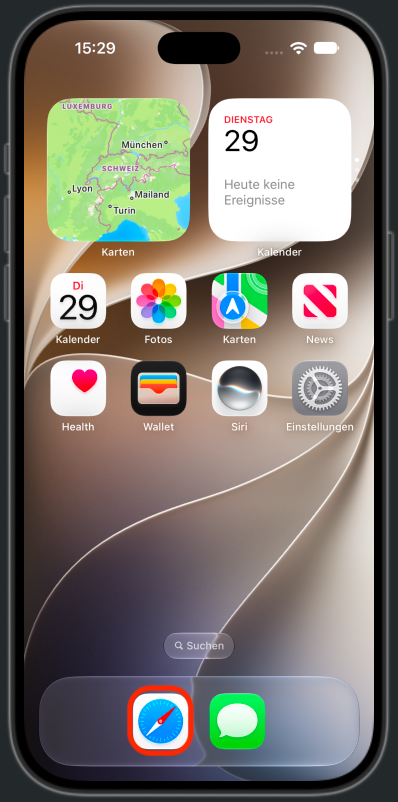
Gib
app.swidoc.chin die Adressleiste ein und öffne die Seite.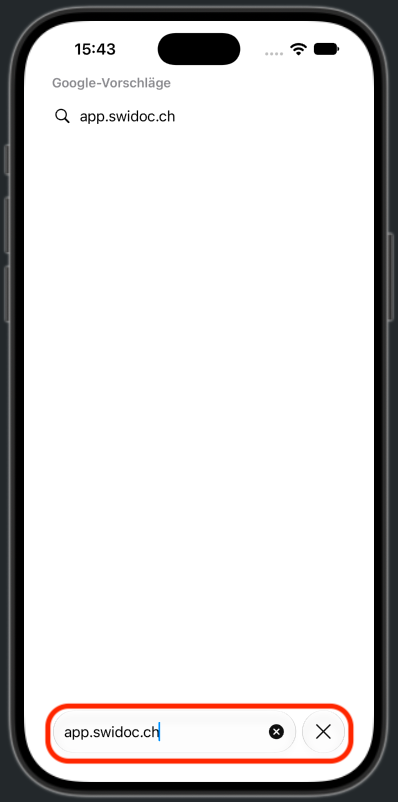
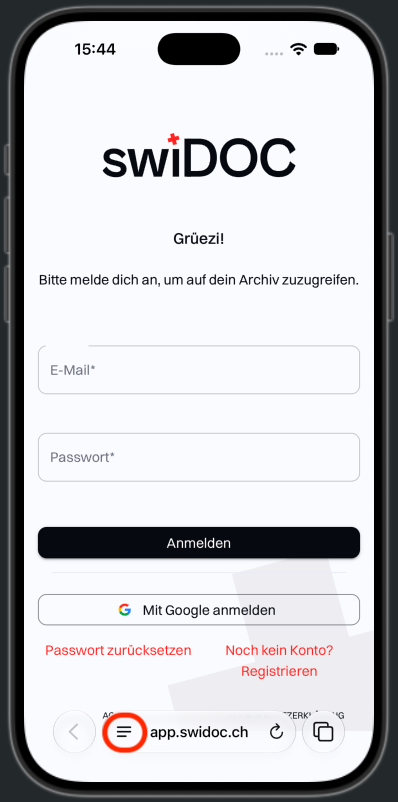
Tippe links neben der Adresse auf die Schaltfläche mit den drei Strichen.
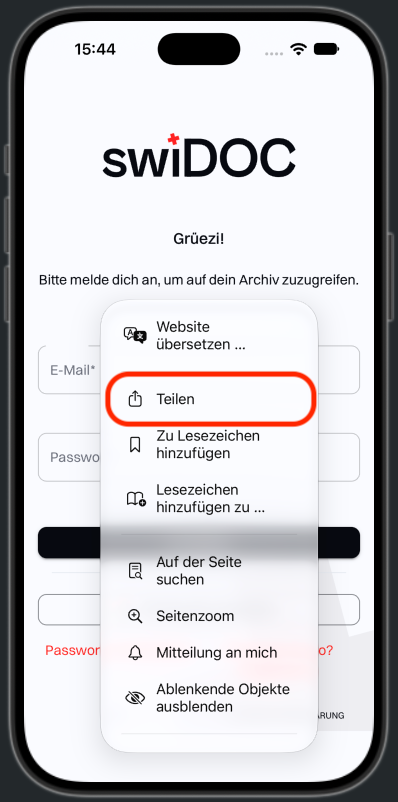
Tippe auf Teilen.
Tippe auf Mehr anzeigen.
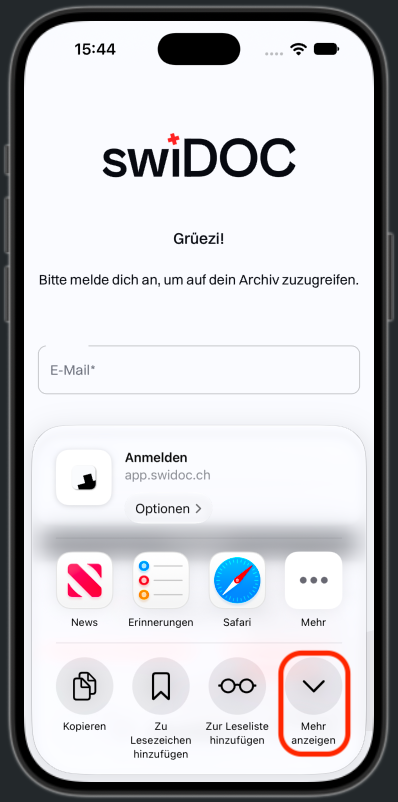
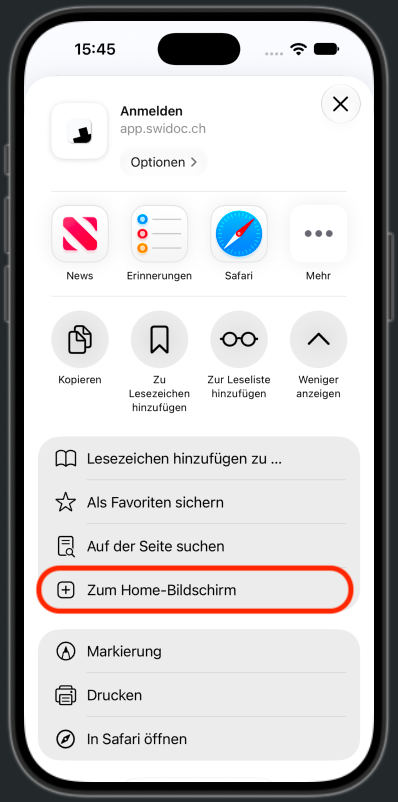
Tippe auf Zum Home-Bildschirm.
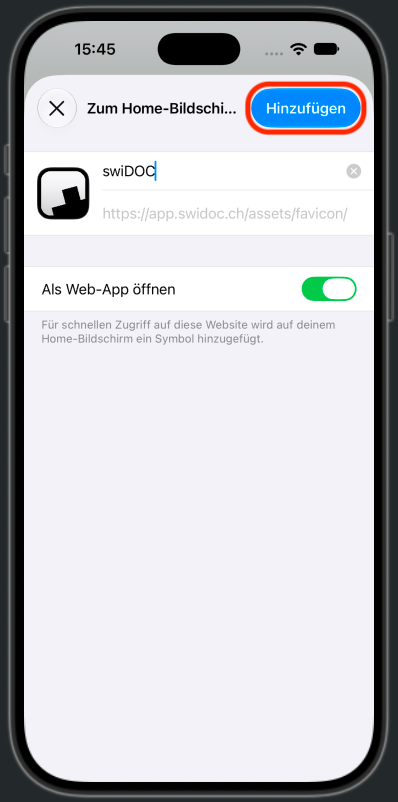
Lass Als Web-App öffnen eingeschaltet und tippe auf Hinzufügen.
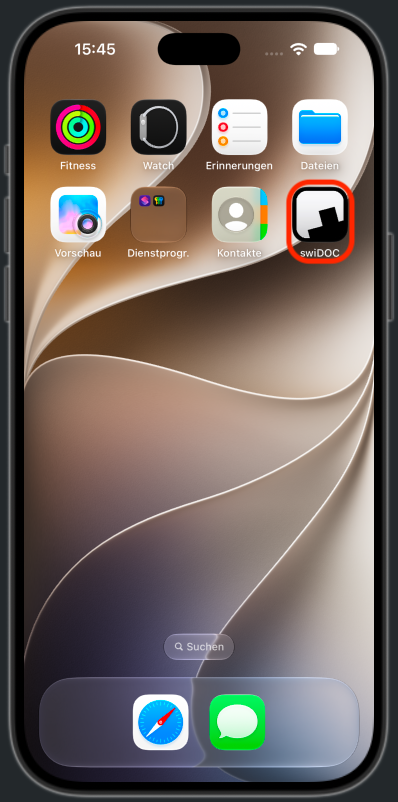
Tippe auf deinem Home-Bildschirm auf das Symbol swiDOC.
Melde dich an. Die App auf dem Home-Bildschirm hat ihre eigene Sitzung. Darum meldest du dich noch einmal an, auch wenn du in Safari schon bei swiDOC angemeldet bist.
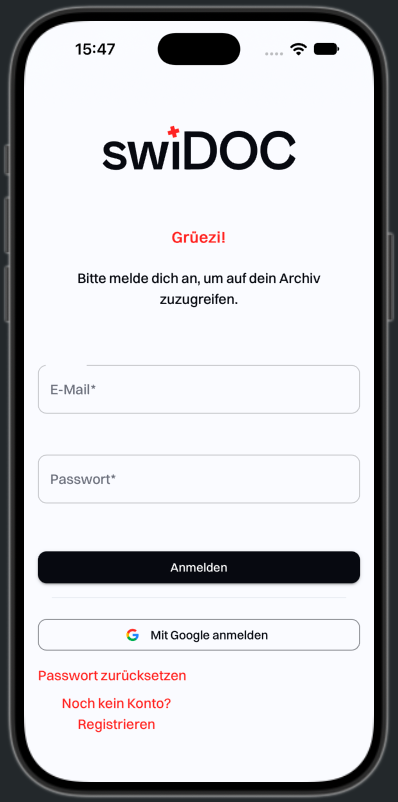
swiDOC öffnet die Seite Dokumente hochladen. Tippe auf Scannen, um Seiten aufzunehmen.
Siehst du kein Teilen, bist du vielleicht im Browser einer anderen App. Öffne swiDOC zuerst in Safari.
Seiten, die du in Safari gescannt hast, bleiben in Safari. Die App auf dem Home-Bildschirm hat ihre eigenen Daten, darum erscheinen sie dort nicht. Archiviere sie zuerst in Safari.
Android
Auf einem Android-Handy fügst du swiDOC in Chrome hinzu.
Wenn du die Upload-Seite in Chrome öffnest, zeigt swiDOC Füge swiDOC deinem Home-Bildschirm hinzu. Bietet Chrome es an, hat der Dialog die Schaltfläche Installieren: Tippe darauf und mach bei Schritt 5 weiter. Sonst zeigt er die Schritte unten. Später blendet den Hinweis für jetzt aus, Nicht mehr fragen für immer. In Samsung Internet und Firefox zeigt der Dialog die Schritte dieses Browsers.
Öffne Chrome, gib
app.swidoc.chin die Adressleiste ein und öffne die Seite.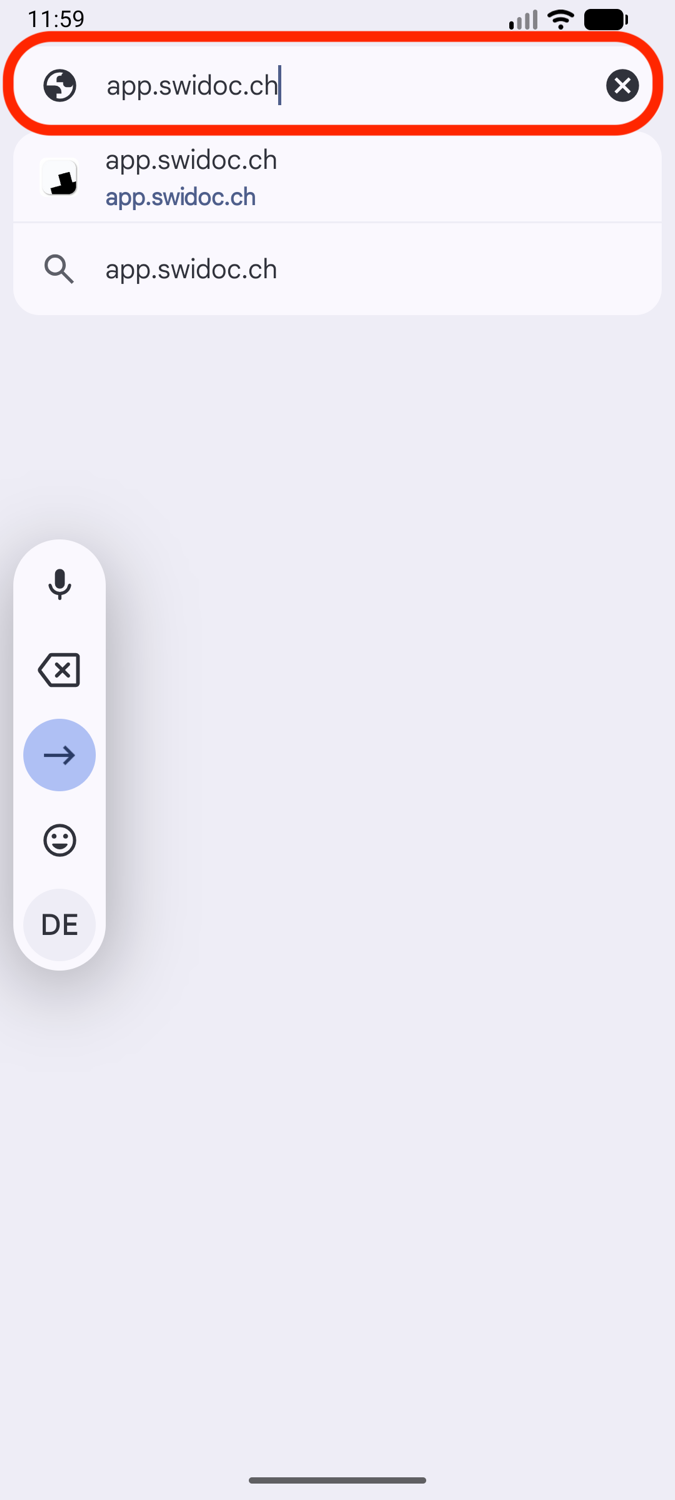
Tippe oben rechts auf die Schaltfläche mit den drei Punkten.
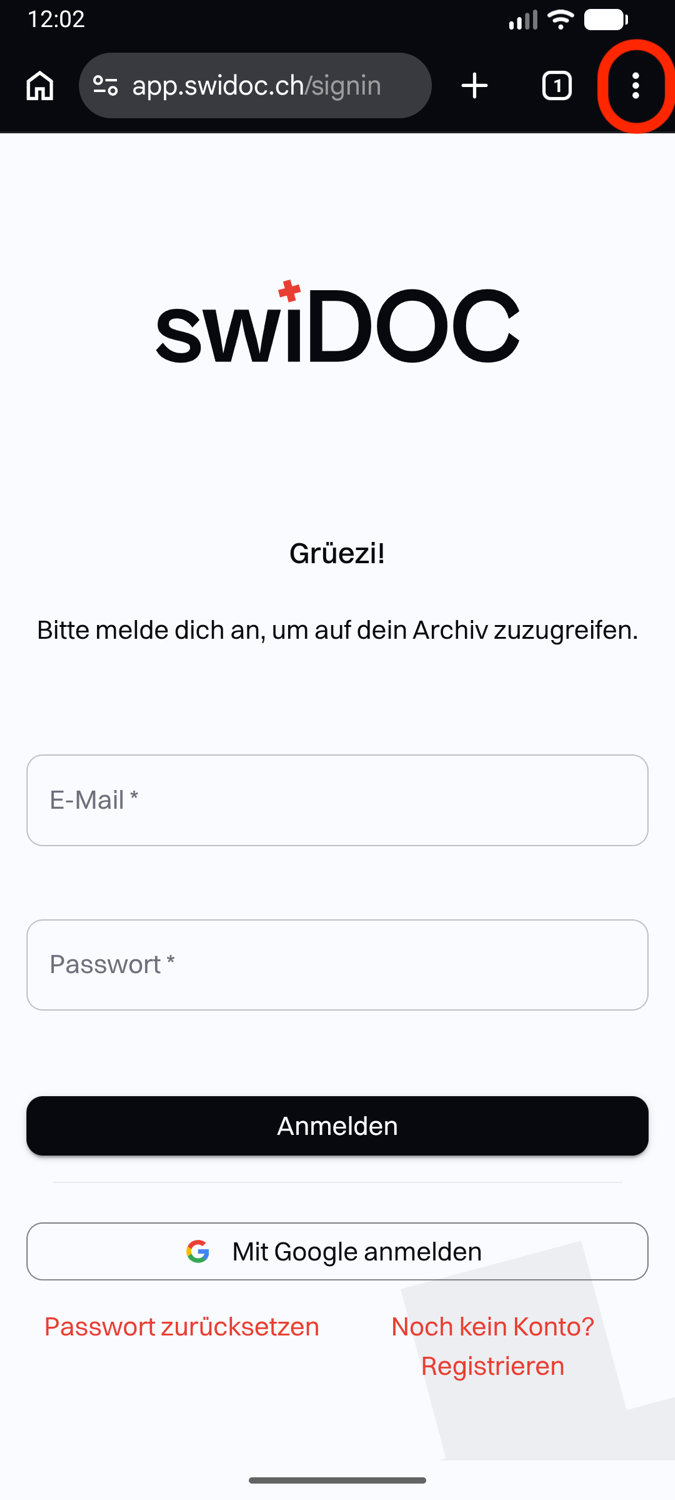
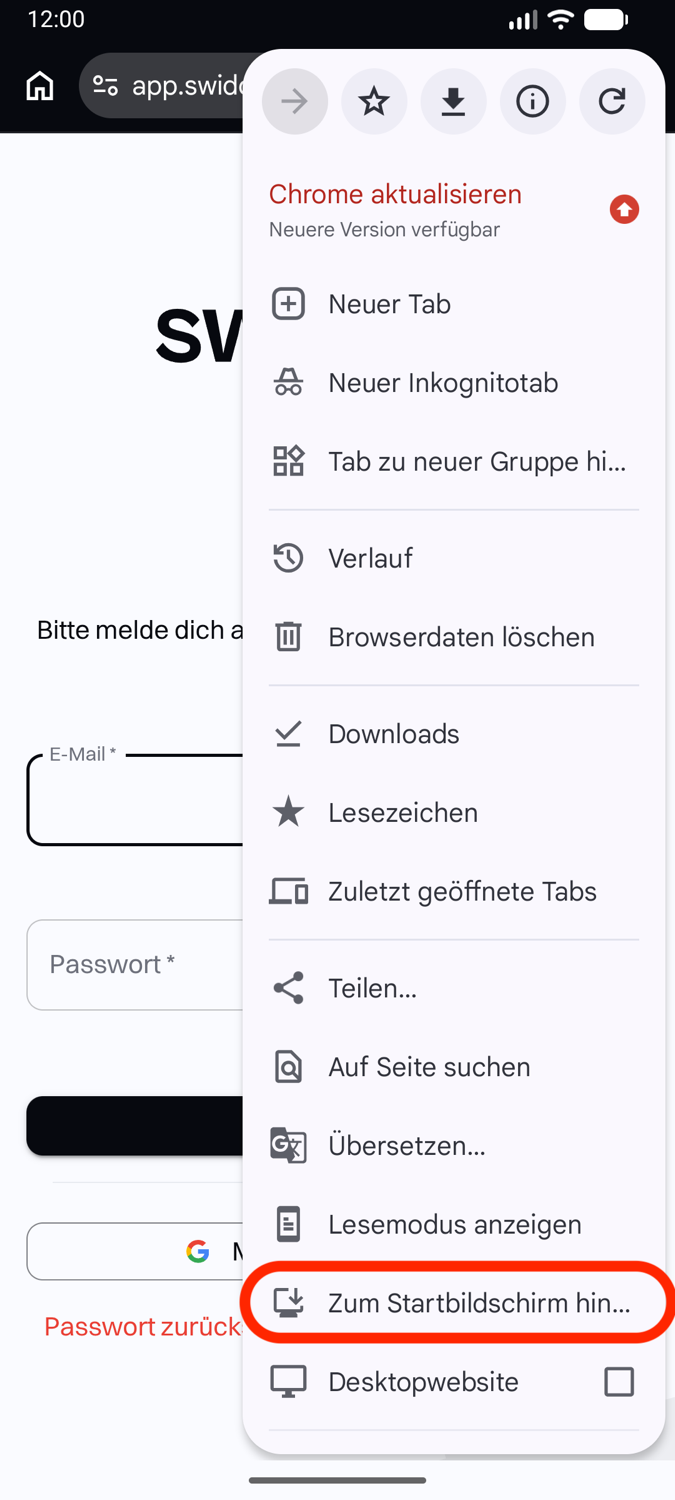
Tippe auf Zum Startbildschirm hinzufügen. In neueren Versionen von Chrome heisst der Eintrag Installieren und Verknüpfung erstellen.
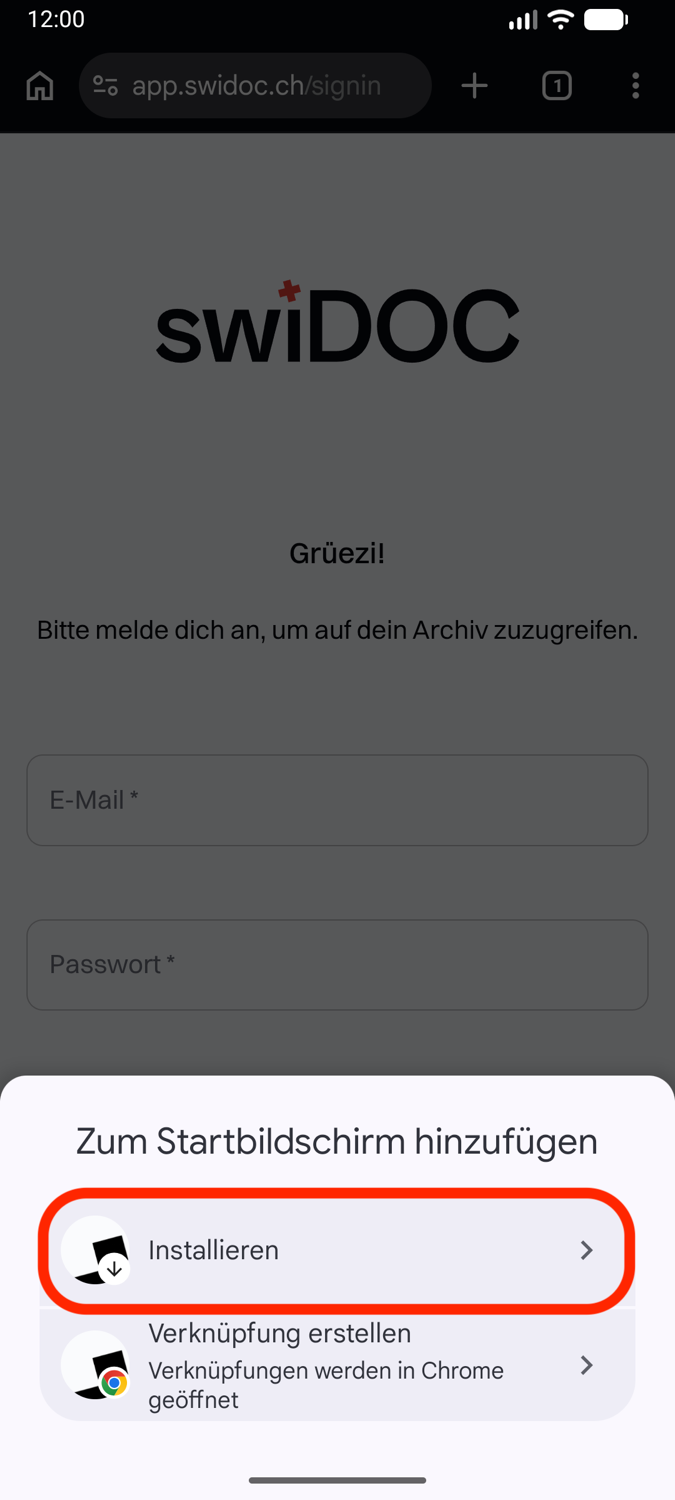
Tippe auf Installieren. Verknüpfung erstellen würde swiDOC in Chrome öffnen, mit der Browserleiste.
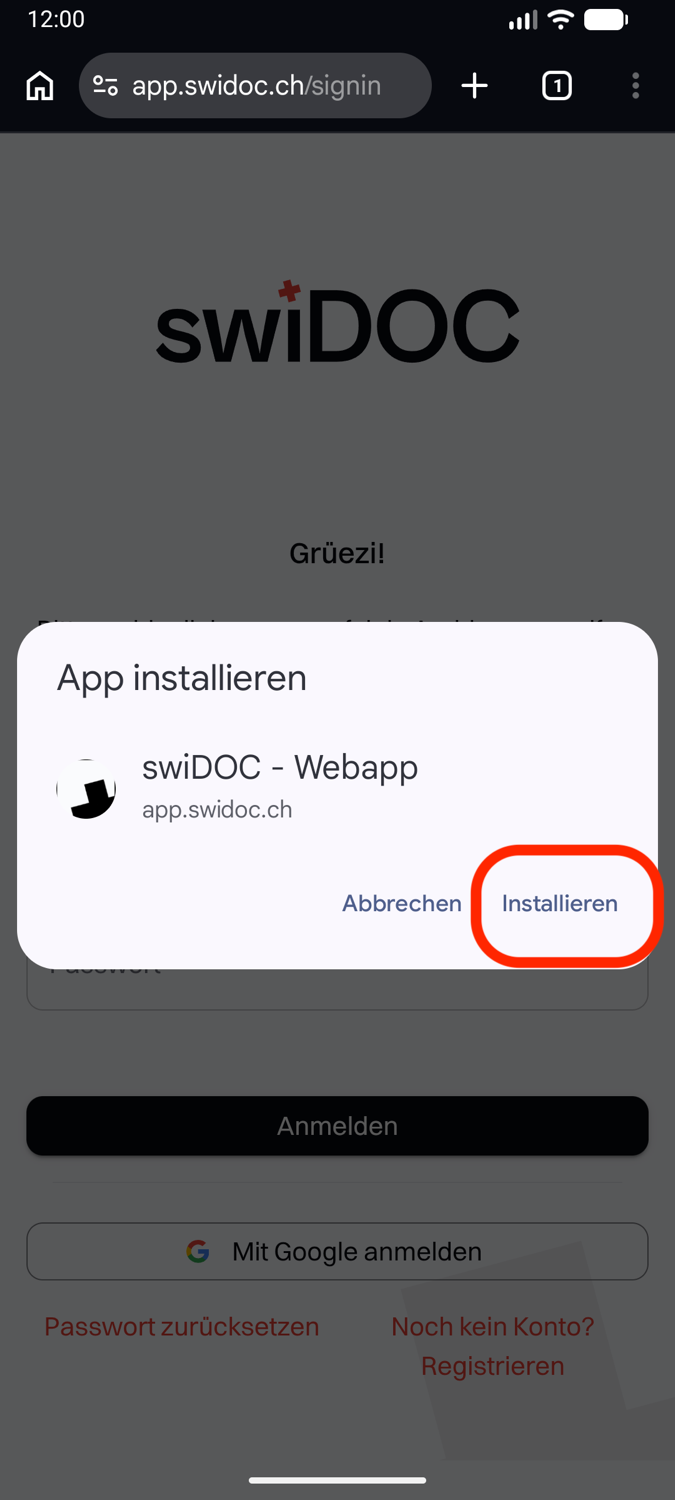
Tippe zur Bestätigung noch einmal auf Installieren.
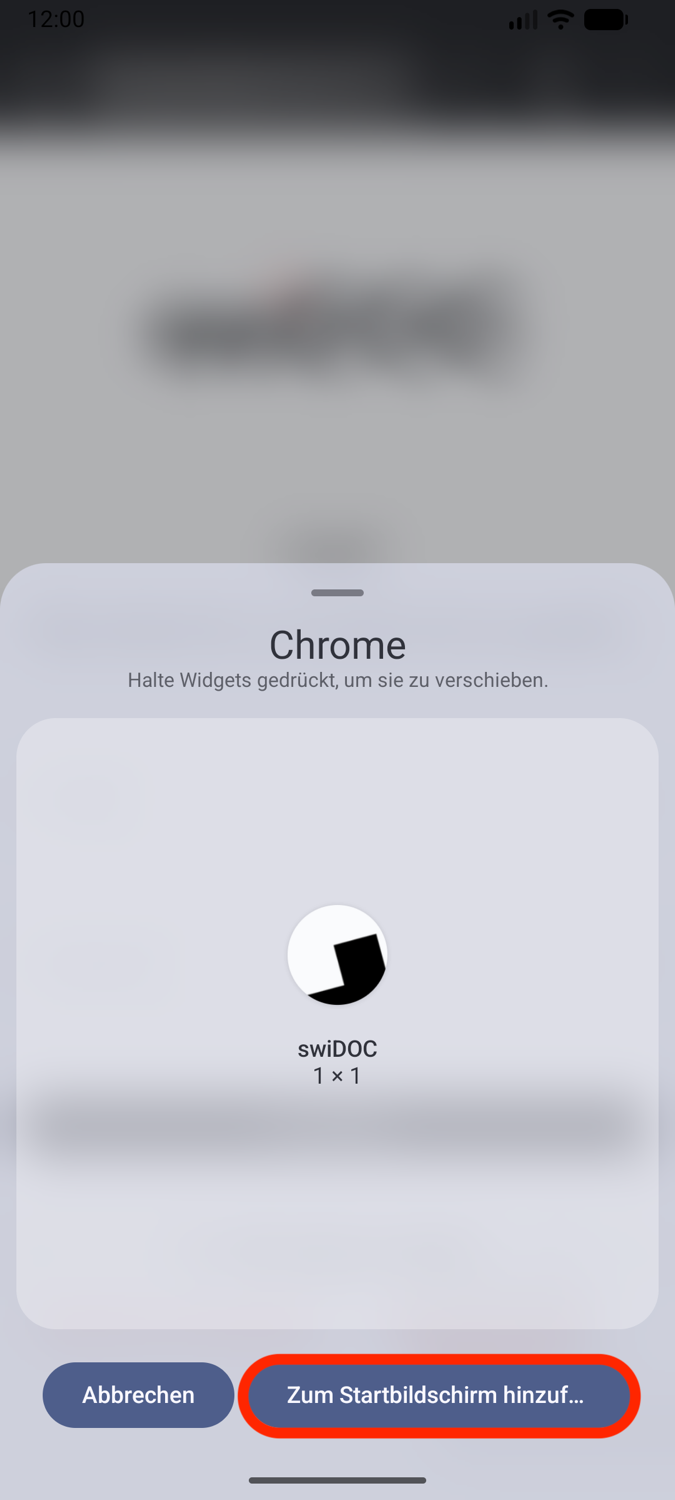
Tippe auf Zum Startbildschirm hinzufügen. Du kannst das Symbol auch gedrückt halten und selbst platzieren.
Tippe auf deinem Startbildschirm auf das Symbol swiDOC.
swiDOC öffnet die Seite Dokumente hochladen. Bist du nicht angemeldet, meldest du dich zuerst an. Tippe auf Scannen, um Seiten aufzunehmen.
Ist der Eintrag nicht im Menü, ist swiDOC vielleicht schon auf deinem Startbildschirm. Oder du bist im Browser einer anderen App: Öffne swiDOC zuerst in Chrome.
# Optionen beim Hochladen
# Zielordner
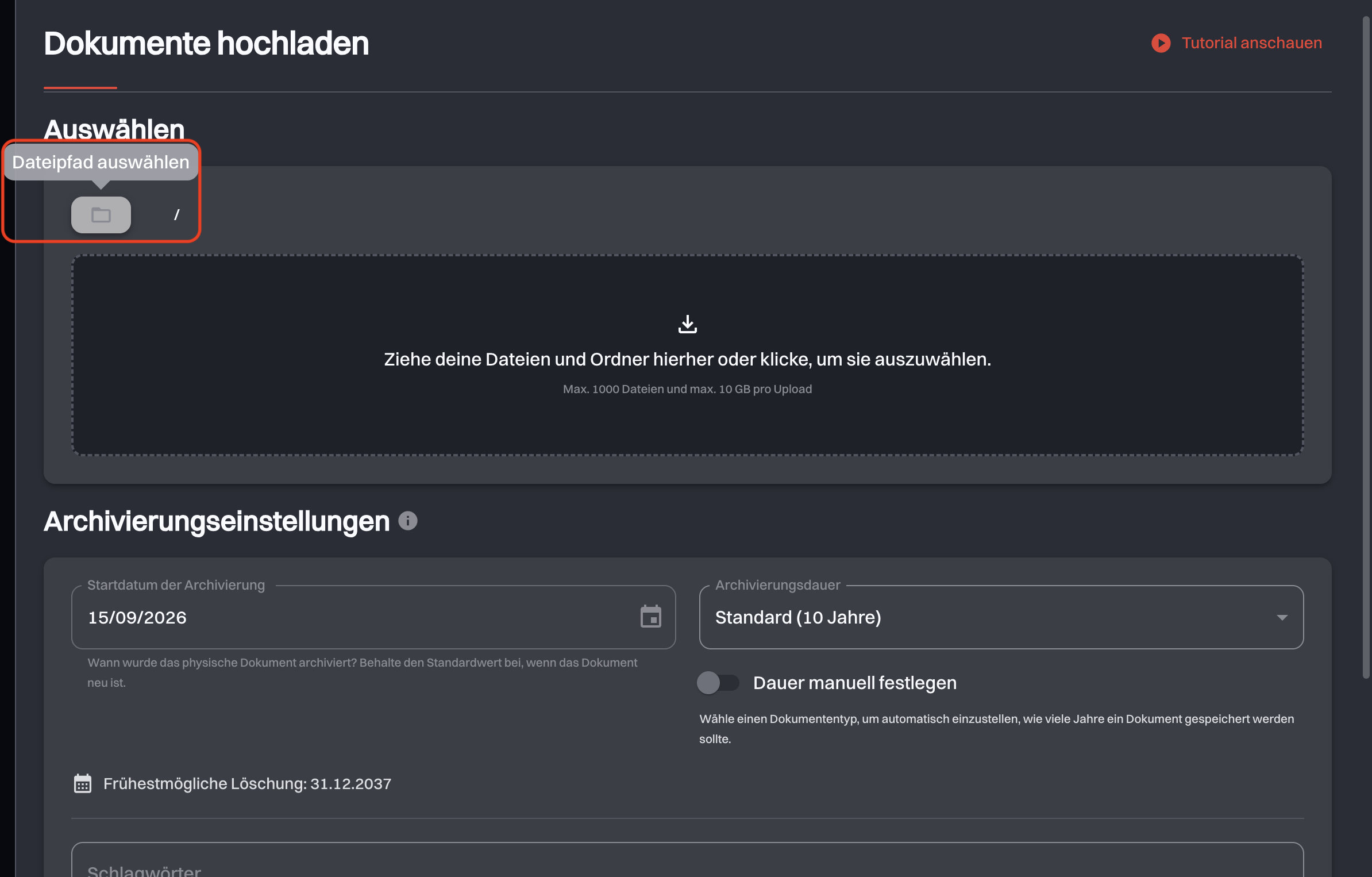
Das Ordnersymbol oben links im Bereich Auswählen öffnet die Ordnerauswahl, und der Pfad daneben zeigt das Ziel, in das du archivieren wirst. Du kannst einen anderen Ordner wählen oder einen neuen anlegen, ohne die Upload-Seite zu verlassen.
# Startdatum der Archivierung
Liegt ein Dokument schon einige Jahre in einem physischen Archiv und du digitalisierst es erst jetzt, gib das ursprüngliche Archivierungsdatum als Startdatum der Archivierung ein. swiDOC berechnet das Löschdatum dann ab diesem Datum, sodass das Dokument zum rechtlich richtigen Zeitpunkt gelöscht werden kann.
Bei neuen Dokumenten lässt du das Feld, wie es ist.
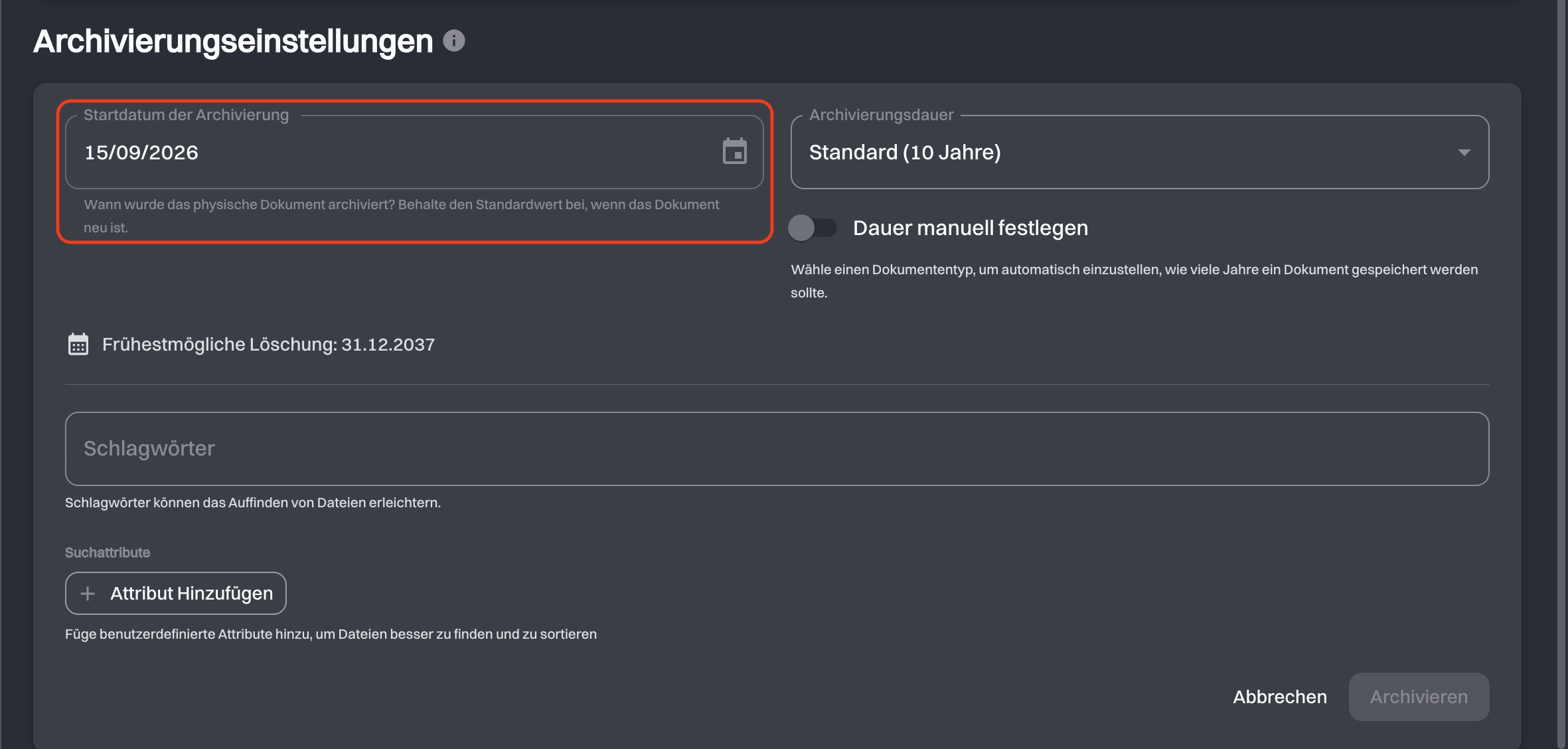
Die frühestmögliche Löschung unter dem Feld aktualisiert sich, wenn du Startdatum oder Dauer änderst.
# Archivierungsdauer
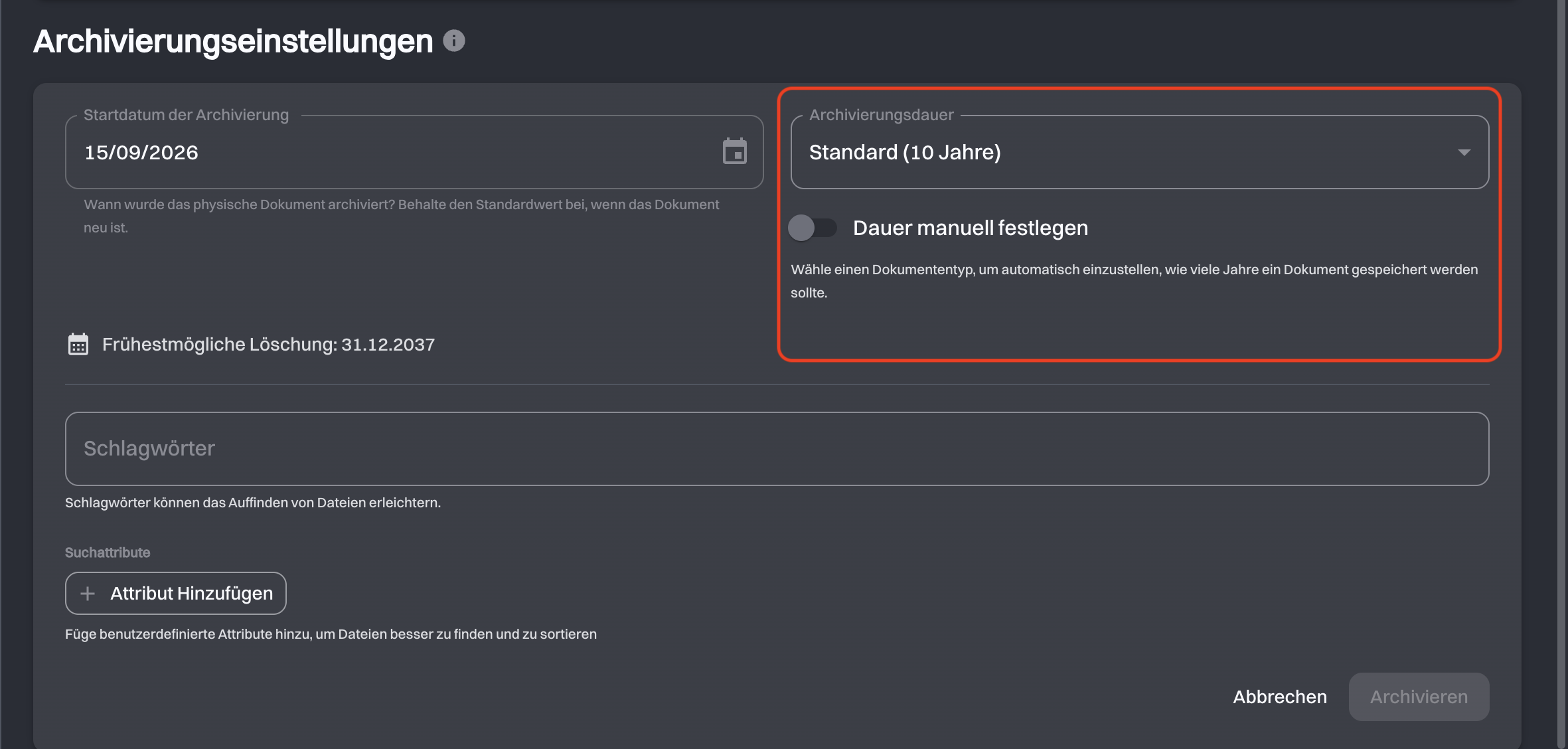
Unterschiedliche Arten von Dokumenten müssen unterschiedlich lange aufbewahrt werden, deshalb bietet swiDOC eine Reihe von Vorgaben. Der Dokumententyp setzt die Aufbewahrungsfrist für dich:
| Vorgabe | Aufbewahrung |
|---|---|
| Standard | 10 Jahre |
| Bau und Immobilien | 20 Jahre |
| Mehrwertsteuerdokumente | 20 Jahre |
| Arbeitszeitnachweise | 5 Jahre |
| Unbegrenzt | läuft nie ab |
Schalte Dauer manuell festlegen ein, um die Anzahl Jahre selbst einzugeben.
Einmal archiviert, sind Dokumente nicht mehr löschbar!
Ein Dokument kann vor Ablauf seiner Aufbewahrungsfrist nicht gelöscht werden. Siehe Papierkorb. Eine Aufbewahrungsfrist lässt sich später verlängern, nie verkürzen. Im Zweifel nimm die kürzere Frist und verlängere sie, wenn du mehr weisst.
Wenn du nicht sicher bist, wie lange du ein bestimmtes Dokument aufbewahren musst, deckt unser Blogbeitrag zu den Aufbewahrungspflichten in der Schweiz (opens new window) die häufigen Fälle ab.
# Schlagwörter
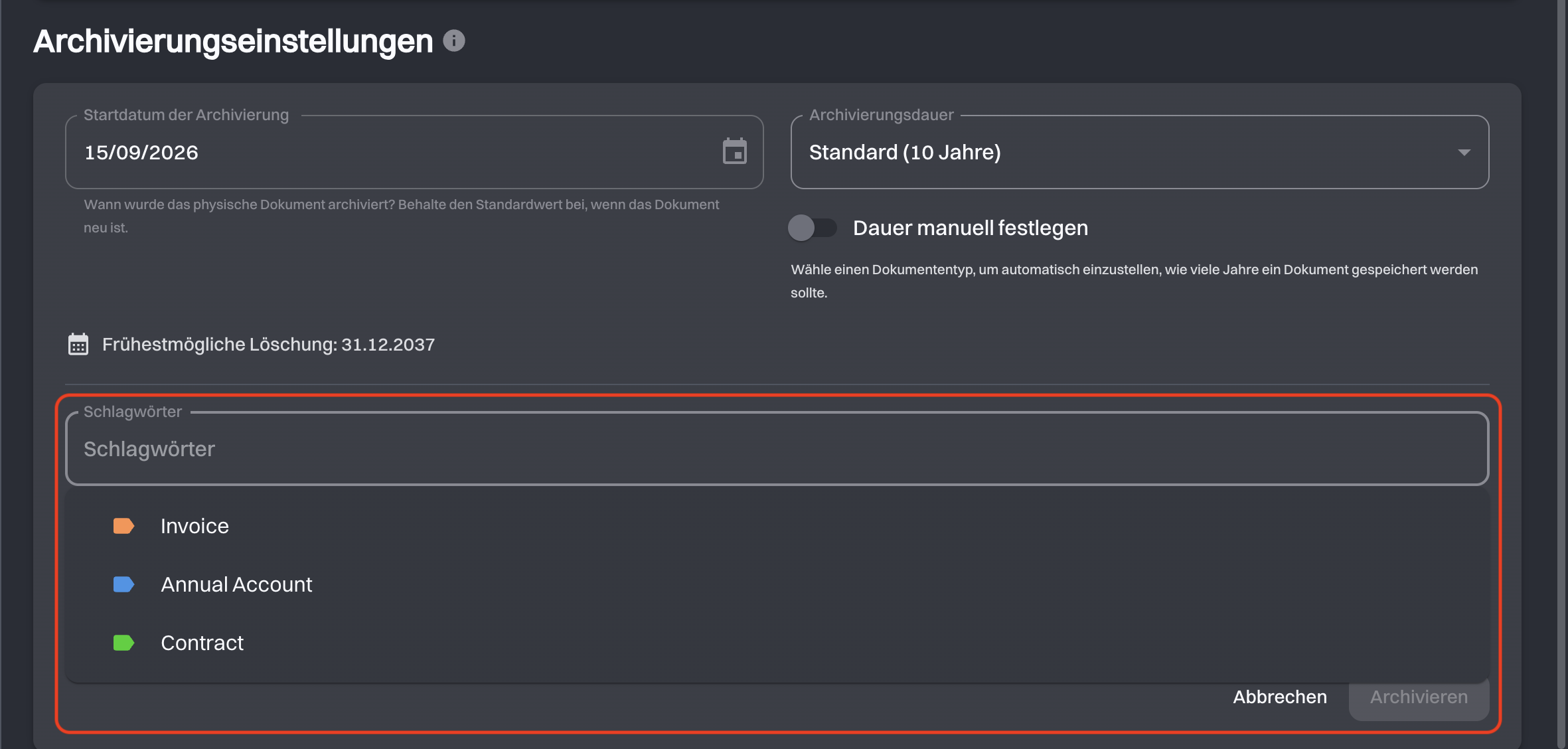
Schlagwörter sind freie Bezeichnungen, mit denen Dokumente leichter zu gruppieren und zu finden sind. Tippe im Feld Schlagwörter, um aus bestehenden Schlagwörtern zu wählen, oder lege dabei neue an. Die Schlagwortliste deiner Organisation wird unter Einstellungen → Tags verwaltet.
# Suchattribute
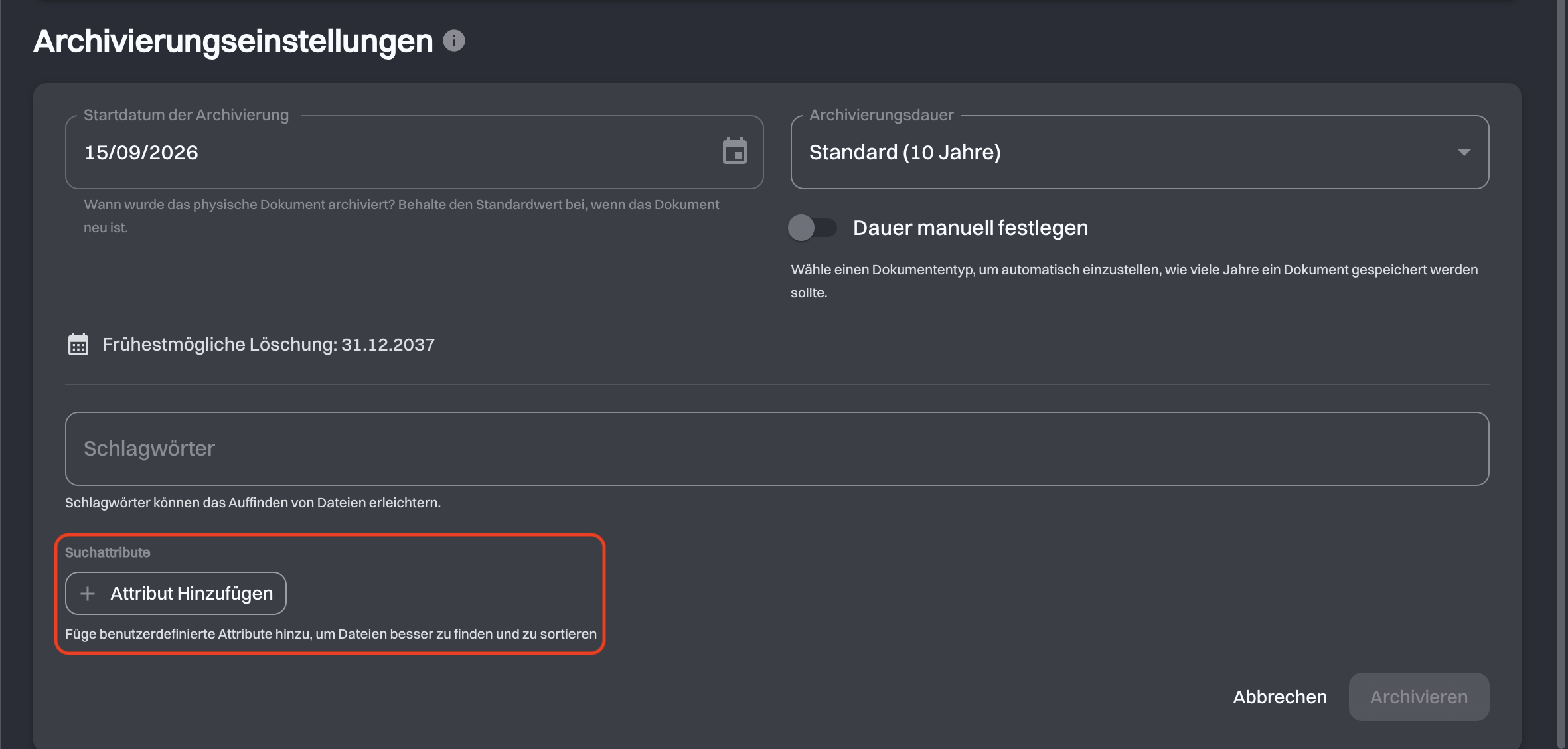
Hat deine Organisation Suchattribute definiert, klicke auf Attribut Hinzufügen, um sie beim Hochladen zu erfassen: Attribut über den Namen wählen und Wert eingeben. Anders als Schlagwörter sind sie strukturiert (ein Name und ein Wert) und für Informationen gedacht, die du auf jedem Dokument einer bestimmten Art einheitlich erfassen willst.
# Dokumentdetails
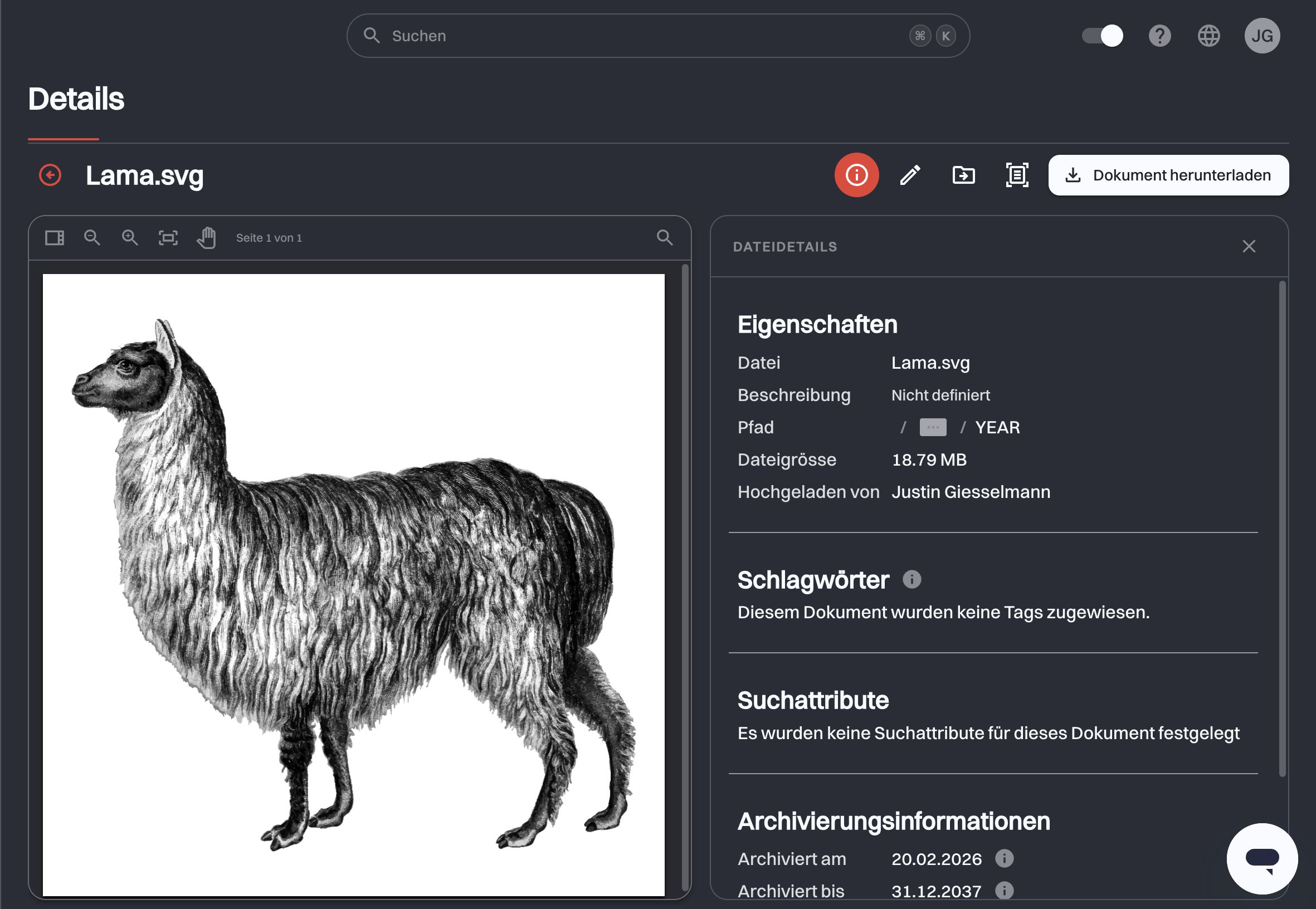
Klicke ein Dokument an, um seine Seite Details zu öffnen. Das Dokument wird links im Betrachter angezeigt, wo du zoomen, verschieben und darin suchen kannst. In einem PDF kannst du auch einen Link anklicken, um ihn zu öffnen, und mit Maus oder Trackpad Text markieren und Kopieren. Das Panel Dateidetails rechts listet alles auf, was darüber gespeichert ist:
- Eigenschaften: Name, Beschreibung, Ordnerpfad, Dateigrösse und wer es hochgeladen hat.
- Schlagwörter und Suchattribute, die am Dokument erfasst sind.
- Archivierungsinformationen: wann es archiviert wurde, bis wann es aufbewahrt wird, wann es hochgeladen wurde und ob es einen Zeitstempel trägt (Compliance). Der Zeitstempel ist das, was der Echtheitsnachweis des Dokuments belegt. Siehe Kann ich die Echtheit meiner Dokumente beweisen?
Alle Ereignisse anzeigen unten im Panel öffnet die Ereignisgeschichte des Dokuments: jedes Hochladen, Ansehen, Herunterladen, Umbenennen, Verschieben, Aktualisieren und jede Integritätsprüfung, die dafür festgehalten wurde.
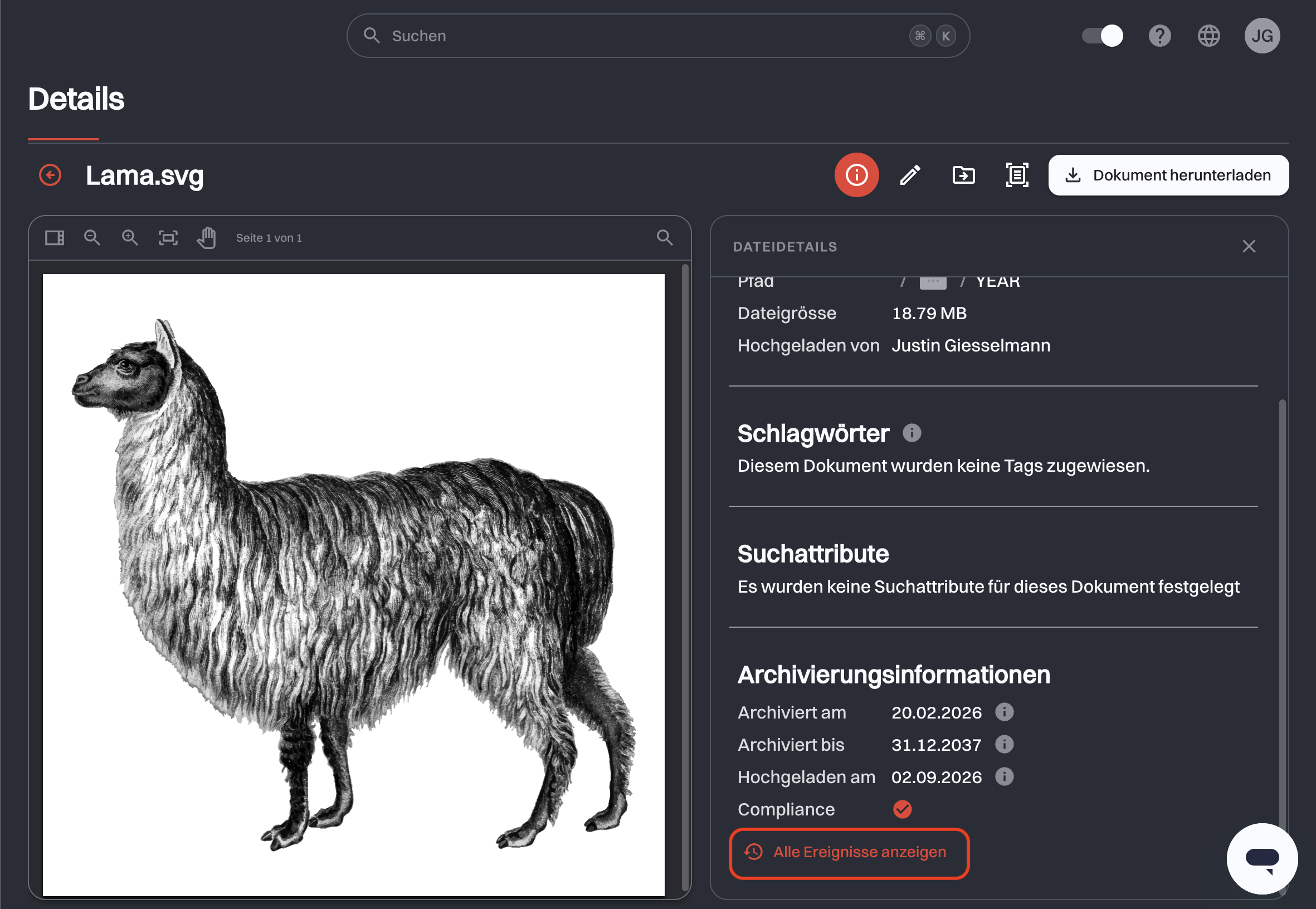
Die Symbole neben dem Dokumentnamen sind von links nach rechts: das Info-Panel, der Bearbeitungsmodus, Verschieben und der Download des Echtheitsnachweises des Dokuments. Dokument herunterladen liefert dir eine Kopie der Datei selbst. Im Bearbeitungsmodus kannst du Name und Beschreibung ändern, Schlagwörter und Attribute aktualisieren und die Aufbewahrungsfrist verlängern.
# Dokumente verschieben
Nutze das Symbol Verschieben auf der Detailseite, um den Ort eines Dokuments zu ändern, oder zieh es innerhalb der Ordnerstruktur an seinen neuen Platz. Ordner lassen sich genauso ziehen.
Zugriffsbeschränkungen wandern mit dem Ordner mit, ein beschränkter Ordner gibt seinen Inhalt beim Verschieben also nicht versehentlich frei. Bei einem grossen Ordner dauert es nach dem Verschieben einige Sekunden, bis die Beschränkungen auf alle Unterordner angewendet sind.
# Dokumente löschen
Dokumente lassen sich nicht löschen, solange ihre Aufbewahrungsfrist läuft. Archiviert bis auf der Detailseite nennt dir das Datum, ab dem ein Dokument erstmals gelöscht werden darf.
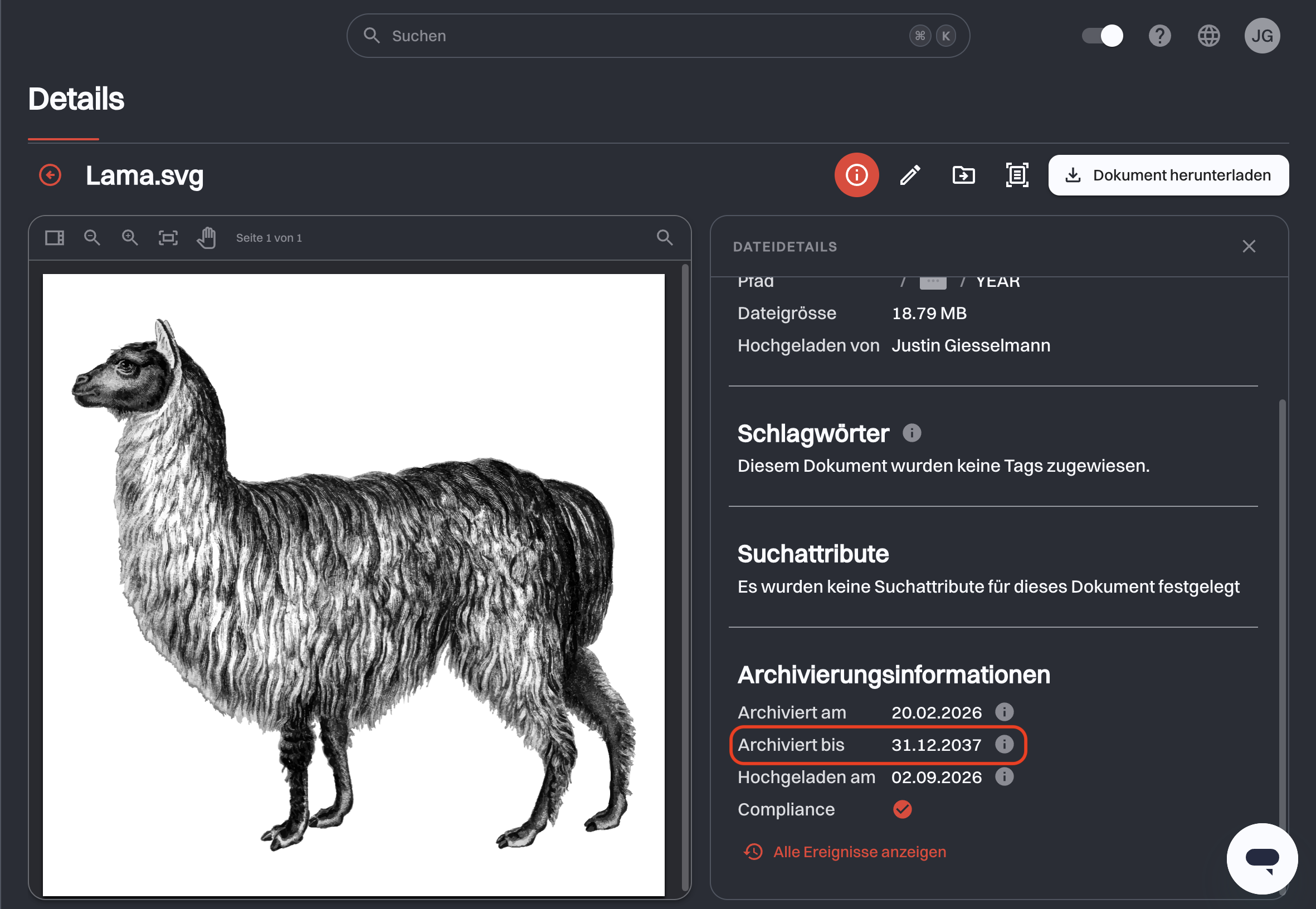
Ist dieses Datum verstrichen, verschiebt swiDOC das Dokument automatisch in den Papierkorb. Dort verlängert ein Administrator seine Aufbewahrung oder löscht es endgültig. Schau dir dazu die Seite Papierkorb an.
← Erste Schritte Suchen →