
# KI-Assistent
Der KI-Assistent beantwortet deine Fragen zu einem Dokument: wie lang die Kündigungsfrist ist, was fakturiert wurde, wann etwas ausläuft. Du findest ihn unter Archiv → KI-Assistent.
Nur der Accountbesitzer und Administratoren können den KI-Assistenten nutzen. Siehe was jede Rolle darf.
Am nützlichsten ist er, wenn du eine bestimmte Angabe aus einem langen Dokument brauchst oder eine Zusammenfassung, bevor du entscheidest, ob du etwas ganz liest.
# Vor deinem ersten Chat
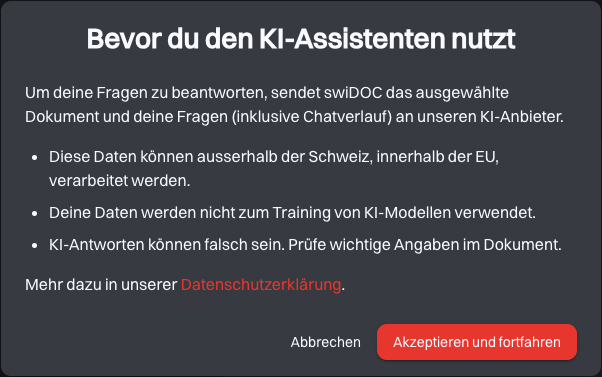
Wenn du den KI-Assistenten zum ersten Mal öffnest, erklärt der Dialog Bevor du den KI-Assistenten nutzt, was mit deinen Daten passiert. Klicke auf Akzeptieren und fortfahren, um den Assistenten zu nutzen. Abbrechen bringt dich zurück, und der Dialog erscheint bei deinem nächsten Besuch wieder.
Du akzeptierst ihn einmal für dein Konto, und das gilt in jeder Organisation, der du angehörst. Ändert sich der Hinweis, fragt swiDOC dich erneut.
# Einen Chat starten
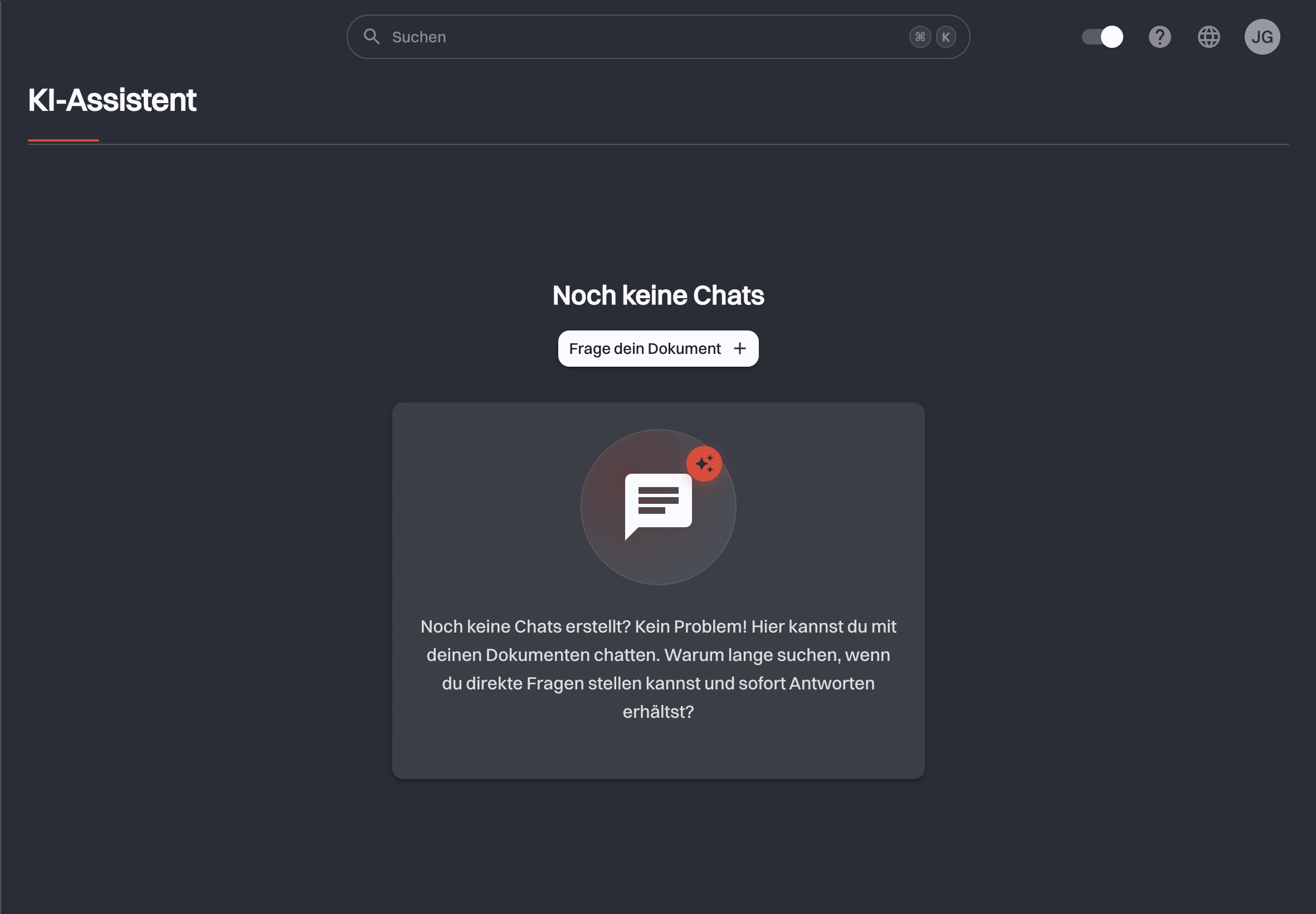
Ein Chat gehört zu einem Dokument. Klicke auf einer leeren Seite des KI-Assistenten auf Frage dein Dokument; sobald du Chats hast, nutze das + neben Durchsuche Chats in der Seitenleiste. Beides öffnet den Dialog Mit Dateien chatten.
- Suche das Dokument. Der Dialog sucht über Name und Inhalt, so wie die Suche, du kannst es also über ein Wort finden, das nur darin vorkommt.
- Wähle es in den Ergebnissen aus.
- Klicke auf Chat starten.
Der Assistent bereitet das Dokument dann vor. Dein Chat wird vorbereitet nennt den laufenden Schritt, zuerst Dokument wird analysiert, dann Chat wird erstellt. Bei einem grossen Dokument dauert das einige Minuten, lass die Seite so lange geöffnet. Nicht jede Datei lässt sich verarbeiten. Geht es bei deiner nicht, erscheint "Der Assistent konnte den Kontext der Datei nicht erkennen" und es wird nichts angelegt.
Um über ein zweites Dokument zu chatten, starte einen zweiten Chat. Jedes Dokument bekommt seine eigene Unterhaltung, und die angelegten stehen links in der Seitenleiste unter Dokumenten-Chats, mit Durchsuche Chats darüber, um einen wiederzufinden.
Fragen oder suchen?
Nutze die Suche, wenn du ungefähr weisst, was du suchst, und das Dokument finden willst. Nutze den Assistenten, wenn du das Dokument hast und etwas daraus brauchst.
# Fragen stellen
Tippe deine Frage in das Nachrichtenfeld unten. Wenn du nicht weisst, wo du anfangen sollst, bietet der Assistent einige Einstiege an: Worum geht es in diesem Dokument?, Fass die wichtigsten Punkte zusammen., Wer sind die beteiligten Personen im Dokument?
Unter jeder Antwort:
- Quelle anzeigen öffnet Quellen und Verweise: die Stellen, auf denen die Antwort beruht, nach Seite aufgelistet. So prüfst du den Assistenten gegen das Dokument selbst. Es erscheint immer dann, wenn die Antwort aus dem Dokument stammt.
- Kopieren legt die Antwort in deine Zwischenablage.
In einer langen Unterhaltung springst du mit der Pfeilschaltfläche unten rechts an den Nachrichten zurück zur neuesten Nachricht.
Du bist nicht auf Textdateien beschränkt: Der Assistent liest auch gescannte Dokumente und abfotografierte Seiten. Wie gut, hängt davon ab, wie lesbar der Scan ist, und die Texterkennung beschreibt dieselbe Einschränkung auf der Seite der Suche.
Prüfe die Antwort gegen die Quelle
Der Assistent liest das Dokument, kann sich aber verlesen oder etwas übersehen, gerade bei einem schlechten Scan. Bei allem, worauf du dich verlässt, öffne die Verweise und bestätige es. Das Dokument ist der Nachweis, die Antwort nicht.
# Dein Chatverlauf
Deine Unterhaltungen werden gespeichert, und sie sind deine: Chats gehören zu deinem eigenen Konto, Kolleginnen und Kollegen sehen sie also nicht, auch wenn sie dasselbe Dokument öffnen können. Öffne KI-Assistent, um dort weiterzumachen, wo du aufgehört hast: Der zuletzt genutzte Chat öffnet sich als Erstes.
# Was mit deinen Daten passiert
Um deine Fragen zu beantworten, sendet swiDOC das ausgewählte Dokument und deine Fragen, inklusive Chatverlauf, an seinen KI-Anbieter.
- Diese Daten können ausserhalb der Schweiz, innerhalb der EU, verarbeitet werden.
- Deine Daten werden nicht zum Training von KI-Modellen verwendet.
Die Einzelheiten stehen in der Datenschutzerklärung (opens new window).
# Verwandte Themen
- Suchen: das Dokument überhaupt finden, und wie die Texterkennung arbeitet.
- Zugriffsverwaltung: du kannst nur mit Dokumenten chatten, die du öffnen darfst.
← Suchen Papierkorb →