
# Assistant AI
L’assistant AI répond à tes questions sur un document : quel est le délai de résiliation, ce qui a été facturé, quand quelque chose expire. Tu le trouves sous Archive → Assistant AI.
Seuls le propriétaire du compte et les Administrateurs peuvent utiliser l’assistant AI. Voir ce que peut faire chaque rôle.
Il est surtout utile quand tu as besoin d’une information précise dans un long document, ou d’un résumé avant de décider si tu le lis en entier.
# Avant ta première conversation
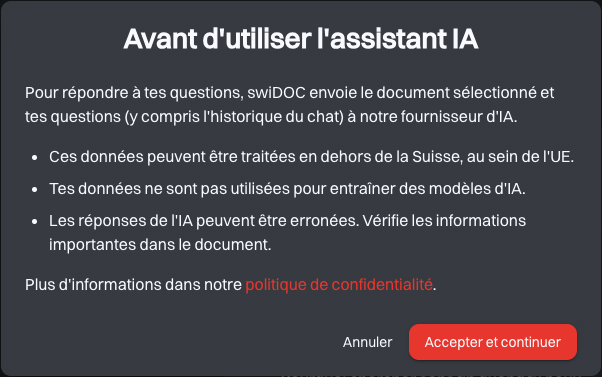
La première fois que tu ouvres l’assistant AI, la boîte de dialogue Avant d’utiliser l’assistant IA explique ce qui arrive à tes données. Clique sur Accepter et continuer pour utiliser l’assistant. Annuler te ramène en arrière, et la boîte de dialogue réapparaît à ta prochaine visite.
Tu l’acceptes une fois pour ton compte, et cela vaut dans chaque organisation dont tu fais partie. Quand l’avis change, swiDOC te le redemande.
# Démarrer une conversation
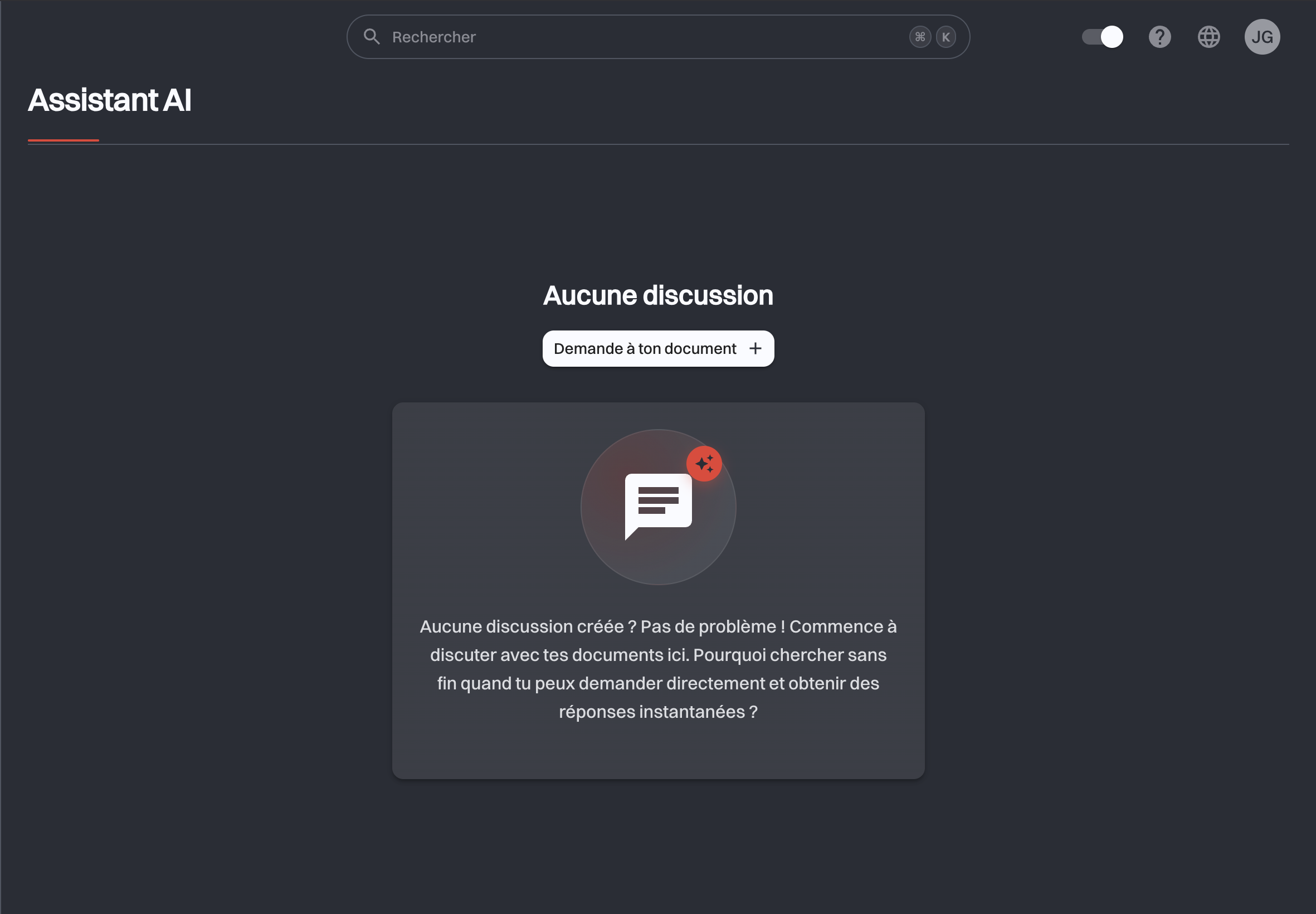
Une conversation porte sur un seul document. Sur une page Assistant AI vide, clique sur Demande à ton document ; dès que tu as des conversations, utilise le + à côté de Parcourir les discussions dans la barre latérale. L’un comme l’autre ouvre la fenêtre Discuter avec les fichiers.
- Cherche le document. La fenêtre cherche par nom et par contenu, comme la Recherche : tu peux donc le trouver par un mot qui n’apparaît qu’à l’intérieur.
- Sélectionne-le dans les résultats.
- Clique sur Démarrer la conversation.
L’assistant prépare alors le document. Préparation de ton chat nomme l’étape en cours, d’abord Analyse du document, puis Création du chat. Sur un gros document, cela prend quelques minutes : garde la page ouverte jusqu’au bout. Tous les fichiers ne peuvent pas être traités. Si le tien ne peut pas l’être, tu lis « L’assistant n’a pas pu reconnaître le contexte du fichier » et rien n’est créé.
Pour discuter d’un deuxième document, démarre une deuxième conversation. Chaque document a sa propre conversation, et celles que tu as créées sont listées sous Chats de documents dans la barre latérale de gauche, avec Parcourir les discussions au-dessus pour en retrouver une.
Demander, ou chercher ?
Utilise la Recherche quand tu sais à peu près ce que tu cherches et veux trouver le document. Utilise l’assistant quand tu as le document et veux en tirer quelque chose.
# Poser des questions
Écris ta question dans le champ de message en bas. Si tu ne sais pas par où commencer, l’assistant propose quelques amorces : De quoi parle ce document ?, Résume les points clés., Qui sont les personnes impliquées dans le document ?
Sous chaque réponse :
- Afficher la source ouvre Sources et références : les passages sur lesquels la réponse s’appuie, listés par page. C’est ainsi que tu contrôles l’assistant face au document lui-même. Le bouton apparaît dès que la réponse est tirée du document.
- Copier place la réponse dans ton presse-papiers.
Dans une longue conversation, le bouton fléché en bas à droite des messages ramène au dernier message.
Tu n’es pas limité aux fichiers texte : l’assistant lit aussi les documents scannés et les pages photographiées. La qualité du résultat dépend de la lisibilité du scan, et la reconnaissance de texte décrit la même contrainte du côté de la recherche.
Vérifie la réponse par rapport à la source
L’assistant lit le document, mais il peut mal lire ou passer à côté de quelque chose, surtout sur un scan de mauvaise qualité. Pour tout ce sur quoi tu vas agir, ouvre les références et confirme. Le document fait foi, pas la réponse.
# Ton historique de conversations
Tes conversations sont enregistrées, et elles sont les tiennes : elles appartiennent à ton propre compte, tes collègues ne les voient donc pas, même s’ils peuvent ouvrir le même document. Ouvre Assistant AI pour reprendre là où tu t’étais arrêté : la conversation la plus récente s’ouvre par défaut.
# Ce qui arrive à tes données
Pour répondre à tes questions, swiDOC envoie le document sélectionné et tes questions, y compris l’historique de la conversation, à son fournisseur d’IA.
- Ces données peuvent être traitées en dehors de la Suisse, au sein de l’UE.
- Tes données ne sont pas utilisées pour entraîner des modèles d’IA.
Les détails figurent dans la politique de confidentialité (opens new window).
# Pages liées
- Recherche : trouver le document en premier lieu, et le fonctionnement de la reconnaissance de texte.
- Gestion des accès : tu ne peux discuter que des documents que tu as le droit d’ouvrir.