
# Zugriffsverwaltung
Standardmässig sehen alle in deiner Organisation das ganze Archiv. Die Zugriffsverwaltung engt das pro Person ein: Du wählst ein Mitglied und wählst dann die Ordner ab, die es nicht erreichen soll.
Du findest sie unter Administration → Zugriffsverwaltung. Die Seite selbst trägt den Titel Ordnerzugriff.
# Bevor du beginnst
Video-Tutorial
Sieh dir das Tutorial Nutzerverwaltung und Zugriffssteuerung (opens new window) auf YouTube an.
Drei Bedingungen gelten.
- Du musst Administrator sein. Der Menüeintrag erscheint nur für Rollen, die Mitglieder verwalten dürfen und jeden Ordner sehen, in der Praxis also Administrator und Ersteller.
- Du brauchst mindestens das Paket Manage | Treuhand 10. Enthält dein Paket keine Zugriffssteuerung pro Ordner, sagt die Seite Zugriffsverwaltung ist in deinem Paket nicht enthalten und bietet Abonnement anzeigen an. Auf der Preisseite (opens new window) steht, was jedes Paket enthält, und unter Abonnement wechselst du dein Paket.
- Es braucht einen Desktop-Bildschirm. Die Fläche braucht Platz zum Verschieben und Zoomen, auf Handys und Tablets ist sie deshalb nicht verfügbar. Öffne sie auf einem Desktop oder in einem grösseren Fenster.
Eine Regel, die sich nie ändert
Administratoren erreichen immer jeden Ordner, was du hier auch einstellst. Sie werden in der Benutzerliste ausgegraut angezeigt und lassen sich nicht auswählen. Soll jemand nur einen Teil des Archivs sehen, gib der Person zuerst die Rolle Bearbeiter oder Leser. Siehe Nutzerverwaltung.
# Die Seite
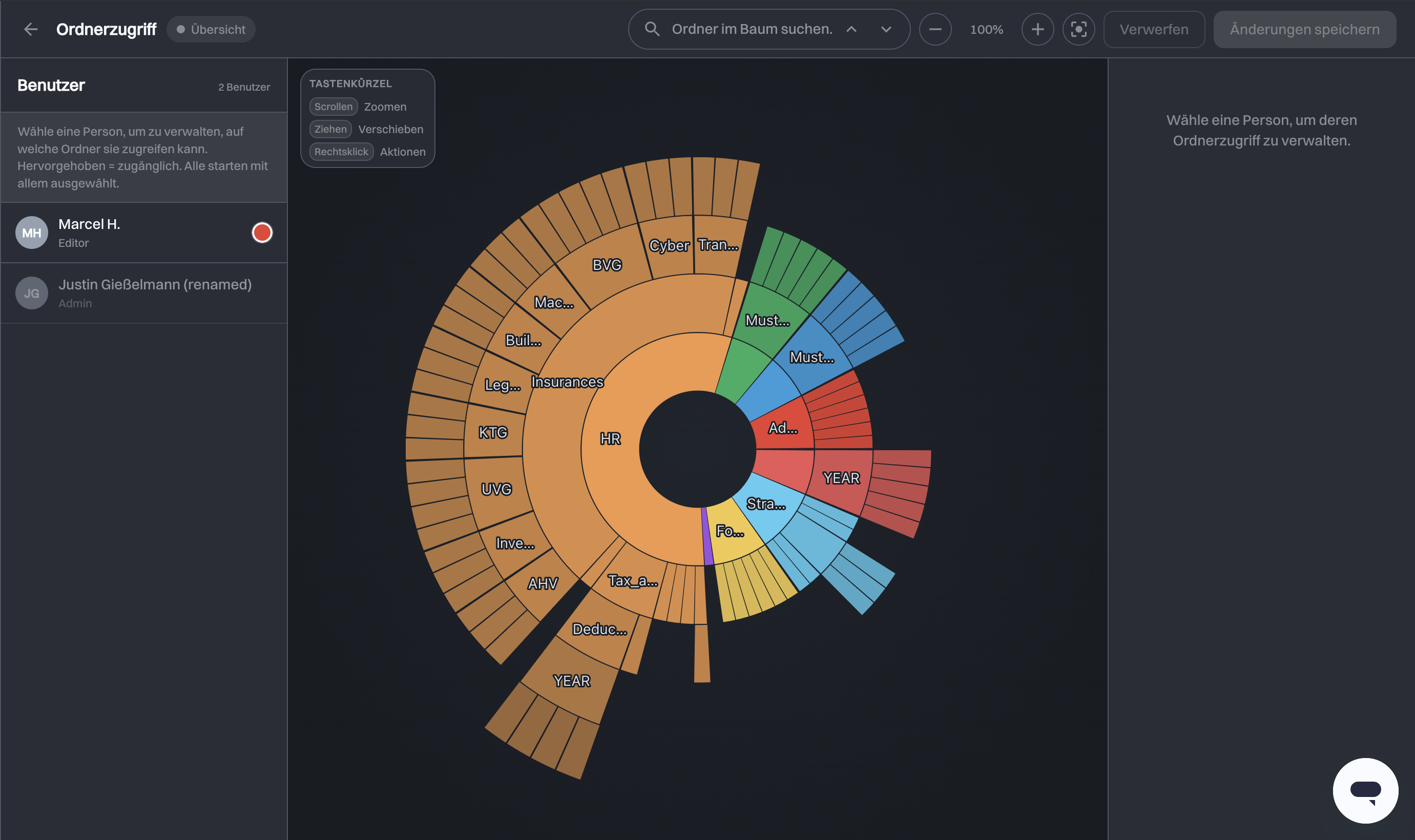
Drei Bereiche:
- Benutzer, links. Jedes Mitglied, darunter seine Rolle und ein farbiger Punkt. Wählst du eine Person aus, schaltet die Seite in den Bearbeitungsmodus für sie.
- Die Fläche, in der Mitte. Dein gesamter Ordnerbaum als Sonnendiagramm: Die Mitte ist die Organisation, jeder Ring nach aussen eine Ebene Unterordner, und die Grösse eines Segments spiegelt, wie viel darin liegt.
- Das Panel, rechts. In der Übersicht bittet es dich, jemanden auszuwählen; beim Bearbeiten zählt es die Ordner dieser Person.
Die Seite hat zwei Modi, angezeigt als Pille neben dem Titel:
| Modus | Was die Fläche zeigt |
|---|---|
| Übersicht | Jeden Ordner der obersten Ebene samt Inhalt in einer eigenen Farbe. Wähle jemanden aus, um seinen Zugriff zu sehen. |
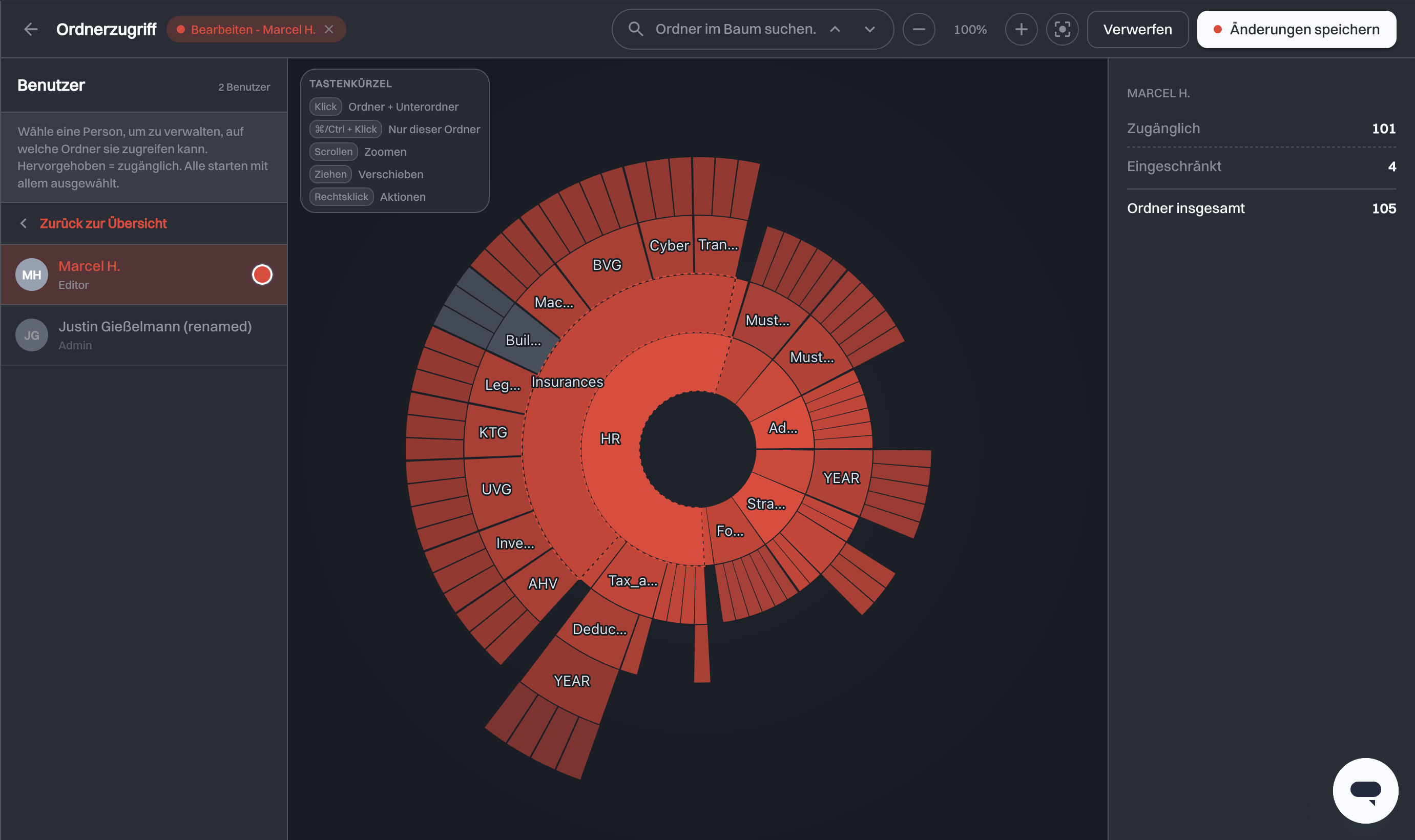
| Bearbeiten - Name | Der Zugriff einer Person: ihre Farbe für Ordner, die sie erreicht, grau für Ordner, die sie nicht erreicht. |
Der Punkt neben jedem Namen ist die Farbe, in der die Ordner dieser Person gezeichnet werden, und du änderst sie mit einem Klick darauf. Es ist eine Lesehilfe für die Fläche, keine Einstellung, die sonst irgendwo in swiDOC etwas bedeutet.
# Die Ordner einer Person beschränken
- Klicke die Person in der Liste Benutzer an. Die Pille wechselt zu Bearbeiten - ihr Name, und die Fläche wird in ihrer Farbe neu gezeichnet. Alle starten mit allem ausgewählt, und ein hervorgehobener Ordner ist einer, den die Person erreicht.
- Klicke einen Ordner an, um ihn abzuwählen. Das nimmt den Ordner und alles darin weg.
- Wiederhole das, bis der Baum dem entspricht, was die Person sehen soll. Das Panel rechts führt laufend Zugänglich, Eingeschränkt und Ordner insgesamt mit.
- Klicke auf Änderungen speichern.
Vor dem Speichern gilt nichts
Ordner abzuwählen ändert nur, was du auf dem Bildschirm siehst. Änderungen speichern schreibt es, Verwerfen wirft es weg. Willst du die Seite verlassen oder zu einer anderen Person wechseln, während Änderungen offen sind, fragt swiDOC zuerst, ob es speichern oder verwerfen soll.
Zwei weitere Aktionen auf der Fläche:
- ⌘/Ctrl + Klick auf einen abgewählten Ordner gibt nur diesen Ordner zurück und lässt seine Unterordner aussen vor.
- Rechtsklick auf einen Ordner öffnet Zu Ordner wechseln, das diesen Ordner im Archiv aufmacht.
# Wie Ordner erben
Eine Regel bestimmt alles: Ein Ordner ist nur über seine übergeordneten Ordner erreichbar. Also:
- Einen Ordner abzuwählen wählt alles darin ab. Es gibt keinen Weg, einen Unterordner zu behalten und den übergeordneten Ordner ganz zu entfernen.
- Wählst du einen Ordner tief im Baum aus, gibt das auch die Ordner auf dem Weg dorthin zurück, weil die Person sonst nicht dorthin navigieren könnte. Diese Durchgangsordner werden mit einem Ring gezeichnet, der sie als erreichbar, aber mit etwas Abgewähltem darin markiert.
Genau dafür ist die Abkürzung ⌘/Ctrl + Klick da: Sie gibt den Weg zu einem Ordner zurück, ohne den Zweig darunter zurückzugeben.
# Neue Ordner
Der Zugriff funktioniert über Ausschluss, ein später angelegter Ordner ist also für alle sichtbar, auch für beschränkte Mitglieder. Zwei Ausnahmen:
- Ein Ordner, der in einem Ordner angelegt wird, den jemand nicht erreicht, ist auch für diese Person nicht erreichbar.
- Ein privater Ordner ist für alle Mitglieder ausser den Ordner-Admins verborgen.
Soll jemand nur einen Teil des Archivs sehen, prüfe den Zugriff dieser Person erneut, sobald neue Ordner auf der obersten Ebene angelegt wurden.
# Ordner verschieben
Beschränkungen wandern mit dem Ordner mit. Verschiebst du einen beschränkten Ordner an eine andere Stelle im Archiv, bleiben seine Beschränkungen erhalten. Der Ordner übernimmt zudem die Beschränkungen seiner neuen übergeordneten Ordner: Wer das Ziel nicht erreicht, erreicht auch den verschobenen Ordner nicht.
# Private Ordner
Einen privaten Ordner sehen beim Anlegen nur Ordner-Admins. Ordner-Admins sind die Rollen, die jeden Ordner erreichen: der Ersteller und Administratoren. Nur sie können einen privaten Ordner anlegen, und nur mit einem Paket, das die Zugriffsverwaltung enthält.
Privat nur für deine jetzigen Mitglieder
Personen, die du später einlädst oder zu Bearbeiter oder Leser herabstufst, erhalten Zugriff auf einen privaten Ordner, ausser du schliesst ihn für sie aus, beim Einladen oder beim Ändern ihrer Rolle.
Setze dazu im Dialog Neuer Ordner anlegen das Häkchen bei Privat. Den Dialog öffnet Neuer Ordner im Archiv. swiDOC beschränkt den neuen Ordner sofort für alle anderen Mitglieder.
In der Chronik ist das Anlegen des Ordners mit Privat erstellt markiert.
# Sich im Baum zurechtfinden
| Bedienelement | Was es tut |
|---|---|
| Ordner im Baum suchen… | Findet Ordner über den Namen und umrandet die Treffer. Die Pfeile gehen sie durch. Während du den Zugriff einer Person bearbeitest, wählt ein Kontrollkästchen alle Treffer auf einmal aus oder ab. |
| Scrollen | Zoomt. Der Prozentwert zwischen den Schaltflächen − und + zeigt, wo du stehst. |
| Ziehen | Verschiebt. |
| An Ansicht anpassen | Zoomt zurück, bis der ganze Baum hineinpasst. |
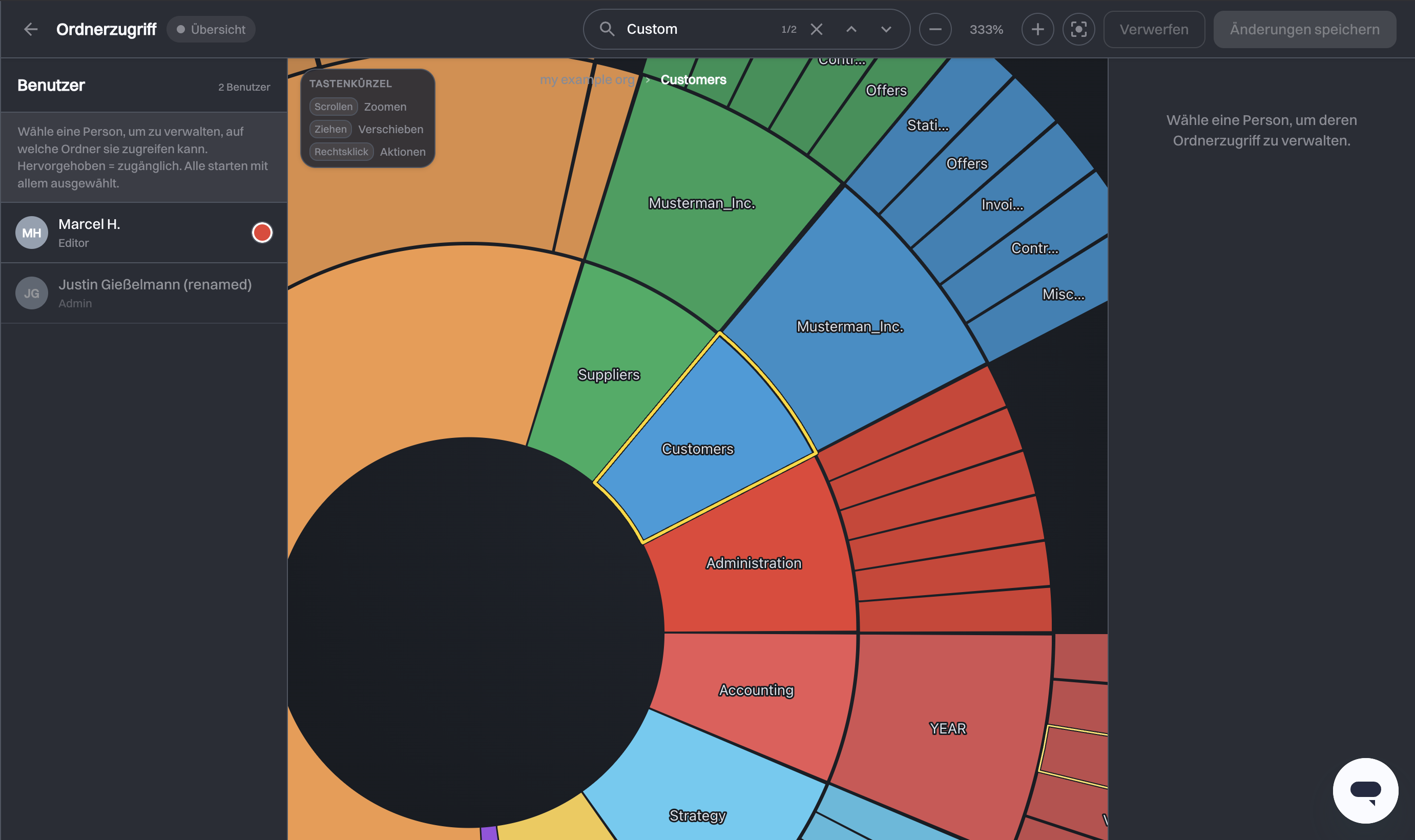
Eine Karte Tastenkürzel in der linken oberen Ecke der Fläche listet die im aktuellen Modus geltenden Kürzel auf, du musst sie also nicht im Kopf haben.
Die Suche wartet auf den ganzen Baum
In einer grossen Organisation lädt der Baum in Seiten, und die Suche bleibt deaktiviert, bis alles angekommen ist, weil sie sonst noch nicht geladene Ordner übersehen würde. Die Schaltfläche erklärt das, während du wartest.
# Zugriff schon beim Einladen setzen
Du musst jemanden nicht erst einladen und danach beschränken. Die Einladung selbst bietet Vollzugriff oder Zugriff individuell anpassen, und der individuelle Zugriff nutzt dieselbe Fläche, um Ordner auszuschliessen. Das ist dort beschrieben, wo auch der Rest der Einladung steht, in der Nutzerverwaltung.
Was du beim Einladen setzt, findest du hier wieder, sobald die Person annimmt, und von da an kannst du es ändern.
# Ein konkretes Beispiel
Du bist Treuhänderin oder Treuhänder mit einem Ordner pro Klient und hast eine Buchhalterin, die nur an zwei davon arbeiten soll.
- Lade die Buchhalterin über die Nutzerverwaltung mit der Rolle Bearbeiter ein, nicht als Administratorin, denn für Administratoren gilt keine Beschränkung.
- Öffne die Zugriffsverwaltung und wähle sie in der Liste Benutzer aus.
- Klicke jeden Klientenordner an, den sie nicht sehen soll. Die Zählung rechts zeigt, wie viel du weggenommen hast.
- Änderungen speichern.
- Übernimmt sie einen dritten Klienten, kommst du zurück, klickst dessen Ordner wieder an und speicherst.
Willst du jemandem einen einzigen Ordner geben, zum Beispiel Klienten, gibt es keine Schaltfläche, die alles abwählt. Klicke nach Schritt 2 jeden anderen Ordner der obersten Ebene an, bis nur noch Klienten in ihrer Farbe erscheint, und speichere dann. Ein später angelegter Ordner der obersten Ebene ist für die Person wieder sichtbar, siehe Neue Ordner.
# Wenn das Speichern fehlschlägt
Ordnet jemand im selben Moment Ordner um, wird das Speichern abgewiesen. swiDOC sagt, dass die Ordner umorganisiert werden, und bittet dich, es gleich erneut zu versuchen. Deine Auswahl bleibt erhalten, du musst also nur noch einmal Änderungen speichern drücken.
Der Ordnerbaum kann sich auch ändern, während die Seite offen ist, etwa wenn jemand einen Ordner anlegt oder verschiebt. Ohne ungespeicherte Änderungen lädt die Seite den Baum selbst neu. Mit ungespeicherten Änderungen meldet sie, dass sich der Ordnerbaum geändert hat, und sperrt Änderungen speichern: Klicke auf Neu laden, um weiterzuarbeiten. Deine Änderungen gehen dabei verloren. Haben sich die bearbeiteten Ordner seit dem Laden geändert, wird das Speichern abgewiesen und nichts gespeichert. Lade neu und speichere erneut.
Schlägt das Speichern aus einem anderen Grund fehl, meldet swiDOC, dass die Zugriffseinstellungen nicht gespeichert werden konnten. Versuche es später noch einmal.
# Verwandte Themen
- Nutzerverwaltung: Rollen, Einladungen und den Ordnerzugriff beim Einladen setzen.
- Archiv: die Ordner anlegen und verschieben, die du hier beschränkst.
- Abonnement: ob dein Paket die Zugriffssteuerung pro Ordner enthält.