
# Gestion des accès
Par défaut, tout le monde dans ton organisation voit l’archive entière. La Gestion des accès restreint cela personne par personne : tu choisis un membre, puis tu désélectionnes les dossiers qu’il ne doit pas atteindre.
Tu la trouves sous Administration → Gestion des accès. La page elle-même s’intitule Accès aux dossiers.
# Avant de commencer
Tutoriel vidéo
Regarde le tutoriel Nutzerverwaltung und Zugriffssteuerung (opens new window) sur YouTube.
Trois conditions s’appliquent.
- Tu dois être administrateur. L’entrée de menu n’apparaît que pour les rôles qui peuvent gérer les membres et voir chaque dossier, ce qui en pratique veut dire Administrateur et Créateur.
- Il te faut au moins le tarif Manage | Fiduciaire 10. Si ton tarif n’inclut pas le contrôle d’accès par dossier, la page indique La gestion des accès n’est pas incluse dans ton tarif et propose Voir l’abonnement. La page des tarifs (opens new window) indique ce que contient chaque tarif, et Abonnement sert à changer le tien.
- Cela demande un écran d’ordinateur. La zone de travail a besoin de place pour se déplacer et zoomer : elle n’est donc pas disponible sur téléphone ni sur tablette. Ouvre-la sur un ordinateur ou dans une fenêtre plus grande.
Une règle qui ne change jamais
Les administrateurs atteignent toujours chaque dossier, quoi que tu règles ici. Ils apparaissent en grisé dans la liste des utilisateurs et ne peuvent pas être sélectionnés. Si une personne ne doit voir qu’une partie de l’archive, donne-lui d’abord un rôle Éditeur ou Visionneur. Voir Utilisateurs.
# La page
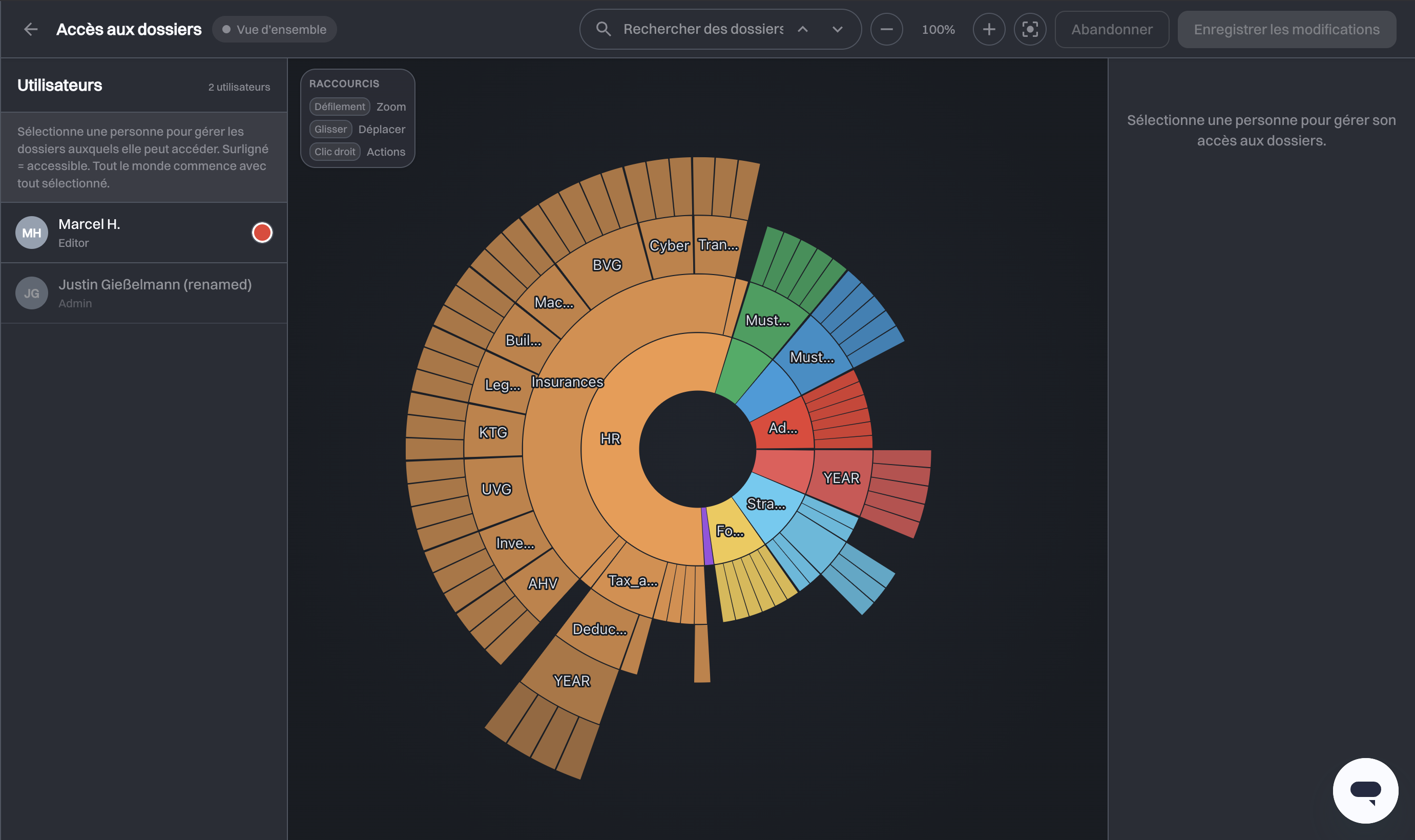
Trois zones :
- Utilisateurs, à gauche. Chaque membre, avec son rôle en dessous et un point de couleur. Sélectionner une personne fait passer la page en mode modification pour elle.
- La zone de travail, au centre. Toute ton arborescence de dossiers dessinée en rayons de soleil : le centre est l’organisation, chaque anneau vers l’extérieur est un niveau de sous-dossiers, et la taille d’un segment reflète ce qu’il contient.
- Le panneau, à droite. En Vue d’ensemble, il t’invite à choisir quelqu’un ; en modification, il compte les dossiers de cette personne.
La page a deux modes, affichés dans une pastille à côté du titre :
| Mode | Ce que montre la zone de travail |
|---|---|
| Vue d’ensemble | Chaque dossier de premier niveau, avec tout son contenu, dans sa propre couleur. Choisis quelqu’un pour voir son accès. |
| Modification - nom | L’accès d’une seule personne : sa couleur pour les dossiers qu’elle atteint, gris pour ceux qu’elle n’atteint pas. |
Le point à côté de chaque nom est la couleur dans laquelle les dossiers de cette personne sont dessinés, et tu peux la changer en cliquant dessus. C’est une aide à la lecture de la zone de travail, pas un réglage qui signifie quelque chose ailleurs dans swiDOC.
# Restreindre les dossiers d’une personne
- Clique sur la personne dans la liste Utilisateurs. La pastille devient Modification - son nom et la zone de travail se redessine dans sa couleur. Tout le monde commence avec tout sélectionné, et un dossier mis en valeur est un dossier qu’elle atteint.
- Clique sur un dossier pour le désélectionner. Cela retire le dossier et tout ce qu’il contient.
- Répète jusqu’à ce que l’arborescence corresponde à ce qu’elle doit voir. Le panneau de droite tient un décompte de Accessibles, Restreint et Total des dossiers.
- Clique sur Enregistrer les modifications.
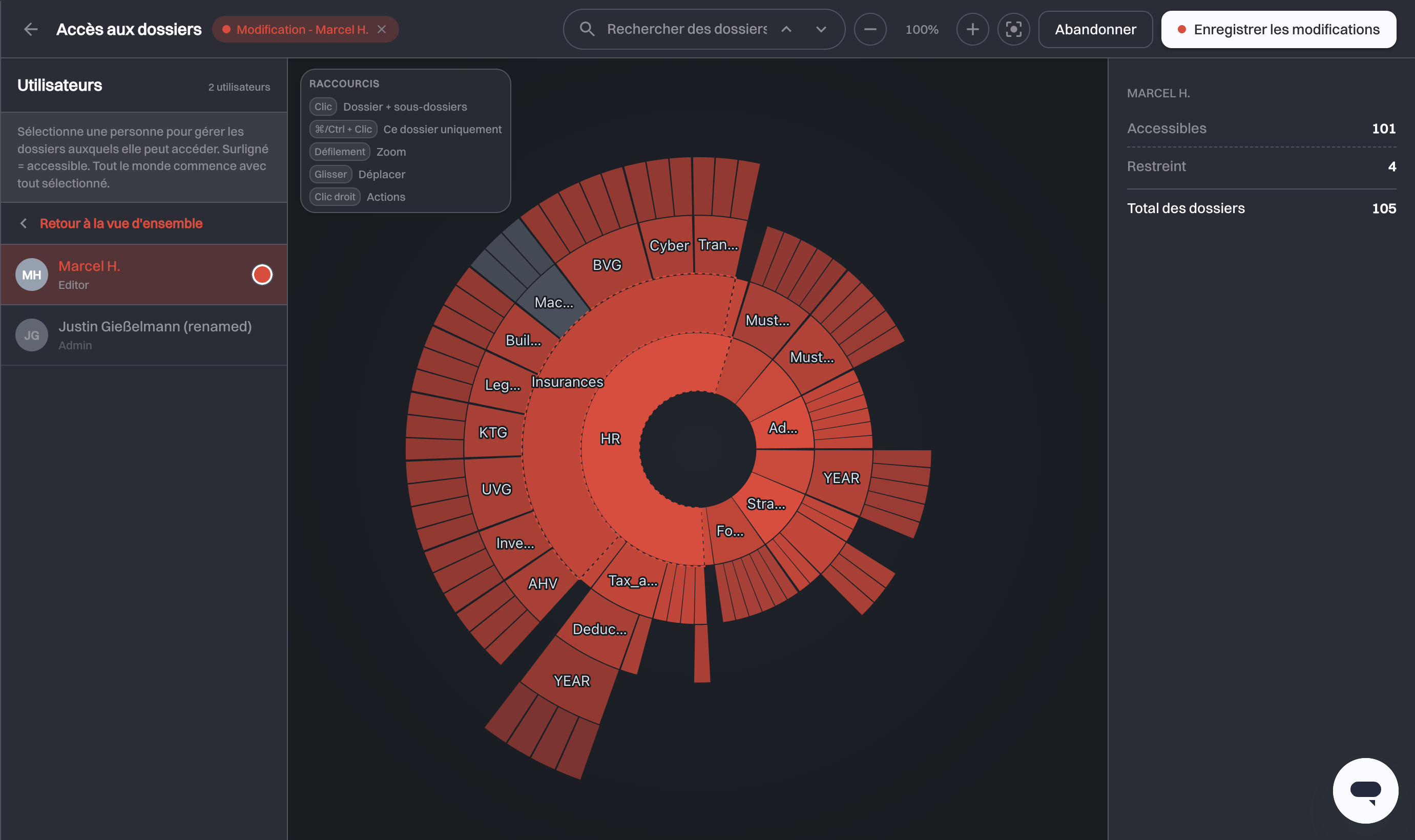
Rien ne s’applique avant d’enregistrer
Désélectionner des dossiers ne change que ce que tu vois à l’écran. Enregistrer les modifications écrit le changement ; Abandonner le jette. Si tu essaies de quitter la page, ou de passer à un autre utilisateur, avec des modifications non enregistrées, swiDOC demande d’abord s’il faut les enregistrer ou les abandonner.
Deux autres actions sur la zone de travail :
- ⌘/Ctrl + Clic sur un dossier désélectionné rend uniquement ce dossier, en laissant ses sous-dossiers de côté.
- Clic droit sur un dossier ouvre Aller au dossier, qui ouvre ce dossier dans l’Archive.
# Comment les dossiers héritent
Une règle gouverne tout : un dossier n’est atteignable qu’à travers ses parents. Donc :
- Désélectionner un dossier désélectionne tout ce qu’il contient. Il n’y a aucun moyen de garder un sous-dossier tout en retirant complètement son parent.
- Sélectionner un dossier au fond de l’arborescence rend aussi les dossiers du chemin qui y mène, sans quoi la personne ne pourrait pas y naviguer. Ces dossiers de passage sont dessinés avec un anneau autour d’eux, qui les marque comme atteignables, mais avec quelque chose de désélectionné à l’intérieur.
C’est à cela que sert le raccourci ⌘/Ctrl + Clic : il rend le chemin vers un dossier sans rendre la branche qui se trouve en dessous.
# Nouveaux dossiers
L’accès fonctionne par exclusion : un dossier créé plus tard est donc visible de tout le monde, membres restreints compris. Deux exceptions :
- Un dossier créé dans un dossier qu’une personne n’atteint pas est lui aussi hors de sa portée.
- Un dossier privé est caché à tous les membres, sauf aux administrateurs de dossiers.
Si quelqu’un ne doit voir qu’une partie de l’archive, vérifie de nouveau son accès après la création de nouveaux dossiers de premier niveau.
# Déplacer des dossiers
Les restrictions voyagent avec le dossier. Déplacer un dossier restreint ailleurs dans l’archive conserve ses restrictions. Le dossier reprend aussi les restrictions de ses nouveaux dossiers parents : une personne qui n’atteint pas la destination n’atteint pas non plus le dossier déplacé.
# Dossiers privés
Un dossier privé n’est visible que des administrateurs de dossiers au moment de sa création. Les administrateurs de dossiers sont les rôles qui atteignent chaque dossier : le Créateur et les Administrateurs. Eux seuls peuvent en créer un, et seulement avec un tarif qui inclut la Gestion des accès.
Privé uniquement pour les membres actuels
Les personnes que tu invites ou rétrogrades plus tard en Éditeur ou Visionneur ont accès à un dossier privé, sauf si tu l’exclus pour elles, à l’invitation ou au changement de rôle.
Pour cela, coche Privé dans la boîte de dialogue Créer un dossier, qu’ouvre Nouveau dossier dans l’archive. swiDOC restreint aussitôt le nouveau dossier pour tous les autres membres.
Dans la chronique, la création du dossier est marquée Créé en privé.
# Se repérer dans l’arborescence
| Commande | Ce qu’elle fait |
|---|---|
| Rechercher des dossiers dans l’arborescence… | Trouve les dossiers par leur nom et entoure les correspondances. Les flèches les parcourent. Pendant que tu modifies l’accès d’une personne, une case sélectionne ou désélectionne toutes les correspondances d’un coup. |
| Défilement | Zoome. Le pourcentage entre les boutons − et + indique où tu en es. |
| Glisser | Déplace la vue. |
| Ajuster à la vue | Dézoome jusqu’à ce que toute l’arborescence tienne à l’écran. |
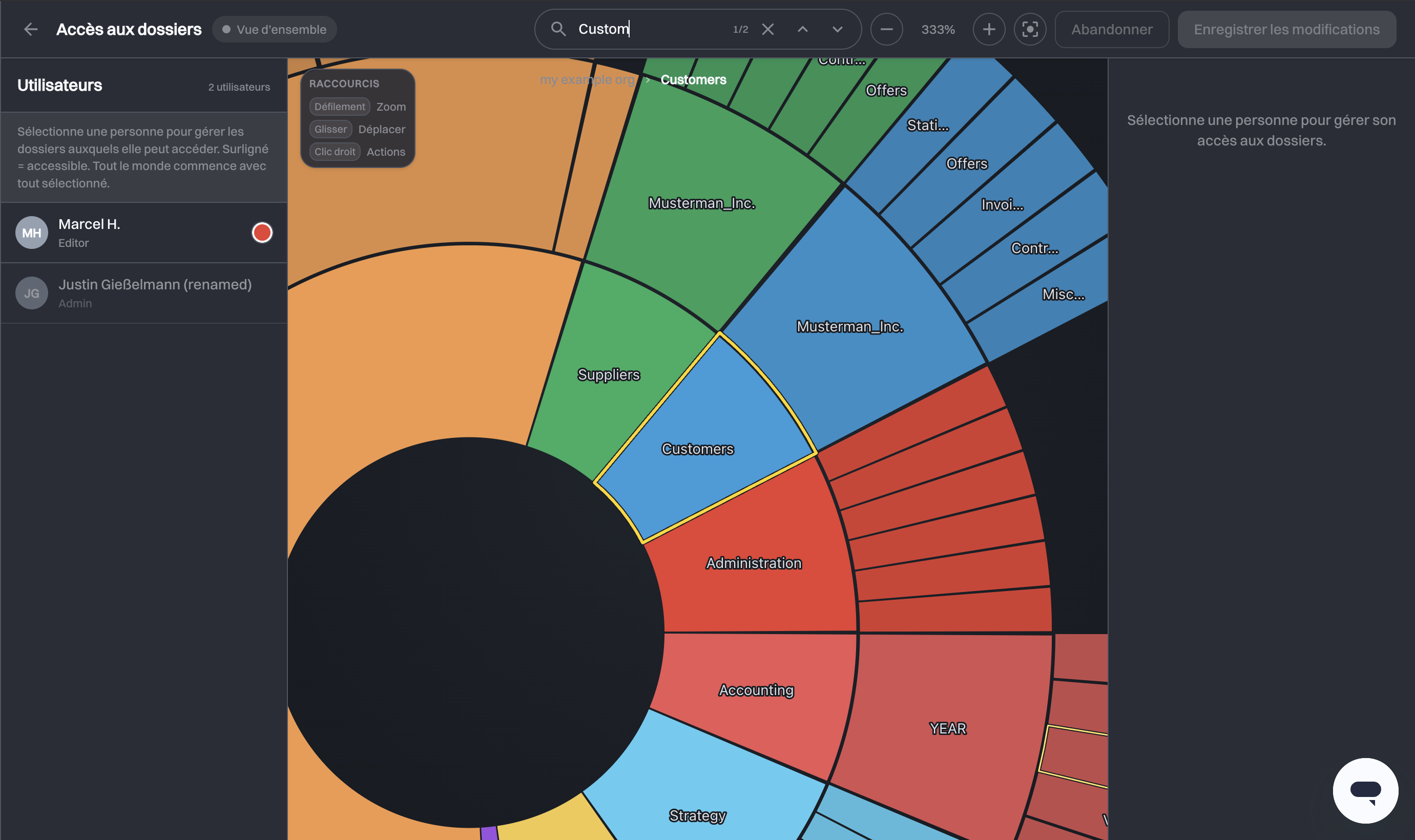
Une carte Raccourcis dans le coin supérieur gauche de la zone de travail liste ceux qui s’appliquent dans le mode courant, pour que tu n’aies pas à les retenir.
La recherche attend l’arborescence complète
Dans une grande organisation, l’arborescence se charge par pages, et la recherche reste désactivée jusqu’à ce que tout soit arrivé, sinon elle manquerait les dossiers pas encore chargés. Le bouton l’explique pendant l’attente.
# Définir l’accès dès l’invitation
Tu n’es pas obligé d’inviter quelqu’un puis de restreindre ensuite. L’invitation elle-même propose Accès complet ou Accès personnalisé, et l’accès personnalisé utilise la même zone de travail pour choisir les dossiers à exclure. C’est décrit là où se trouve le reste de l’invitation, dans Utilisateurs.
Ce que tu définis au moment de l’invitation est ce que tu retrouves ici dès que la personne accepte, et tu peux le modifier à partir de là.
# Un exemple concret
Tu es fiduciaire avec un dossier par client, et tu as un comptable qui ne doit travailler que sur deux d’entre eux.
- Invite le comptable depuis Utilisateurs comme Éditeur, pas comme administrateur, car aucune restriction ne s’applique à un administrateur.
- Ouvre la Gestion des accès et sélectionne-le dans la liste Utilisateurs.
- Clique sur chaque dossier client qu’il ne doit pas voir. Le décompte à droite montre combien tu as retiré.
- Enregistrer les modifications.
- Quand il prend un troisième client, reviens, clique sur le dossier de ce client pour le sélectionner à nouveau, et enregistre.
Pour ne donner à quelqu’un qu’un seul dossier, par exemple Clients, aucun bouton ne désélectionne tout. Après l’étape 2, clique sur chaque autre dossier de premier niveau jusqu’à ce que seul Clients garde sa couleur, puis enregistre. Un dossier de premier niveau créé plus tard lui redevient visible ; voir Nouveaux dossiers.
# Si l’enregistrement échoue
Si quelqu’un réorganise les dossiers au même moment, l’enregistrement est refusé. swiDOC indique que les dossiers sont en cours de réorganisation et te demande de réessayer dans un instant. Ta sélection est conservée : tu n’as qu’à appuyer de nouveau sur Enregistrer les modifications.
L’arborescence peut aussi changer pendant que la page est ouverte, par exemple quand quelqu’un crée ou déplace un dossier. Sans modifications non enregistrées, la page recharge l’arborescence d’elle-même. Avec des modifications non enregistrées, elle signale que l’arborescence a changé et bloque Enregistrer les modifications : clique sur Recharger pour continuer, ce qui abandonne tes modifications. Si les dossiers que tu as modifiés ont changé depuis leur chargement, l’enregistrement est refusé et rien n’est enregistré. Recharge et enregistre à nouveau.
Si l’enregistrement échoue pour une autre raison, swiDOC indique que les paramètres d’accès n’ont pas pu être enregistrés. Réessaie plus tard.
# Pages liées
- Utilisateurs : rôles, invitations, et définition de l’accès aux dossiers à l’invitation.
- Archive : créer et déplacer les dossiers que tu restreins ici.
- Abonnement : si ton tarif inclut le contrôle d’accès par dossier.